
Chapitre 17 · 17.24
Cours boursiers et autres séries chronologiques dans un graphique
Regarder la vidéo courte
Cours des actions, solde de votre compte épargne, visiteurs quotidiens de votre site web ou relevés de vos compteurs d'énergie : ce sont toutes des séries chronologiques, un nombre par date. Dans Euro-Office, vous en faites un graphique clair, mais il y a quelques pièges. Les dates deviennent une ligne à part entière, l'axe commence à 0 si bien que tout paraît plat, et le graphique boursier exige les colonnes dans un ordre fixe. Dans cet article, nous les résolvons un par un.
Comme exemple, nous prenons six mois de cours quotidiens de l'action fictive Tulp NV, sur la feuille de calcul Koersen : en A la date, en B le cours d'ouverture, en C le cours le plus haut, en D le cours le plus bas, en E le cours de clôture et en F le volume. La ligne d'en-tête se trouve en ligne 1, les 128 jours de bourse dans les lignes 2 à 129.
Étape 1 : une moyenne mobile
Un cours fluctue chaque jour. La moyenne des 20 derniers jours de bourse fait apparaître la tendance. Comme la plage se décale d'un jour à chaque ligne, on parle de moyenne mobile (ou glissante).
- Saisissez dans G1 l'en-tête Gem. 20 dagen.
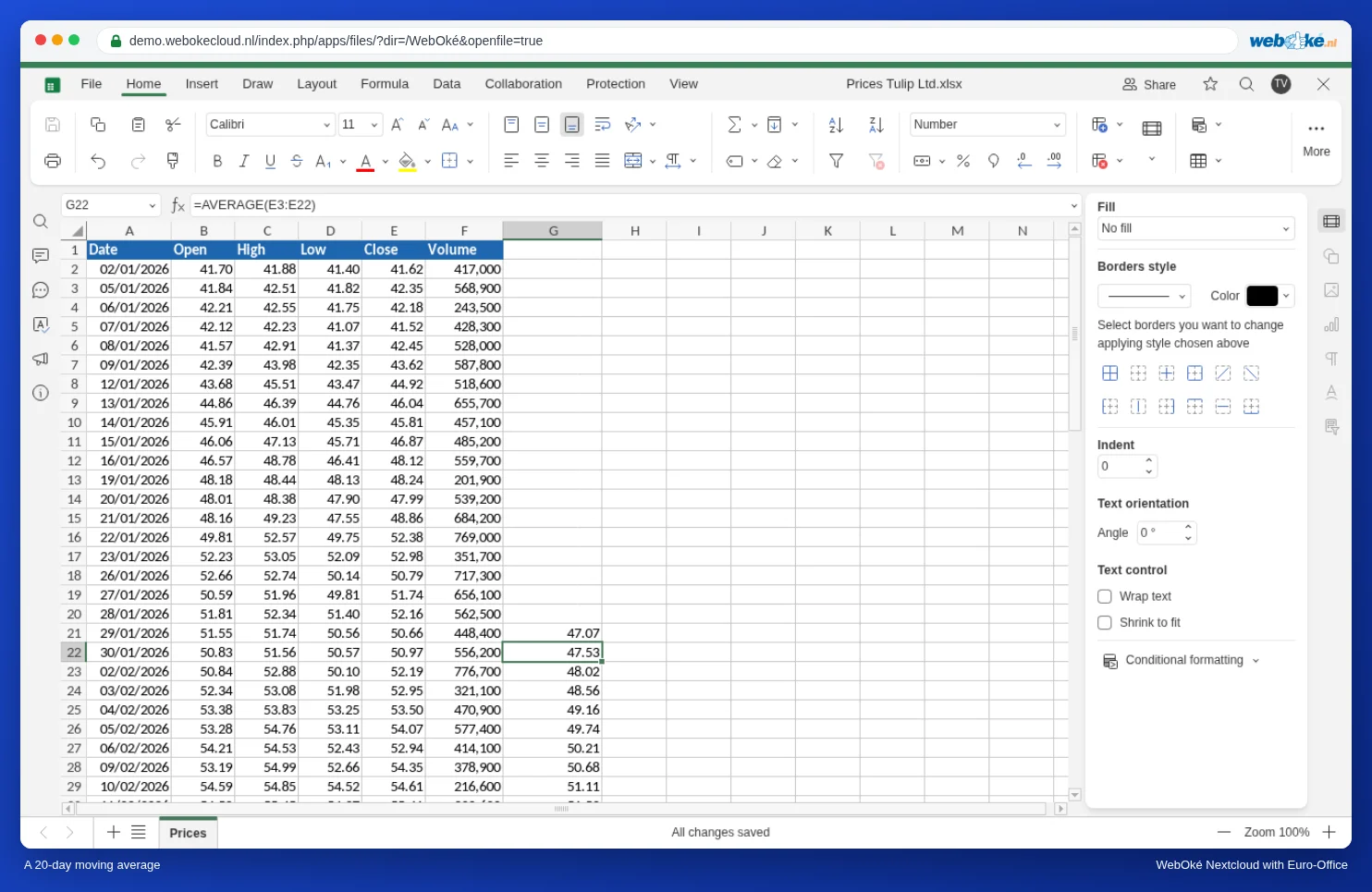
- Saisissez dans G21, la ligne du vingtième jour de bourse :
=MOYENNE(E2:E21) - Cliquez sur G21 et double-cliquez sur le petit carré en bas à droite de la cellule, la poignée de recopie. Euro-Office recopie la formule jusqu'à la dernière ligne de la liste.
G22 contient maintenant =MOYENNE(E3:E22), G23 =MOYENNE(E4:E23), et ainsi de suite. Les lignes 2 à 20 restent vides : il n'y a pas encore 20 jours à moyenner. Vous souhaitez une période plus courte ou plus longue, par exemple 50 jours ? Commencez alors en G51 avec =MOYENNE(E2:E51).
Étape 2 : un graphique en ligne sur des colonnes entières
Vous voulez la date, le cours de clôture et la moyenne dans un graphique. Ces colonnes ne sont pas côte à côte. Cliquez donc sur l'en-tête de colonne A, maintenez la touche Ctrl enfoncée et cliquez sur les en-têtes de colonne E et G. Les colonnes entières ont un avantage : si des jours s'ajoutent plus tard, le graphique s'agrandit automatiquement.
- Dans l'onglet Insertion, cliquez sur Graphique et choisissez la première image sous Graphique en ligne.
- Agrandissez le graphique : à droite, sous Taille, par exemple une largeur de 20 cm et une hauteur de 11 cm. Avec des centaines de dates, vous avez besoin de cet espace.
Vous voyez maintenant le premier piège. Pour Euro-Office, une date est un nombre (le 2 janvier 2026 correspond à 46 024), il en trace donc une ligne à part, bien au-dessus des cours. Les cours eux-mêmes forment un trait plat en bas, et sous le graphique figurent les nombres 1, 2, 3 au lieu des dates.
Étape 3 : placer les dates sur l'axe avec Sélectionner des données
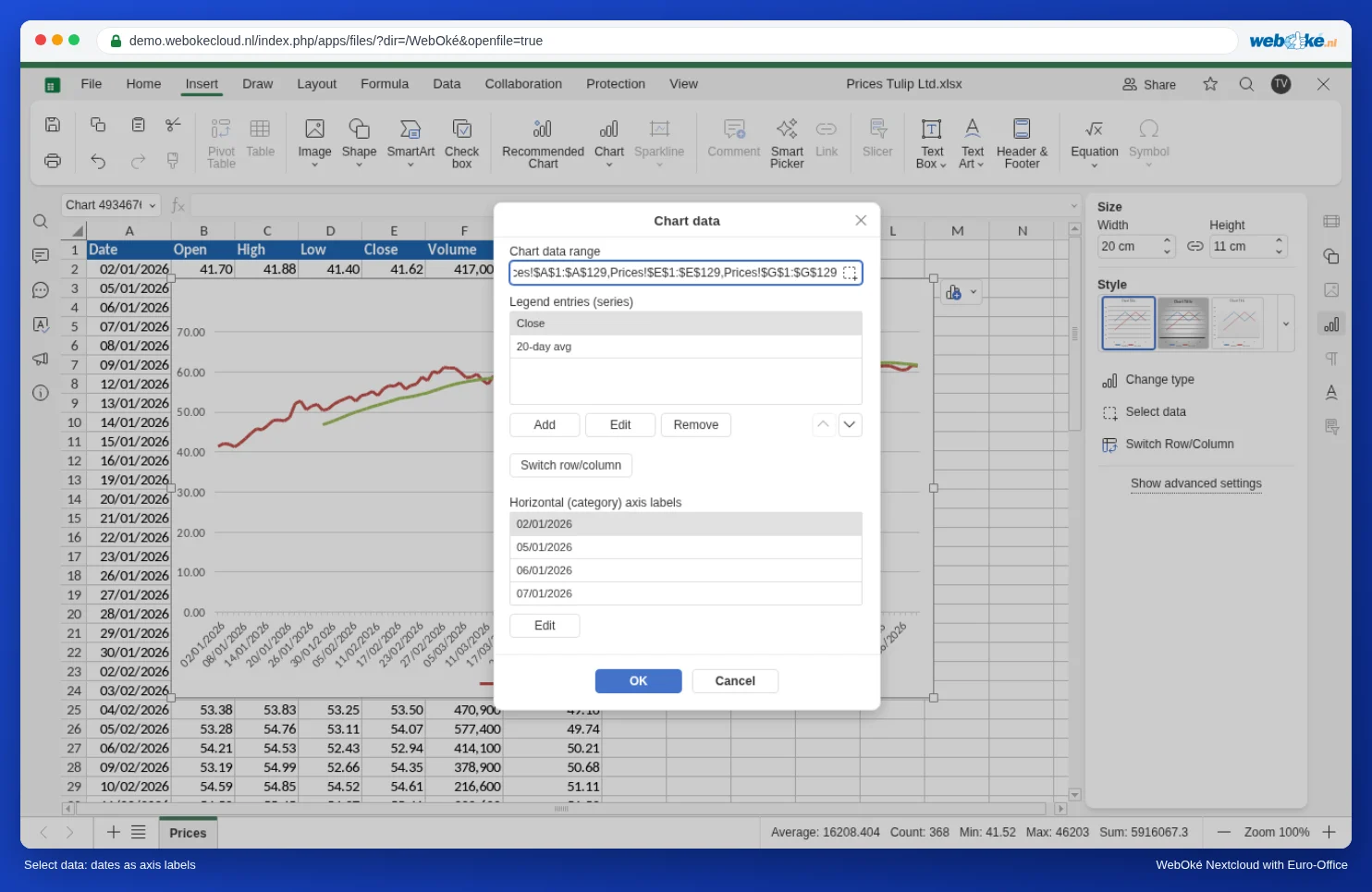
- Cliquez sur le graphique et choisissez à droite Sélectionner des données.
- Sous Entrées de légende (série), choisissez la série Date et cliquez sur Supprimer.
- Sous Étiquettes de l'axe horizontal (abscisse), cliquez sur Modifier.
- Saisissez la plage contenant les dates, sans l'en-tête :
=Koersen!$A$2:$A$129et cliquez sur OK. - Dans la fenêtre Données du graphique, cliquez encore une fois sur OK.
Les dates apparaissent maintenant sous le graphique et vous voyez deux lignes : le cours de clôture et la moyenne sur 20 jours.
Étape 4 : ne pas faire commencer l'axe à 0
L'axe vertical commence encore à 0, alors que le cours évolue entre 40 et 65 euros. Les fluctuations paraissent donc plus faibles qu'elles ne le sont.
- Cliquez sur le graphique et choisissez en bas à droite Afficher les paramètres avancés.
- Dans l'onglet Mise en page, réglez la Légende sur En haut.
- Dans l'onglet Axe vertical, réglez la Valeur minimale sur Fixe et saisissez 35. Cliquez sur OK.
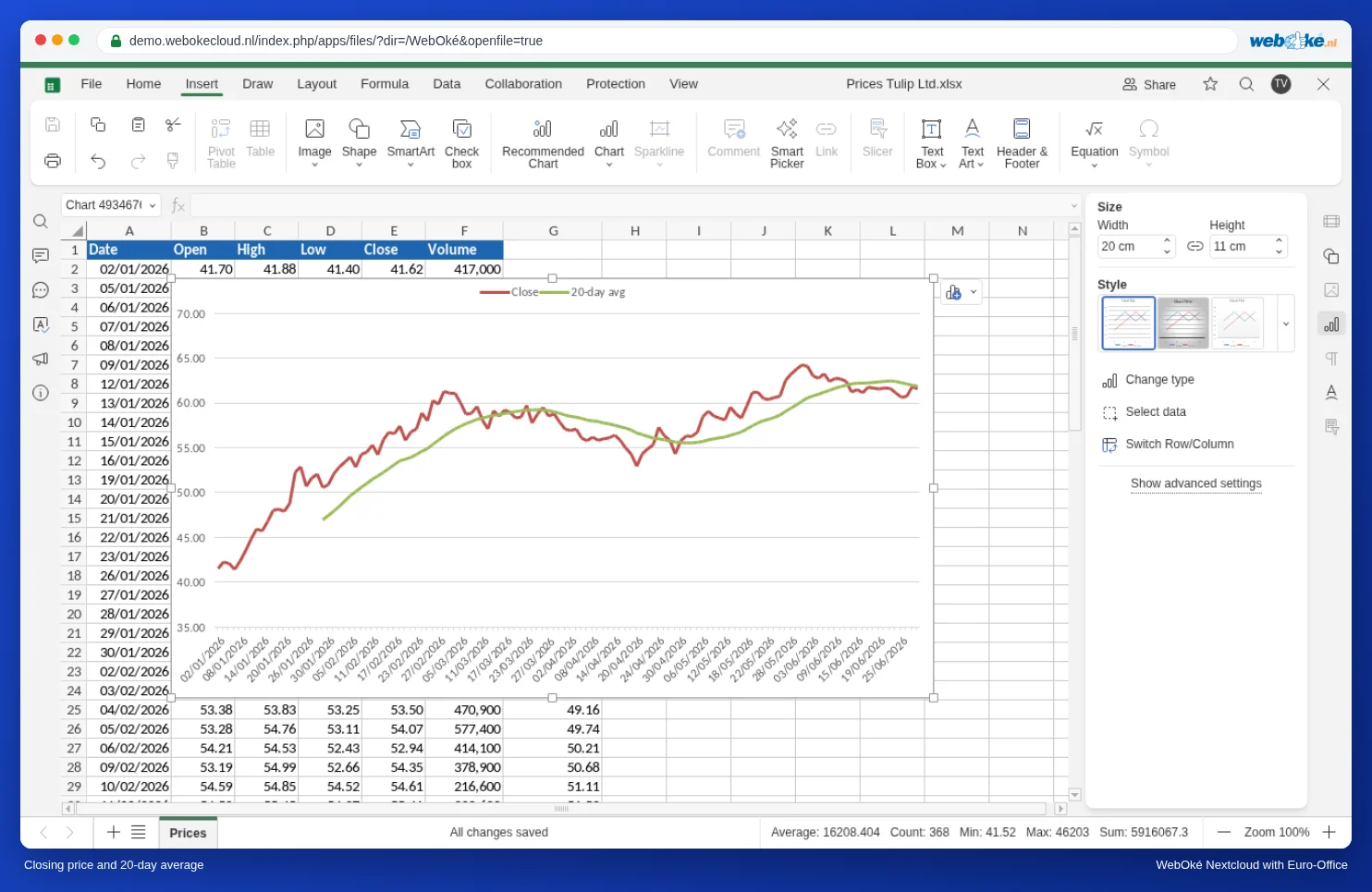
Pour des cours, un axe qui ne commence pas à 0 est courant : c'est le mouvement qui compte, pas le niveau. Pour un chiffre d'affaires ou des quantités, c'est au contraire trompeur ; là, vous faites commencer l'axe à 0 (voir Un graphique avec des colonnes et une ligne sur un second axe).
Lorsque le cours de clôture croise la moyenne de bas en haut ou de haut en bas, la tendance s'inverse souvent. De nombreux investisseurs ajoutent aussi une moyenne sur 50 ou 200 jours dans une colonne séparée.
Étape 5 : un graphique boursier avec ouverture, haut, bas et clôture
Un graphique boursier (aussi appelé graphique en chandeliers ou candlestick) affiche quatre cours à la fois pour chaque jour. Euro-Office exige pour cela les colonnes dans exactement cet ordre : date, ouverture, haut, bas, clôture. Si elles sont dans un autre ordre, vous obtenez le message Ordre des lignes incorrect.
- Dans la zone Nom en haut à gauche, au-dessus de la colonne A (où figure normalement le nom de la cellule), saisissez A1:E129 et appuyez sur Entrée. Vous sélectionnez ainsi rapidement une grande plage sans faire glisser la souris.
- Cliquez sur Insertion, Graphique. Le graphique boursier se trouve dans le groupe Boursier, à droite d'Aires.
- Agrandissez le graphique et, via Afficher les paramètres avancés, réglez la Légende sur Aucun et la Valeur minimale de l'axe vertical sur Fixe, 35.
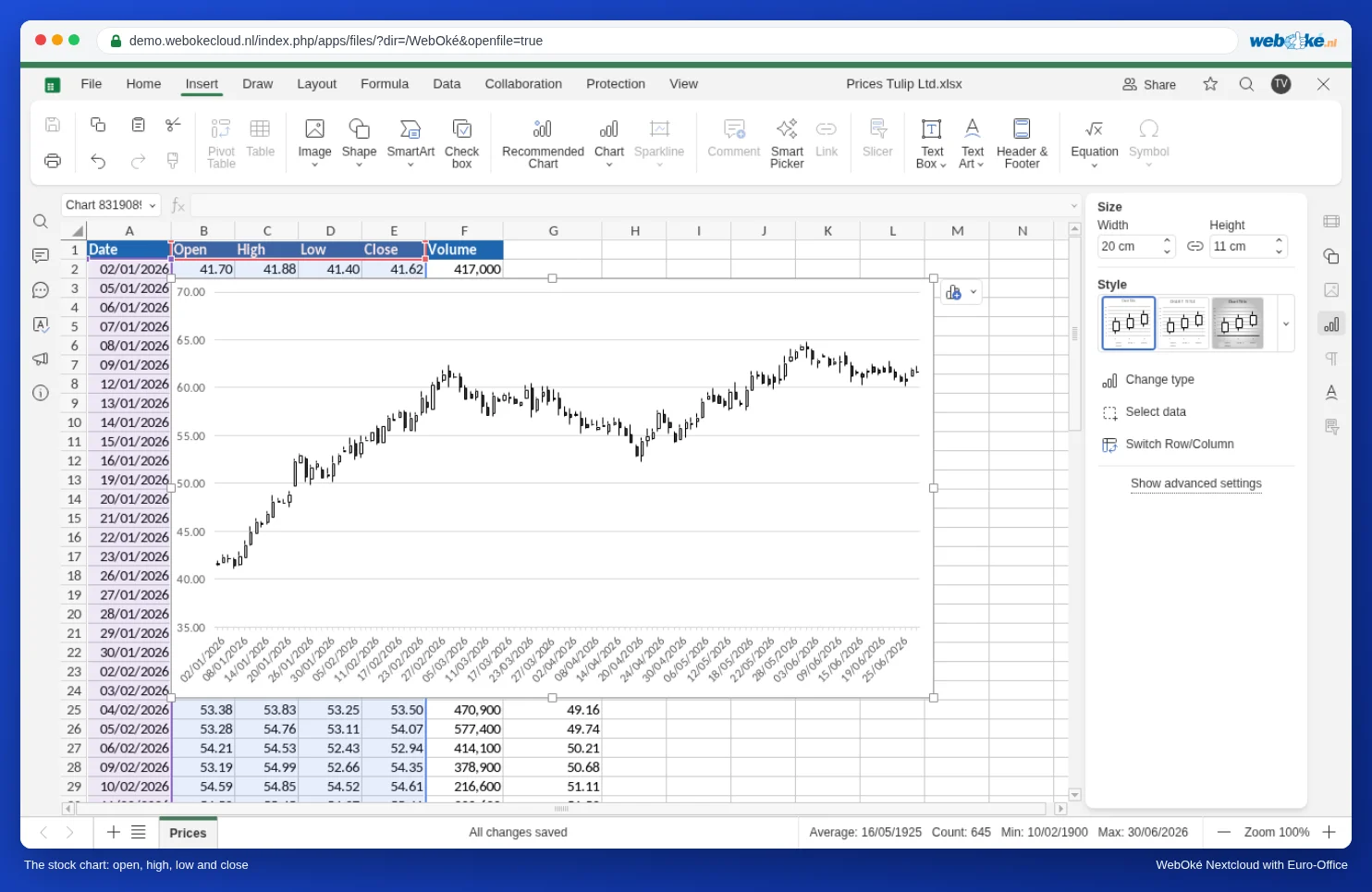
Chaque chandelier représente un jour. Le corps va du cours d'ouverture au cours de clôture : blanc si le cours a monté ce jour-là, noir s'il a baissé. Le trait au-dessus s'étend jusqu'au cours le plus haut, le trait en dessous jusqu'au plus bas.
Conseils pour utilisateurs avancés
- Longues périodes : sous Axe vertical, activez l'Échelle logarithmique. Une hausse de 10 pour cent a alors partout la même hauteur, que le cours soit de 5 ou de 500 euros.
- Moins de dates sous l'axe : dans l'onglet Axe horizontal, réglez l'Intervalle entre les étiquettes sur 20 par exemple : vous voyez alors environ une date par mois. Avec Format de l’étiquette, vous choisissez une notation courte, par exemple uniquement le mois.
- Week-ends : Euro-Office place les dates côte à côte comme des catégories. Les jours sans séance (week-ends, jours fériés) ne laissent donc pas de trou. Pour des cours, c'est exactement ce que vous voulez.
- Ajouter le volume : vous voulez le cours sous forme de ligne et le volume sous forme de colonnes, chacun avec sa propre échelle ? Utilisez alors un graphique combiné avec un axe secondaire, comme dans Un graphique avec des colonnes et une ligne sur un second axe.
Pièges
- Les dates sont alignées à gauche dans la cellule : il s'agit alors de texte et non de dates, par exemple après un collage depuis un site web ou un fichier CSV avec un autre format de date. Convertissez-les d'abord en véritables dates, sinon Euro-Office ne les trie pas et ne calcule pas correctement avec elles.
- Date la plus récente en haut : de nombreuses banques et sites boursiers fournissent le jour le plus récent en haut. Triez d'abord la liste par date croissante, sinon le graphique va de droite à gauche et la moyenne glisse dans le mauvais sens.
- Message Ordre des lignes incorrect avec le graphique boursier : placez les colonnes dans l'ordre date, ouverture, haut, bas, clôture. Le volume n'en fait pas partie.
- La moyenne est en avance : si vous placez la première formule
=MOYENNE(E2:E21)en G2 au lieu de G21, chaque ligne fait la moyenne des 20 jours après cette date. Votre moyenne réagit alors à des cours qui n'étaient pas encore connus ce jour-là. Placez la formule sur le dernier jour de la plage.
Dans la vidéo qui accompagne cet article, toutes les étapes sont montrées. La création d'un graphique simple est expliquée dans Créer des graphiques.