
Chapitre 16 · 16.2
Le titre du chapitre en haut de chaque page (titre courant)
Dans les rapports et les livres, le titre du chapitre en cours figure en haut de chaque page : c'est un titre courant. La page 5 affiche "1. Introduction", la page 12 "3. Collaborer dans le cloud". Dans Word, on le fait avec le champ STYLEREF dans l'en-tête, qui recherche le dernier Titre 1. Beaucoup de personnes essaient de faire la même chose dans Euro-Office.
STYLEREF ne fonctionne pas dans l'en-tête
Euro-Office connaît bien le champ STYLEREF, mais uniquement dans le corps du texte. Dans un en-tête ou un pied de page, il affiche toujours le message Erreur ! Il n'y a pas de texte répondant à ce style dans ce document., quel que soit le nom de style utilisé. Nous l'avons testé dans la démo avec toutes les écritures possibles ("Titre 1", "Heading 1", 1).
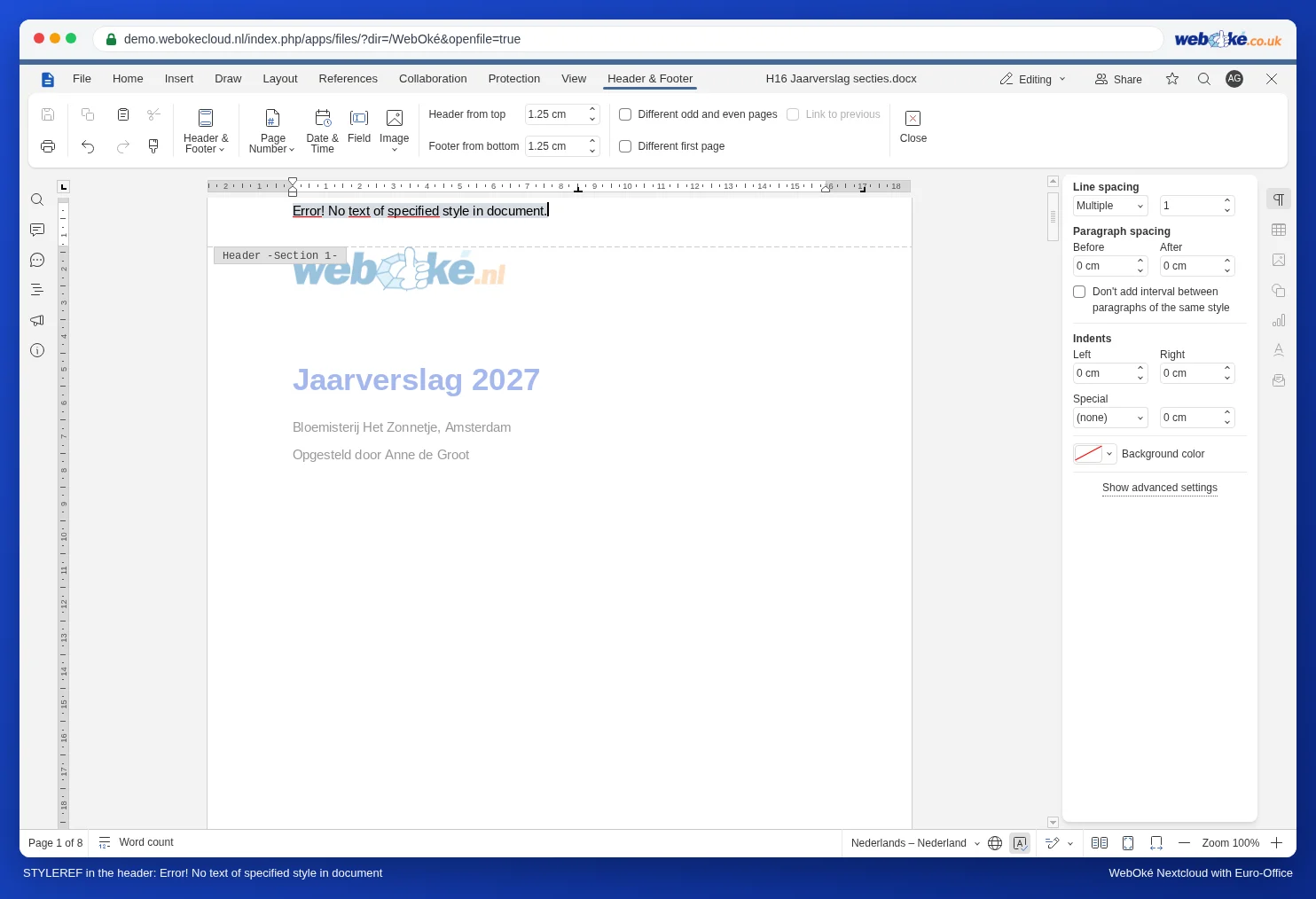
Si vous avez un document Word avec un tel titre courant, attendez-vous à ce que le champ ne se mette pas correctement à jour dans Euro-Office. Vérifiez l'en-tête et remplacez le champ par du texte saisi, comme décrit ci-dessous.
La bonne méthode : une section par chapitre
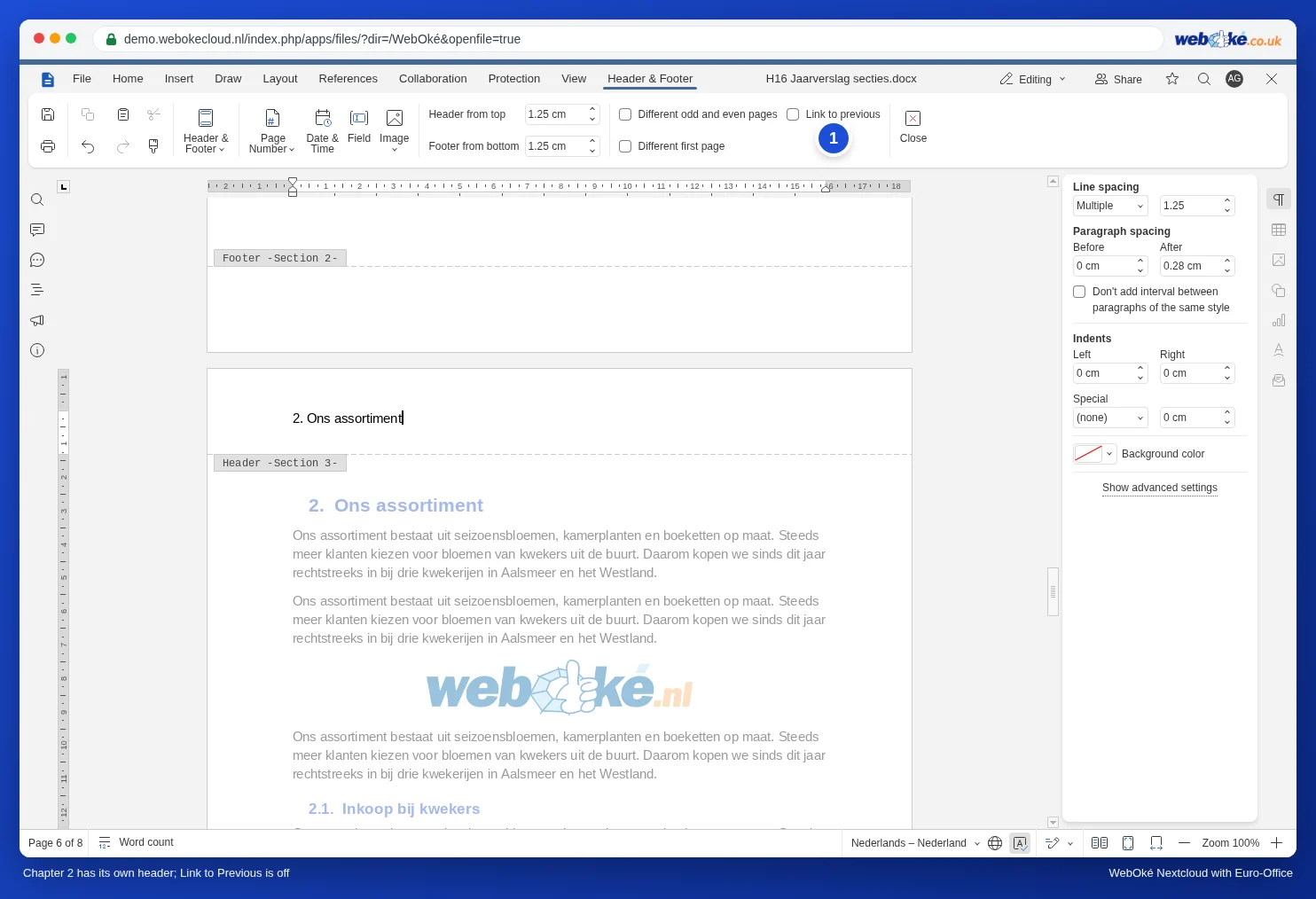
Donnez à chaque chapitre sa propre section avec son propre en-tête, et saisissez-y le titre du chapitre. C'est un travail à faire une seule fois, ensuite tout reste en place. En bref :
- Placez un saut de section avant chaque chapitre : onglet Mise en page, Sauts, Insérer saut de section, Page suivante.
- Double-cliquez dans l'en-tête du premier chapitre et saisissez le titre, par exemple "1. Introduction".
- Allez dans l'en-tête du chapitre suivant, désactivez Lier au précédent et remplacez le titre par "2. Notre assortiment".
- Répétez l'opération pour chaque chapitre.
Tous les détails, y compris pour les pieds de page et une première page sans en-tête, se trouvent dans Un en-tête ou un pied de page différent pour chaque chapitre.
Quand STYLEREF fonctionne
Dans le corps du texte, le champ récupère bien le dernier titre si vous utilisez le nom de style anglais : STYLEREF "Heading 1" (avec les guillemets). Avec le nom français "Titre 1", cela ne fonctionne pas. Pour les numéros de chapitre dans les légendes (Figure 2-1), vous n'avez pas besoin de ce champ : la fenêtre Insérer une légende s'en charge elle-même (voir Légendes avec numéro de chapitre et renvois (« voir figure 2-1 »)).
Pièges à éviter
- Si vous modifiez le titre d'un chapitre, adaptez aussi l'en-tête de cette section. Cela ne se fait pas automatiquement.
- Si vous activez la numérotation des titres (voir Numéroter automatiquement les titres en 1, 1.1 et 1.1.1), saisissez vous-même le numéro du chapitre dans l'en-tête.
- Une première page de chapitre sans en-tête ? Activez Première page différente dans cette section et laissez cet en-tête vide.
- Uniquement un numéro de page ou "Page 3 sur 12" dans le pied de page ? Cela se fait automatiquement, avec des champs : voir Utiliser les champs : page X sur Y, « voir page 14 », une date fixe et vos propres numéros.