
Chapitre 15 · 15.10
Une liste de contrôle avec cases à cocher dans un tableur
Une liste de tâches, une liste de contrôle ou une liste de présence avec des cases à cocher : c'est possible dans Euro-Office. Sous l'onglet Insertion se trouve le bouton Case à cocher.
Insérer une case à cocher
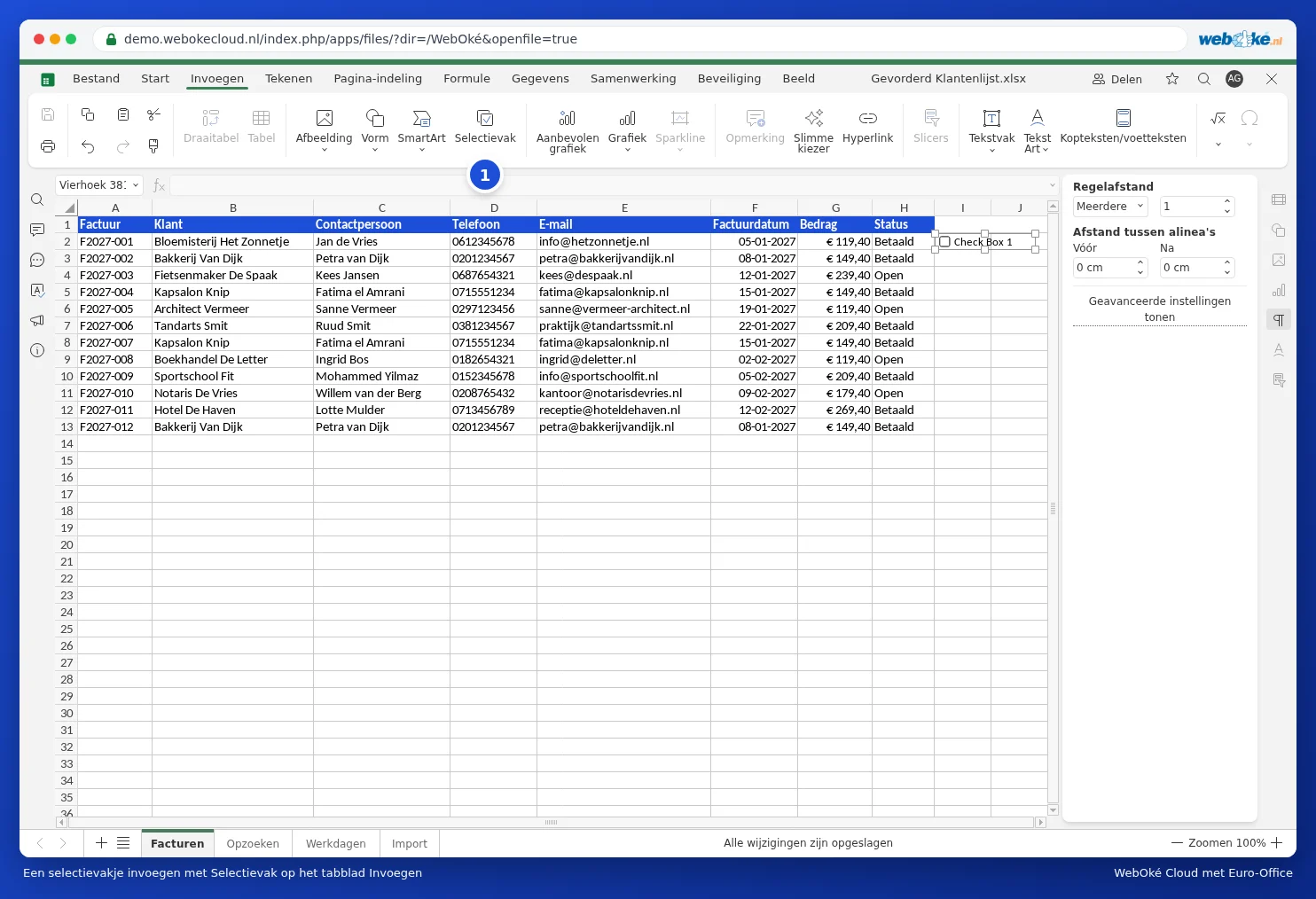
- Cliquez dans la cellule où la case doit apparaître, par exemple I2 dans la colonne Contrôlé.
- Cliquez sur l'onglet Insertion puis sur Case à cocher (1).
- Une case apparaît dans la cellule. Cliquez dessus pour la cocher ou la décocher.
Calculer avec les cases cochées
Une case à cocher est un petit objet placé par-dessus la cellule. Si vous souhaitez calculer avec les cases, reliez la case à une cellule : cliquez avec le bouton droit de la souris sur la case et choisissez Accrochage à la cellule. Cette cellule affiche TRUE si la case est cochée et FALSE si elle est vide (Euro-Office affiche les valeurs logiques en anglais). Vous pouvez ensuite, par exemple, compter combien de tâches sont terminées : =NB.SI(J2:J13;TRUE), ou utiliser la mise en forme conditionnelle (voir Colorer toute une ligne lorsque la facture est payée) pour griser une ligne cochée.
Pièges et alternatives
- Chaque case est un objet distinct. Pour une longue liste, copiez la case et collez-la dans les autres lignes ; vérifiez ensuite pour chaque case la cellule associée.
- Si vous triez la liste, les cases ne restent pas toujours correctement alignées avec leur ligne. Pour les listes que vous triez ou filtrez souvent, une liste déroulante est plus pratique : créez avec Validation des données une liste Oui;Non ou ☐;☑ (voir Validation des données et listes déroulantes). Cette valeur se trouve réellement dans la cellule et suit le tri et le filtrage.
- Les cases à cocher provenant d'Excel restent visibles lors de l'ouverture dans Euro-Office.