
Chapitre 15 · 15.3
RECHERCHEV renvoie #N/A : comment résoudre le problème
C'est sans doute la question la plus posée au monde sur les tableurs : le client figure bel et bien dans la liste, mais RECHERCHEV renvoie quand même une erreur. Dans Euro-Office, cette erreur s'appelle #N/A. Elle signifie : non trouvé. Voici les causes, de la plus fréquente à la moins fréquente.
1. Espaces cachés
Dans notre exemple, la cellule A3 contient "Kapsalon Knip " avec un espace après le nom. Pour vous, cela semble identique, mais pas pour le tableur. Cela arrive souvent avec des données copiées depuis un site web, un e-mail ou un export.
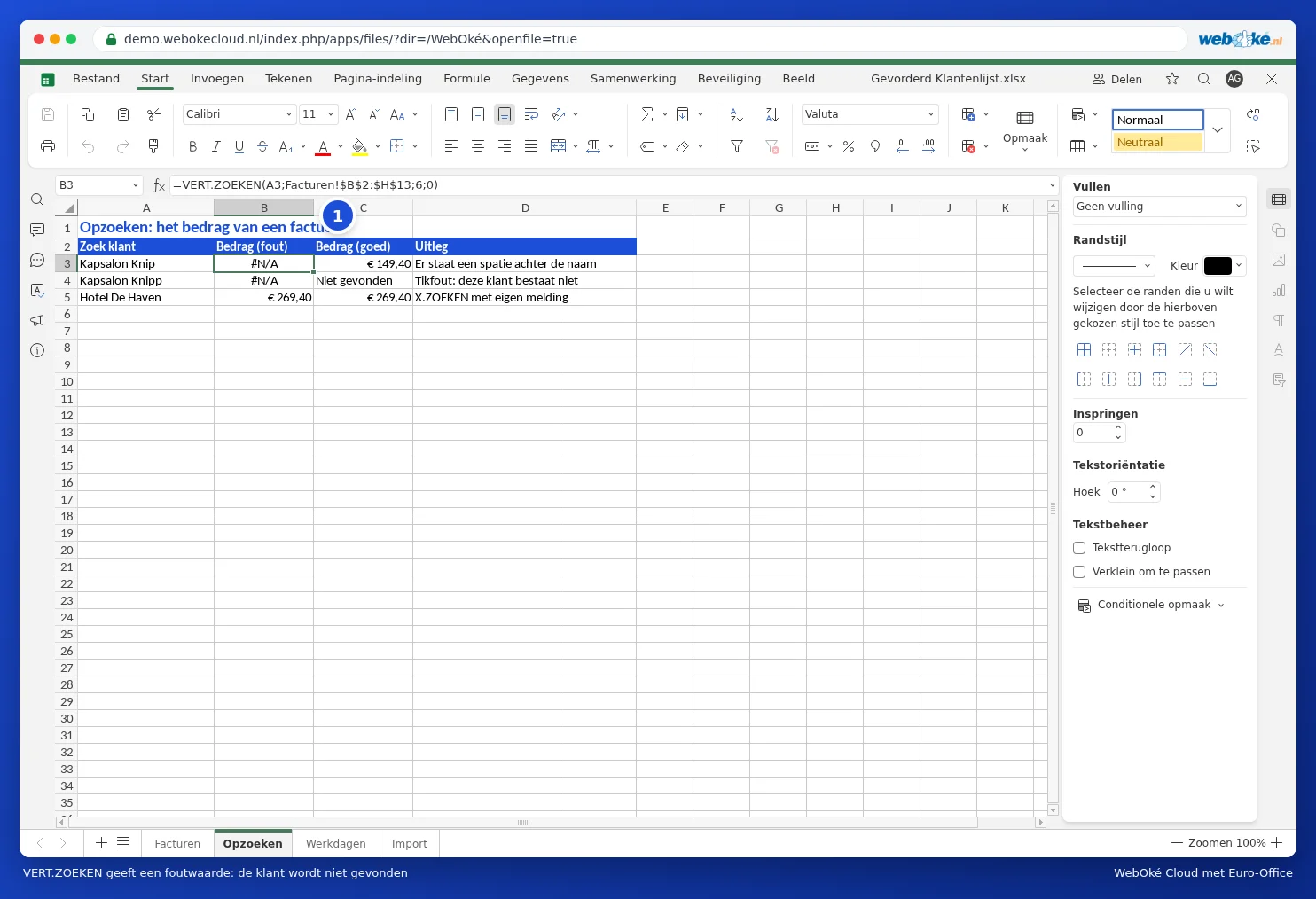
Solution : laissez SUPPRESPACE supprimer d'abord les espaces. =RECHERCHEV(SUPPRESPACE(A3);Facturen!$B$2:$H$13;6;0) trouve bien le client.

Si la liste provient d'une page web, il arrive qu'elle contienne des espaces insécables que SUPPRESPACE ne détecte pas. Utilisez alors SUBSTITUE(A3;CAR(160);" ") et éventuellement EPURAGE pour les caractères invisibles.
2. Vous ne recherchez pas de valeur exacte
Le quatrième argument de RECHERCHEV doit être 0 (ou FAUX). Si vous l'omettez, Euro-Office recherche une valeur "approximativement égale". Cela donne des résultats étranges ou #N/A si la liste n'est pas triée.
Attention : ne saisissez pas FAUX sans parenthèses dans Euro-Office. Euro-Office ne reconnaît pas ce mot comme valeur logique. RECHERCHEV effectue alors quand même une recherche "approximative" et renvoie un montant erroné sans message d'erreur. Utilisez 0, FALSE ou FAUX().
3. Le tableau se décale lors de la recopie
Si vous recopiez la formule vers le bas, B2:H13 se décale vers B3:H14 et le premier client sort de la plage. Ajoutez des signes dollar : $B$2:$H$13. Appuyez sur F4 pendant la saisie pour les insérer rapidement.
4. Nombre contre texte
Si vous recherchez un numéro de client ou un code postal, les deux côtés doivent être du même type de valeur. Un nombre enregistré en tant que texte s'affiche à gauche de la cellule, un nombre réel à droite. Harmonisez les deux colonnes via le format de nombre (voir Mettre en forme les nombres, les dates et les devises), ou effectuez la recherche en tant que texte : =RECHERCHEV(A3&"";...).
5. La colonne de recherche n'est pas à gauche
RECHERCHEV ne recherche que dans la première colonne de la plage. Si vous voulez rechercher par nom de client et que celui-ci se trouve dans la colonne B, la plage doit commencer en B (B2:H13, et non A2:H13). Si la réponse se trouve à gauche de la colonne de recherche, utilisez XLOOKUP : voir XLOOKUP : recherche vers la gauche et avec un message personnalisé.
Un message clair à la place de #N/A
La valeur n'existe-t-elle vraiment pas, par exemple à cause d'une faute de frappe ? Gérez alors l'erreur : =SI.NON.DISP(RECHERCHEV(A4;Facturen!$B$2:$H$13;6;0);"Non trouvé"). En cas de faute de frappe comme "Kapsalon Knipp", vous verrez alors "Non trouvé", comme en C4 dans l'exemple.
Astuce : vérifiez si le problème vient de la valeur elle-même avec =EQUIV(A3;Facturen!$B$2:$B$13;0). Si cela renvoie aussi #N/A, le problème se situe dans les valeurs (espaces, texte ou nombre), pas dans votre formule.