
Chapitre 8 · 8.3
Insérer des commentaires et mentionner quelqu'un
Regarder la vidéo courte
Avec un commentaire, vous ajoutez une question ou une note à un passage de texte, sans modifier le texte lui-même. Idéal pour donner un retour ou poser une question à un collègue.
Insérer un commentaire
- Sélectionnez le texte concerné par le commentaire.
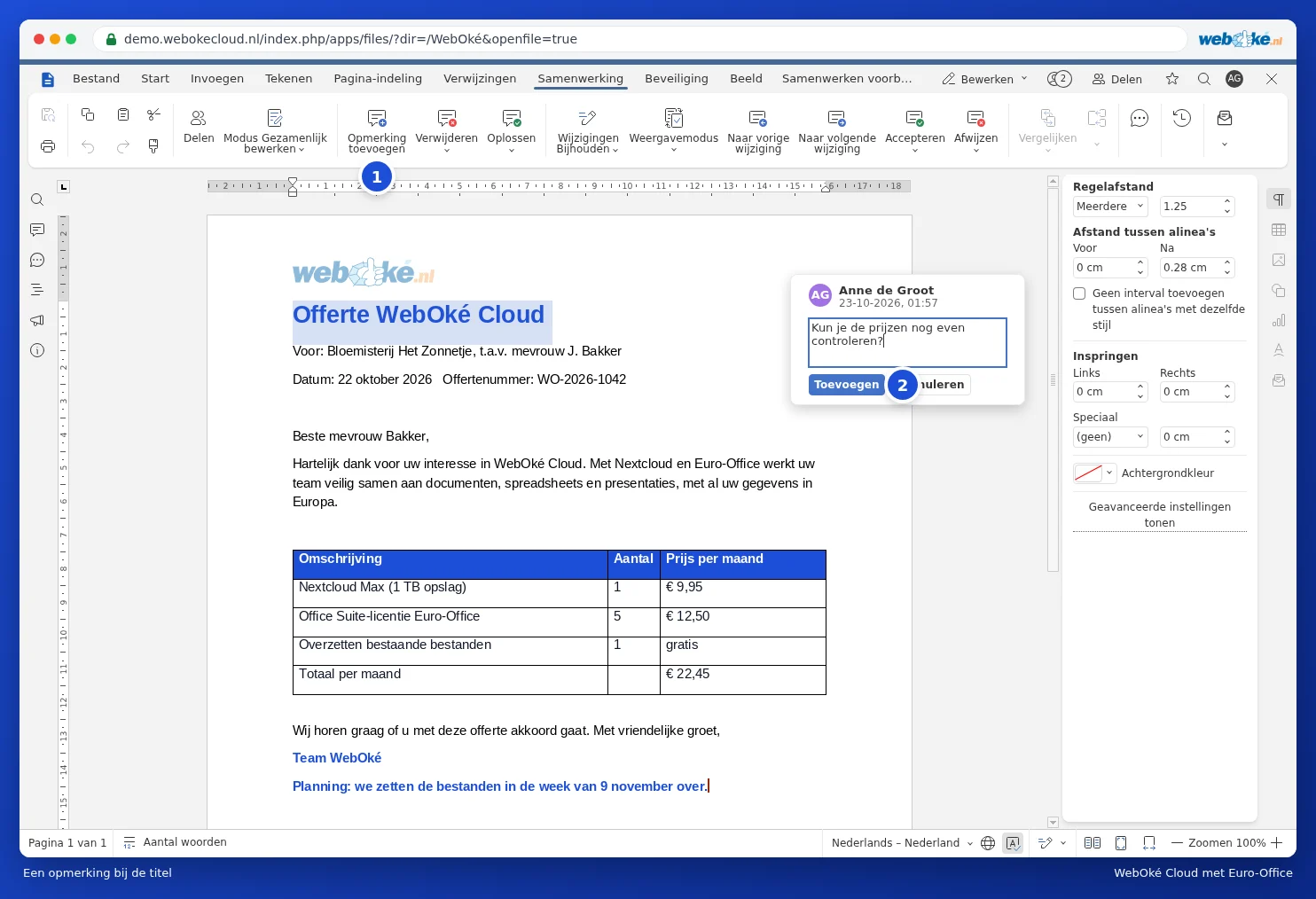
- Allez dans l'onglet Collaboration et cliquez sur Ajouter un commentaire (1). Vous pouvez aussi cliquer avec le bouton droit de la souris dans le texte et choisir Ajouter un commentaire.
- Saisissez votre commentaire dans le champ et cliquez sur Ajouter (2).
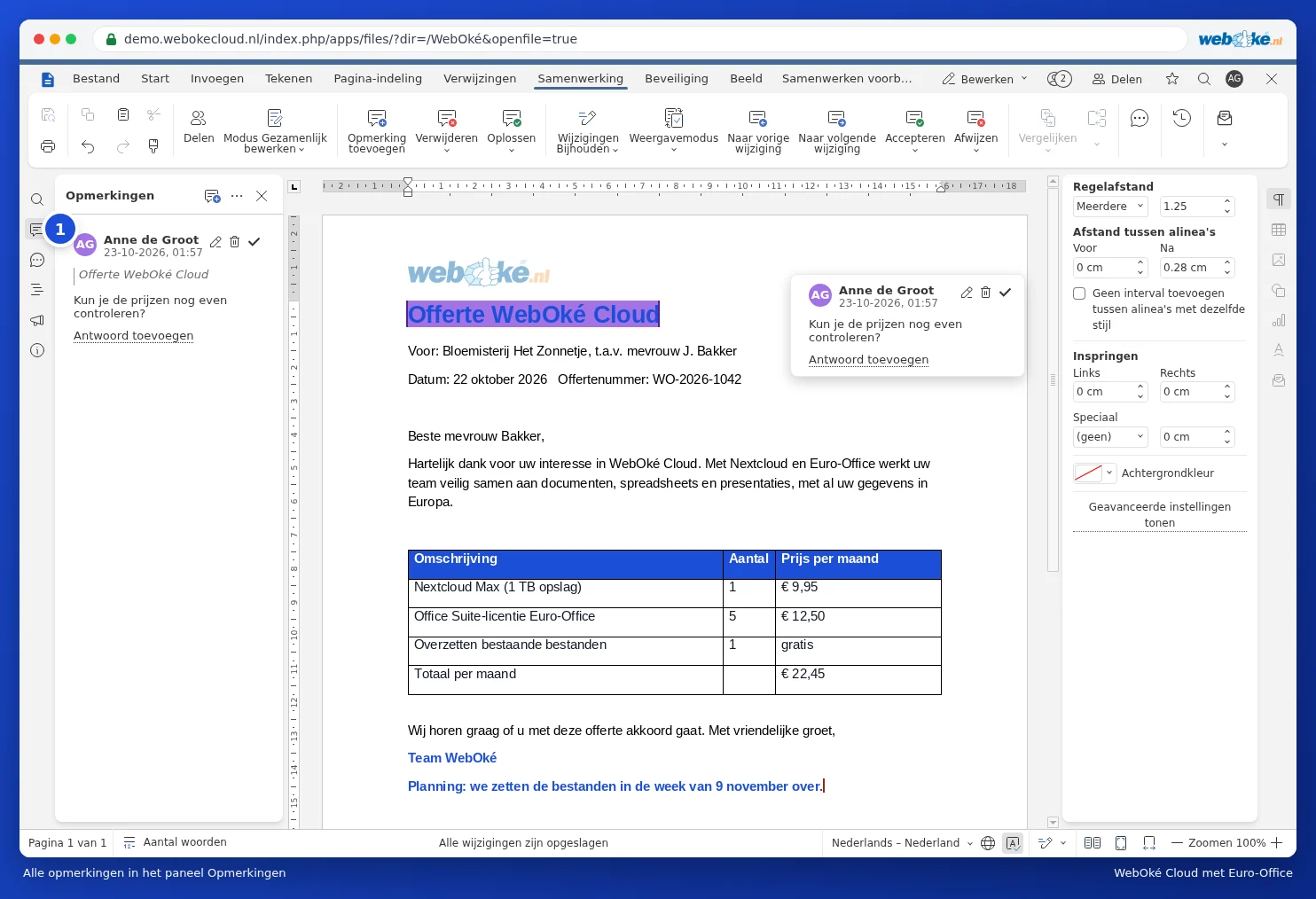
Le texte accompagné d'un commentaire reçoit un arrière-plan coloré. Cliquez dessus pour lire le commentaire. Vous retrouvez tous les commentaires réunis dans le panneau Commentaires : cliquez à gauche sur le bouton avec la bulle de texte (1).
Mentionner quelqu'un avec @
Vous souhaitez qu'un collègue voie votre commentaire ? Cliquez sur Ajouter un commentaire (1) et saisissez dans le commentaire un @ suivi des premières lettres du nom. Choisissez votre collègue dans la liste (2). Une fois le commentaire inséré, votre collègue reçoit une notification, afin qu'il ou elle sache qu'une question l'attend.

Attention : si vous mentionnez une personne qui n'a pas encore accès au document, Euro-Office vous avertit que cette personne obtiendra l'accès au document suite à la mention. Vérifiez donc si c'est bien votre intention.
Répondre et résoudre
- Cliquez dans un commentaire sur Ajouter une réponse pour réagir. Une conversation se crée ainsi autour du texte.
- Le point est-il réglé ? Cliquez sur Résoudre. Le commentaire est conservé, mais ne ressort plus.
- Grâce au bouton Résoudre de l'onglet Collaboration, vous résolvez en une seule fois tous vos propres commentaires ou l'ensemble des commentaires.
- Avec le bouton Supprimer de l'onglet Collaboration, vous choisissez entre Supprimer les commentaires actuels, Supprimer mes commentaires ou Supprimer tous les commentaires.
Astuce : vous envoyez le document à un client ? Supprimez alors d'abord tous les commentaires, ou envoyez un pdf (voir Imprimer et enregistrer en pdf).