
Chapitre 15 · 15.4
XLOOKUP : recherche vers la gauche et avec un message personnalisé
XLOOKUP est le successeur de RECHERCHEV. On le demande souvent car RECHERCHEV présente trois limites : il ne recherche que dans la première colonne, il faut compter les colonnes, et une erreur doit être gérée séparément. XLOOKUP n'a pas ces limites, et Euro-Office le reconnaît tout simplement.
La structure
=XLOOKUP(valeur_cherchée; colonne_recherche; colonne_résultat; "message si non trouvé")
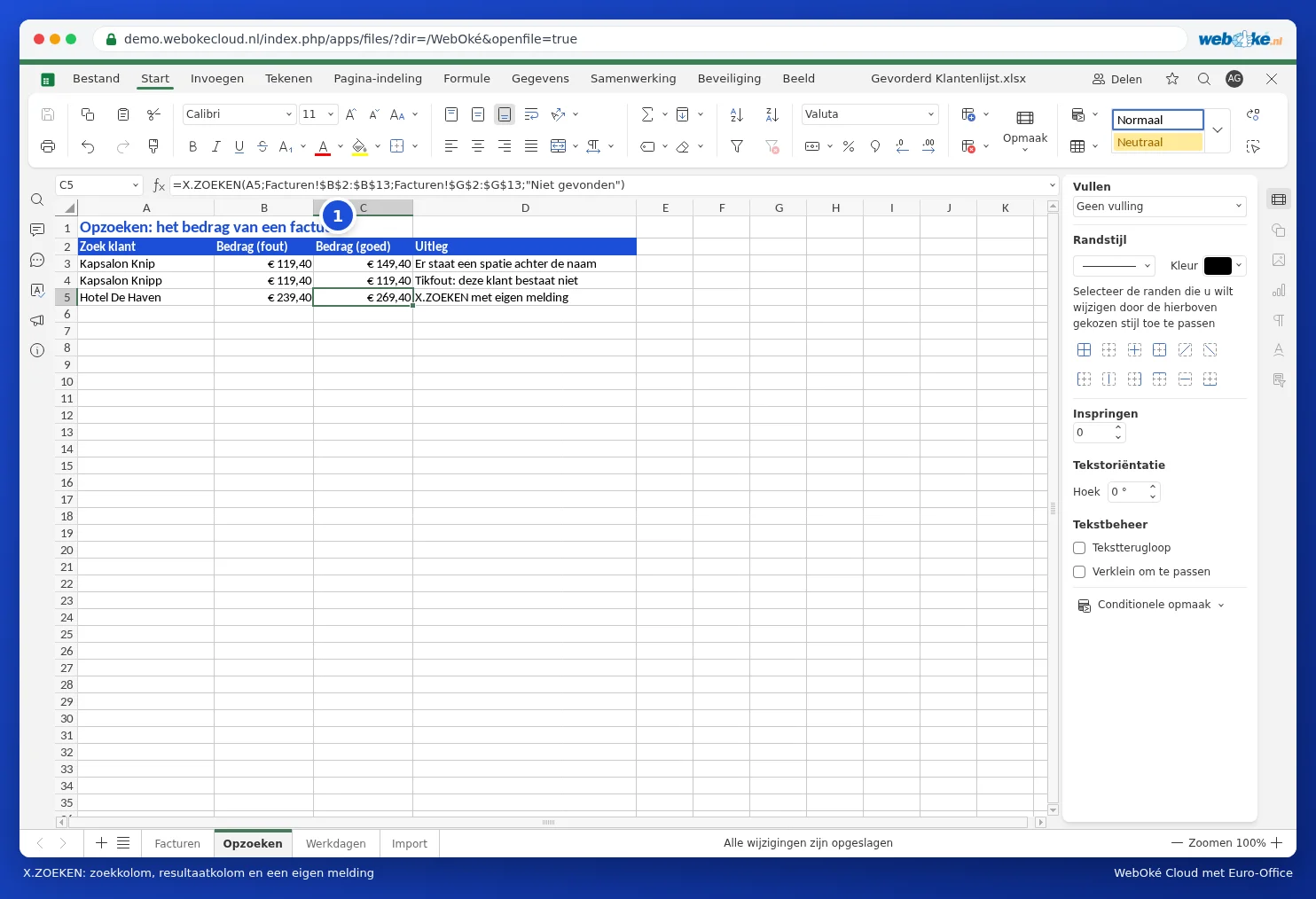
Exemple : rechercher le montant de la facture de l'Hôtel De Haven. Les noms des clients se trouvent dans la colonne B, les montants dans la colonne G :
=XLOOKUP(A5;Facturen!$B$2:$B$13;Facturen!$G$2:$G$13;"Non trouvé")
Pourquoi c'est mieux
- Aucun comptage de colonnes : vous indiquez simplement la colonne de résultat. Si vous insérez une colonne par la suite, la formule reste correcte.
- Également vers la gauche : la colonne de résultat peut se trouver à gauche de la colonne de recherche.
- Exact par défaut : inutile d'ajouter un 0.
- Message personnalisé : le quatrième élément est le texte affiché si rien n'est trouvé.
Possibilités supplémentaires
- Cinquième élément, le mode de comparaison : 0 exact (par défaut), -1 exact ou la valeur inférieure la plus proche (pratique pour les barèmes), 1 exact ou la valeur supérieure la plus proche, 2 avec les caractères génériques * et ?.
- Sixième élément, le sens de recherche : -1 recherche de bas en haut. Vous trouvez ainsi la dernière facture d'un client : =XLOOKUP("Bakkerij Van Dijk";B2:B13;F2:F13;"Aucun";0;-1).
Pièges à éviter
- La colonne de recherche et la colonne de résultat doivent avoir la même longueur : $B$2:$B$13 et $G$2:$G$13, et non $G$2:$G$20.
- Évitez les colonnes entières comme B:B dans les fichiers volumineux ; cela ralentit la feuille de calcul. Voir Accélérer un tableur lent.
- Si vous envoyez le fichier à quelqu'un disposant d'une version très ancienne d'Excel (2016 ou antérieure), celle-ci ne reconnaîtra pas XLOOKUP. Utilisez alors RECHERCHEV.