
Chapitre 9 · 9.2
Créer un lien public (lecture ou modification)
Avec un lien public, vous partagez un document avec une personne qui n'a pas de compte dans votre WebOké Nextcloud, par exemple un client ou votre comptable. Toute personne disposant du lien peut ouvrir le document dans le navigateur. Aucune installation n'est nécessaire.
Créer un lien
- Ouvrez la barre latérale de partage du fichier, comme dans Partager un document avec un collègue.
- Cliquez sur le signe plus à côté de Créer un lien de partage public.
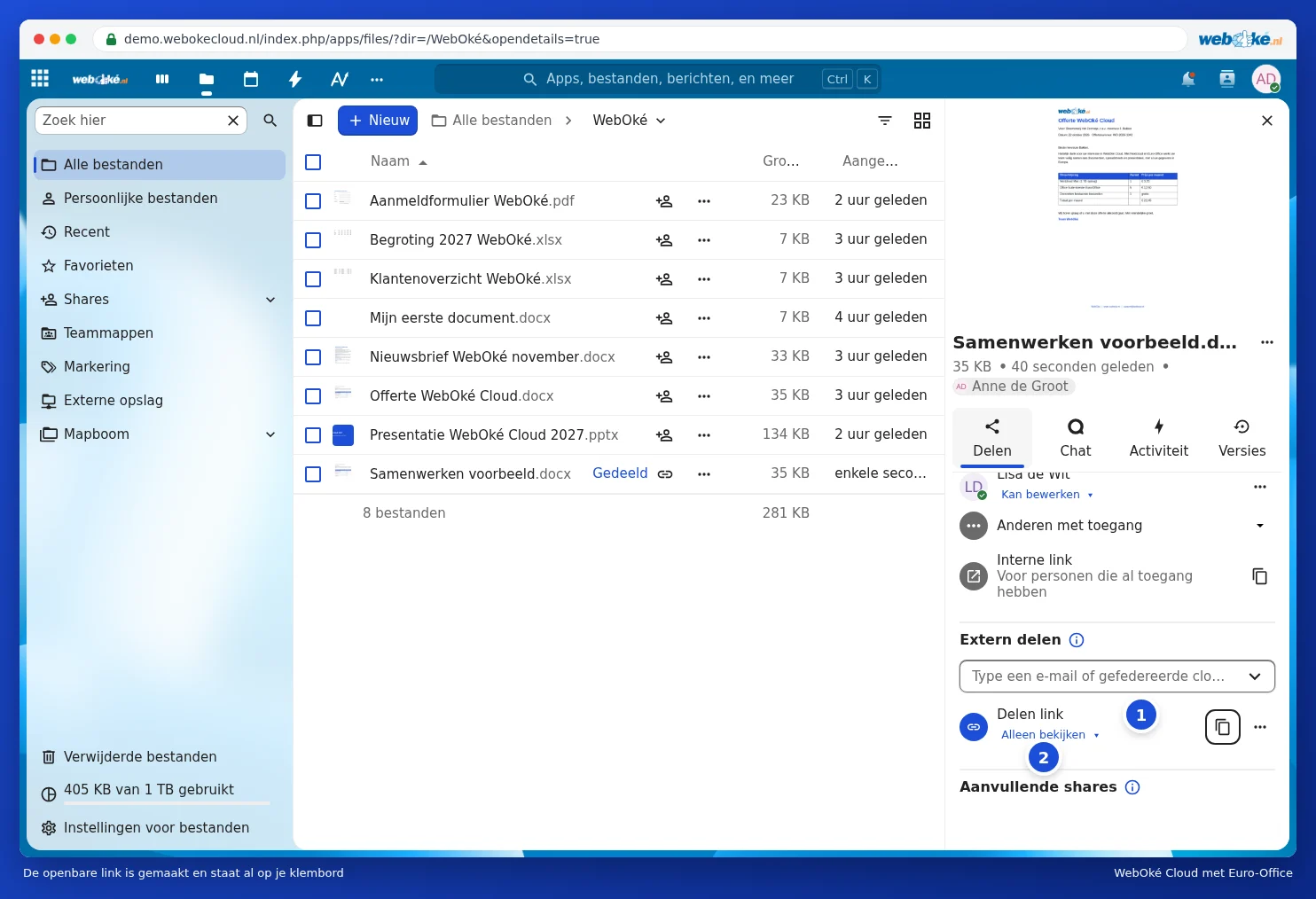
- Le lien est créé (1) et se trouve immédiatement dans votre presse-papiers. Collez-le dans un e-mail ou un message de chat avec Ctrl + V (sur Mac Cmd + V). Le bouton avec les deux feuilles vous permet de copier le lien à nouveau plus tard.
Lecture ou modification ?
Un nouveau lien est défini sur Lecture seule (2 dans l'image précédente). Cliquez dessus pour choisir :
- Lecture seule (1) : le destinataire peut lire, imprimer et télécharger le document, mais ne peut rien modifier.
- Peut modifier (2) : le destinataire peut modifier le document dans Euro-Office, tout comme vous.

Pour savoir ce que voit le destinataire lorsqu'il ouvre le lien, consultez Partager avec une personne extérieure à votre organisation.
Le menu du lien
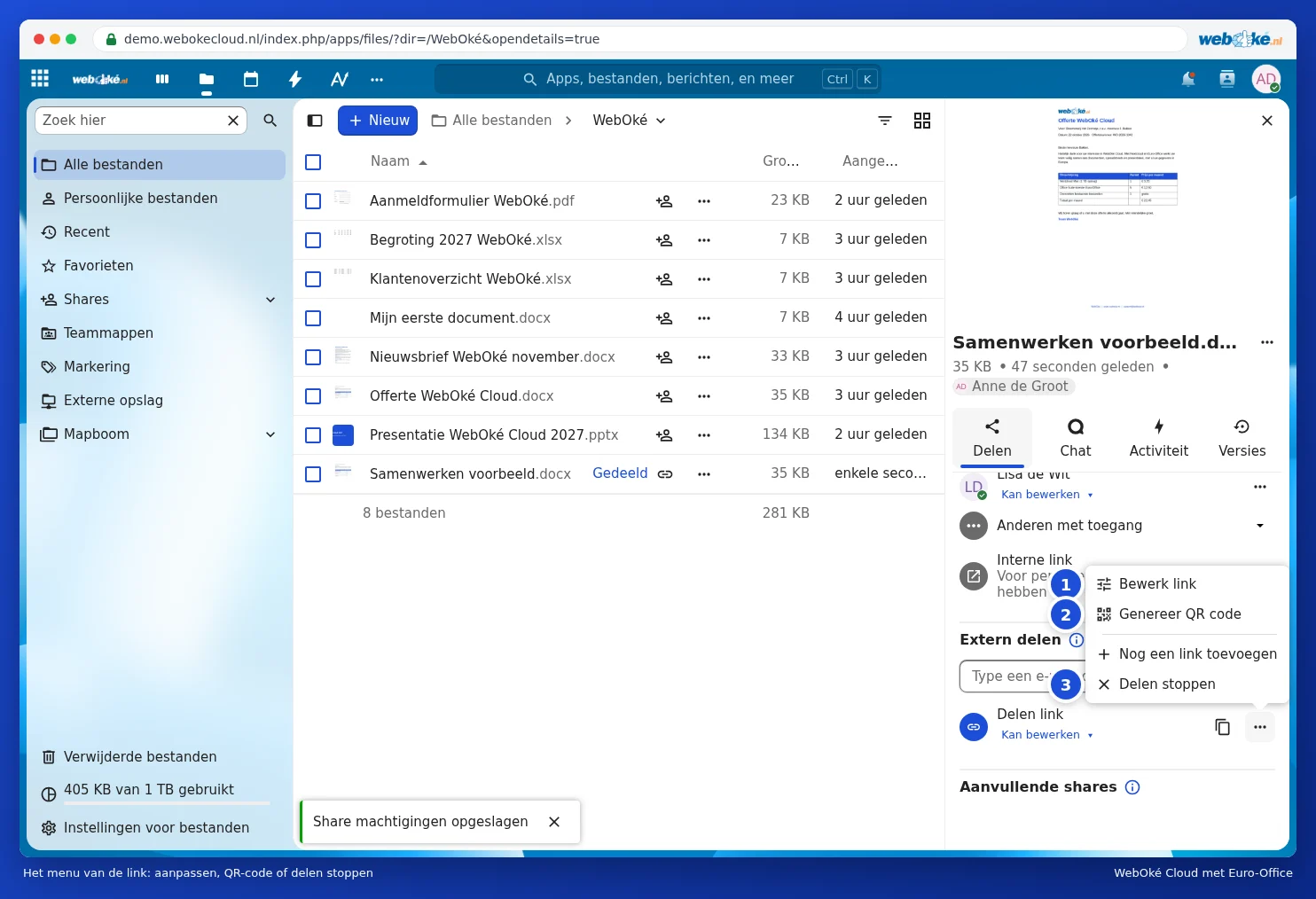
Les trois points à côté du lien ouvrent le menu :
- Personnaliser le lien (1) : ajuster les droits, le mot de passe et la date d'expiration (voir Mot de passe et date d'expiration sur un lien).
- Générer un QR code (2) : un QR code qu'une personne peut scanner avec l'appareil photo de son téléphone.
- Ajouter un autre lien : un second lien avec d'autres droits, par exemple un pour la lecture et un pour la modification.
- Ne plus partager (3) : le lien cesse immédiatement de fonctionner.
Attention : toute personne qui a le lien peut ouvrir le document. Même si le lien est transféré. Ne partagez donc un lien avec droits de modification qu'avec des personnes en qui vous avez confiance, ajoutez-y un mot de passe et une date d'expiration (Mot de passe et date d'expiration sur un lien) et cessez le partage une fois le travail terminé.