
Chapitre 15 · 15.29
Faire pivoter, supprimer ou fusionner des pages PDF
Une pièce jointe scannée est à l'envers, une page vide s'est glissée entre deux autres, ou vous devez envoyer trois PDF regroupés en un seul fichier à la mairie ou au courtier en crédit immobilier. Euro-Office permet de résoudre une grande partie de ces situations.
Faire pivoter ou supprimer une page
- Ouvrez le PDF et choisissez en haut à droite Modifier / Édition.
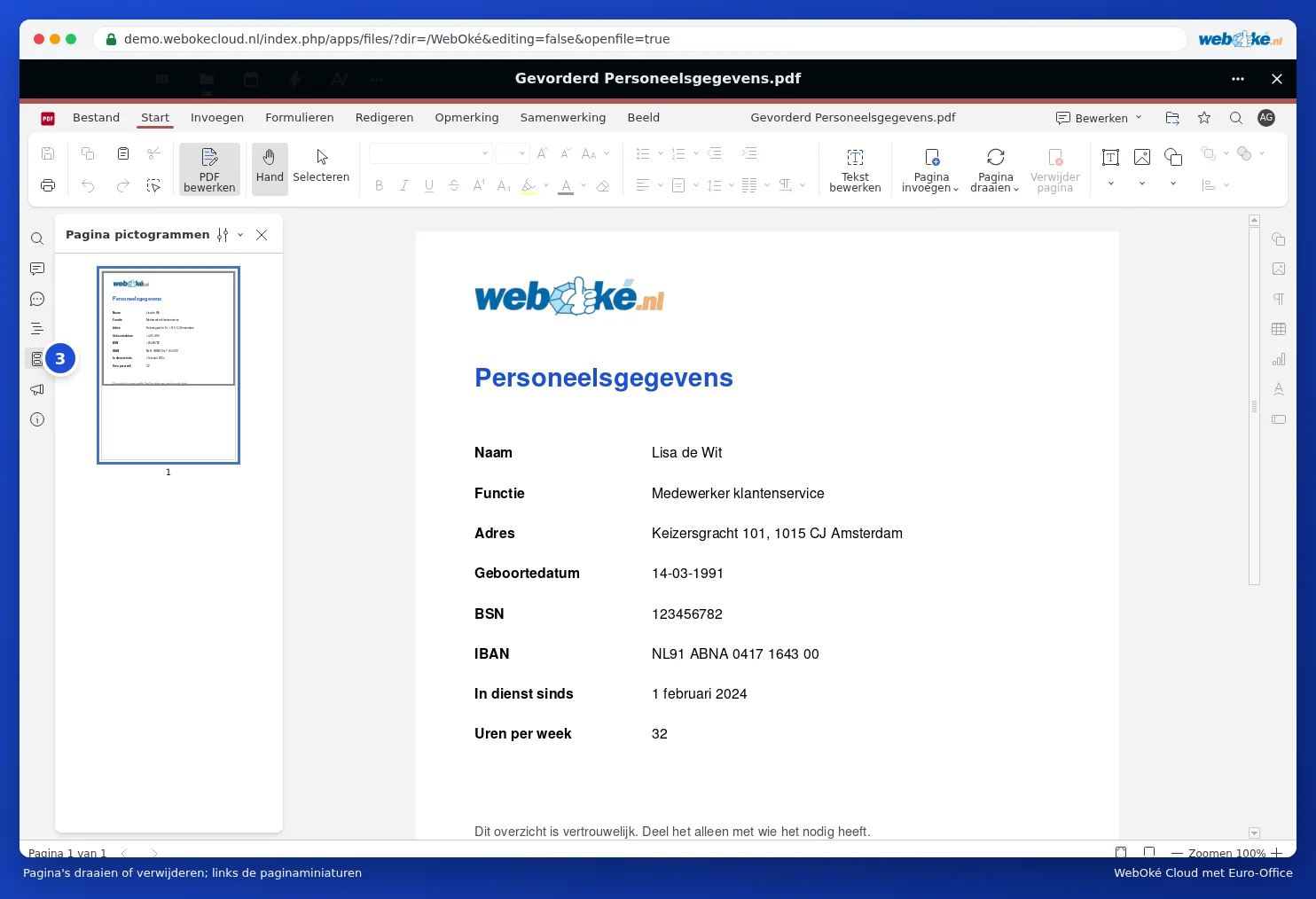
- Ouvrez à gauche les miniatures des pages (3) avec le bouton Miniatures des pages et cliquez sur la page. Avec Ctrl ou Shift, vous pouvez en sélectionner plusieurs.
- Cliquez dans l'onglet Accueil sur Faire pivoter la page ou Supprimer la page. Si vous faites un clic droit sur une miniature, vous y trouverez également Supprimer la page, Faire pivoter vers la gauche et Faire pivoter vers la droite.
- Pour modifier l'ordre, faites glisser une miniature vers un autre emplacement.
Fusionner des PDF
Euro-Office ne dispose pas d'un bouton dédié pour fusionner des fichiers. Voici comment procéder malgré tout :
- Ouvrez le deuxième PDF en mode édition, sélectionnez à gauche les miniatures des pages souhaitées et copiez-les avec Ctrl + C.
- Ouvrez le premier PDF en mode édition, cliquez sur la miniature après laquelle les pages doivent être insérées et collez-les avec Ctrl + V.
- Enregistrez le résultat sous un nouveau nom via Fichier, Enregistrer une copie sous.
Pièges à éviter
- Le collage de pages ne fonctionne pas avec votre PDF, par exemple s'il s'agit d'un PDF protégé ? Imprimez alors les PDF ensemble vers un seul PDF depuis votre ordinateur, ou utilisez la fonction de fusion du programme PDF de votre ordinateur.
- Pour les très grands scans (de nombreuses pages avec des photos), le traitement peut devenir lent. Travaillez alors avec des portions plus petites.
- Formulaires PDF avec champs à remplir : après la fusion, les champs ne fonctionnent pas toujours correctement. Remplissez d'abord le formulaire.
Pour en savoir plus sur la modification des PDF, consultez Modifier un PDF.