
Aller au contenu

Paramètres des cookies

Choisissez, par catégorie, les cookies que vous autorisez. Vous pouvez modifier votre choix à tout moment via Paramètres des cookies, en bas de chaque page. Politique de confidentialité

Nécessaires

Toujours activés

Indispensables pour vous connecter, conserver votre panier et mémoriser vos choix. Ils sont toujours activés.

Quels cookies ?
  • weboke_sessie, weboke_klant, weboke_remember: votre session et le maintien de la connexion
  • weboke_basket: votre panier
  • wkBtwIncl: l'affichage des prix TTC ou HT
  • wok_cookies: votre choix concernant les cookies, 12 mois

Mesure quelle publicité mène à une visite ou à une commande, pour que nous ne payions pas des publicités inefficaces.

Quels cookies ?
  • Google Ads via Google Tag Manager (_gcl_au, _gcl_aw), jusqu'à 90 jours
  • OpenAI Ads, publicités dans ChatGPT
  • wok_aff: le partenaire qui vous a orienté vers nous (programme d'affiliation), 60 jours

4,6

Pays et langue

Chaque pays a son propre site, avec les prix et la TVA de ce pays.

Afficher

Annotations, surlignages et commentaires dans un PDF

Dans l'onglet Commentaire, vous ajoutez des annotations dans un PDF, tout comme avec un stylo et un surligneur sur papier. Pratique pour vérifier un devis, un contrat ou une création.

L'onglet Commentaire dans l'éditeur PDF
Commentaire (1), commentaire texte (2), mettre en évidence (3), dessiner (4), tampon (5) et formes (6)

Les outils

  • Commentaire (1) : une note à un endroit du PDF. Vos collègues la voient et peuvent y réagir.
  • Commentaire texte (2) : du texte directement sur la page, ou une bulle de texte avec une flèche.
  • Mettre en évidence, Barré et Souligné (3) : sélectionnez du texte dans le PDF et choisissez la couleur.
  • Les stylos (4) : dessinez librement avec un stylo ou un surligneur. Avec la Gomme, vous l'effacez à nouveau.
  • Tampon (5) : apposez un tampon tel que APPROVED ou CONFIDENTIAL sur la page.
  • La forme (6) : un quadrilatère, un cercle, une flèche ou une ligne pour indiquer quelque chose.
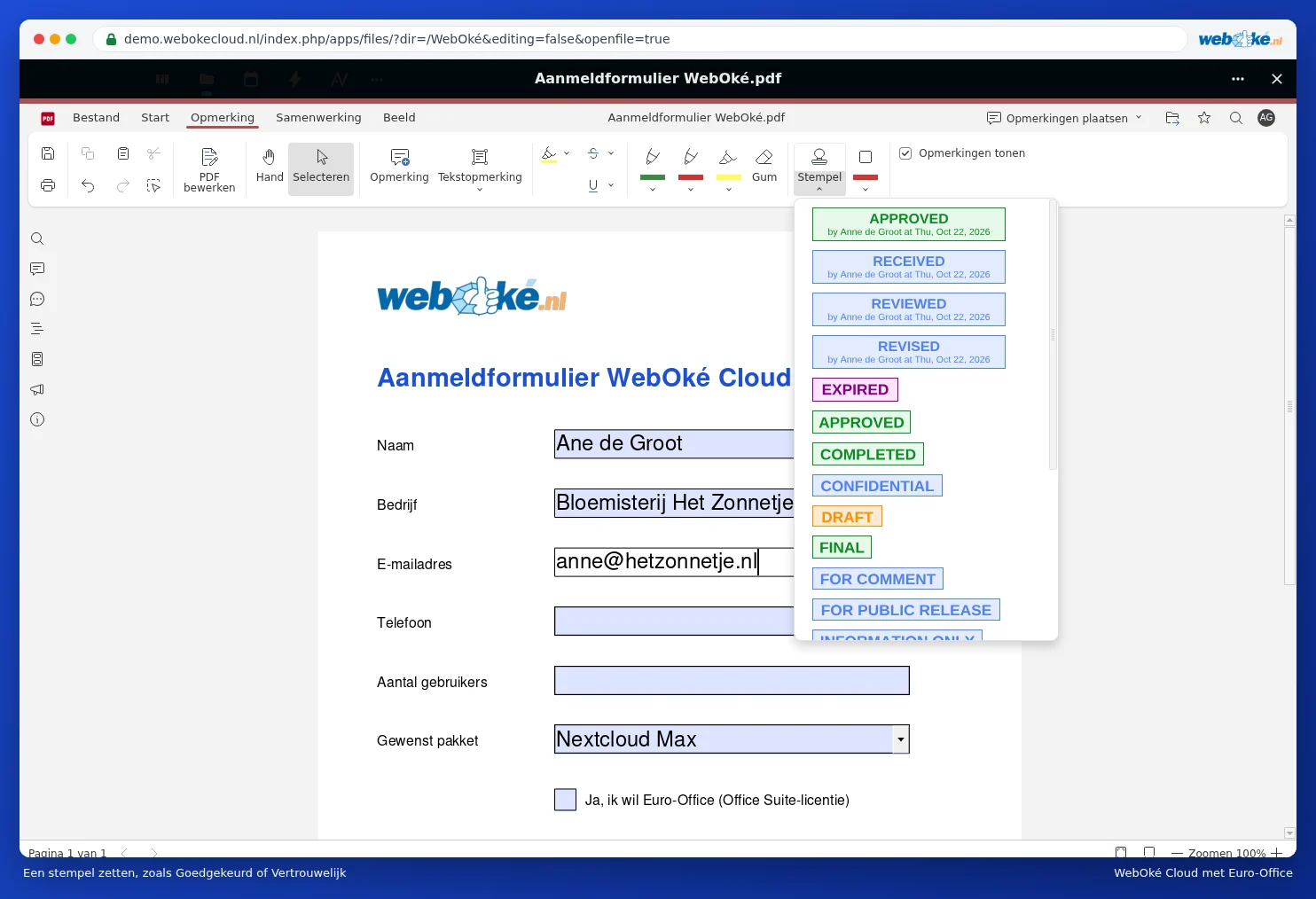
Le choix de tampons
Apposer un tampon

Consulter et répondre aux commentaires

Cliquez à gauche sur l'icône avec la bulle de texte pour voir tous les commentaires les uns en dessous des autres. Cliquez sur un commentaire pour vous y rendre, pour répondre ou pour le marquer comme résolu. Avec la case à cocher Afficher les commentaires, vous masquez temporairement les commentaires.

Attention : les annotations sont enregistrées dans le PDF lui-même. Elles restent visibles même si vous téléchargez le PDF et l'ouvrez dans un autre programme.

Un instant…

Configurez vos domaines

Pour chaque domaine, réglez les serveurs de noms, l'association à votre hébergement et le futur titulaire.

Chargement de vos domaines…