
Chapitre 15 · 15.18
Une page en paysage dans un document en portrait
Un tableau large ou un planning ne tient pas sur une page en portrait, mais le reste de votre document doit rester en portrait. Vous réalisez cela également à l'aide de sections : chaque section peut avoir sa propre orientation.
Étape par étape
- Placez le curseur à la fin de la page qui précède la page qui doit passer en paysage.
- Allez dans Mise en page, Sauts, Insérer saut de section et choisissez Page suivante. Une nouvelle page commence dans une nouvelle section.
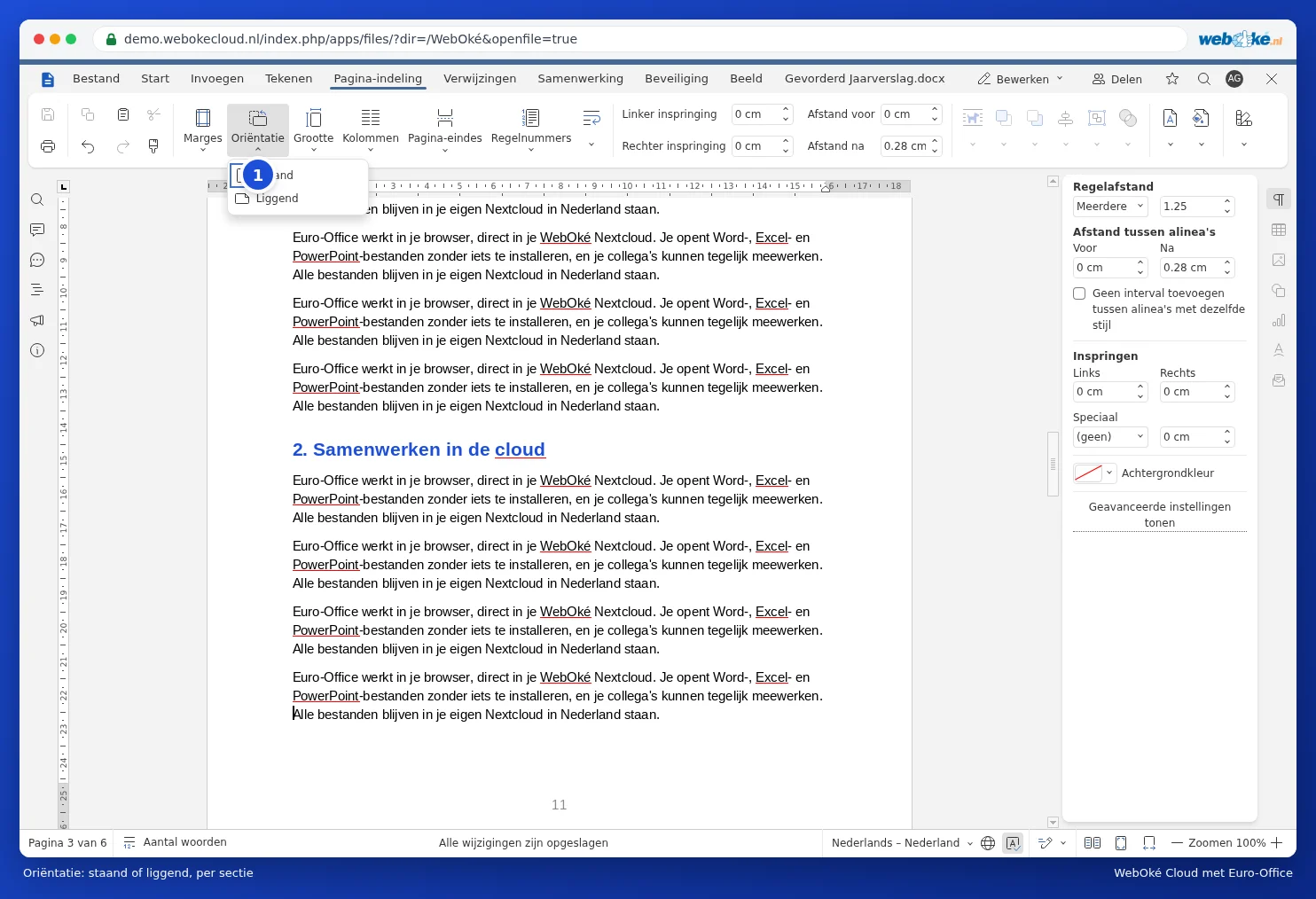
- Cliquez sur Orientation (1) et choisissez Paysage. À partir d'ici, tout est en paysage.
- Placez le curseur à la fin de la page en paysage et insérez encore un saut de section Page suivante.
- Placez le curseur sur la page suivante et choisissez Orientation, Portrait.
Pièges
- Vérifiez les numéros de page après la page en paysage. S'ils ne se suivent pas correctement, ouvrez le pied de page et vérifiez, dans Numérotation des pages, si Continuer à partir de la section précédente est sélectionné.
- Une page en paysage a une largeur différente, de sorte que l'en-tête et le pied de page peuvent se présenter différemment. Si vous souhaitez modifier quelque chose à cet endroit, désactivez Lier au précédent (voir Faire commencer la numérotation des pages seulement à partir de la page 3).
- Il n'existe pas de bouton « paysage à partir d'ici » comme dans certaines versions de Word. Les deux sauts de section constituent la méthode à suivre.
- Vous voyez une page vide ? Il y a alors, en plus du saut de section, un saut de page ordinaire. Voir Une page vide à la fin qui ne veut pas disparaître.