
Chapitre 15 · 15.5
Dates qui arrivent sous forme de texte ou dont le jour et le mois sont inversés
Vous récupérez un export de votre banque, boutique en ligne ou comptabilité et les dates se comportent bizarrement : 03/04/2027 devient le 4 mars au lieu du 3 avril, ou vous ne parvenez pas à faire de calculs ni de tris. Dans ce cas, les dates sont enregistrées sous forme de texte.
Reconnaître le problème
- Les dates au format texte sont alignées à gauche de la cellule, les véritables dates à droite.
- Si vous choisissez le format de nombre Date longue et que rien ne change, c'est du texte.
- Une formule comme =C3+30 renvoie #VALEUR! ou un résultat étrange.
D'abord : bien régler la région
Allez dans Fichier, Paramètres avancés et réglez Région sur Français (France) (voir Reprendre des formules d'Excel : noms de fonctions et point-virgule). Ainsi, Euro-Office interprétera tout ce que vous tapez vous-même comme jour-mois-année.
Convertir du texte en véritable date
Si la cellule A3 contient le texte 03/04/2027 (jour/mois/année), saisissez alors en C3 :
=DATE(DROITE(A3;4);STXT(A3;4;2);GAUCHE(A3;2))
DROITE récupère les quatre derniers caractères (l'année), STXT les deux caractères à partir de la position 4 (le mois) et GAUCHE les deux premiers (le jour). DATE en fait une date réelle.
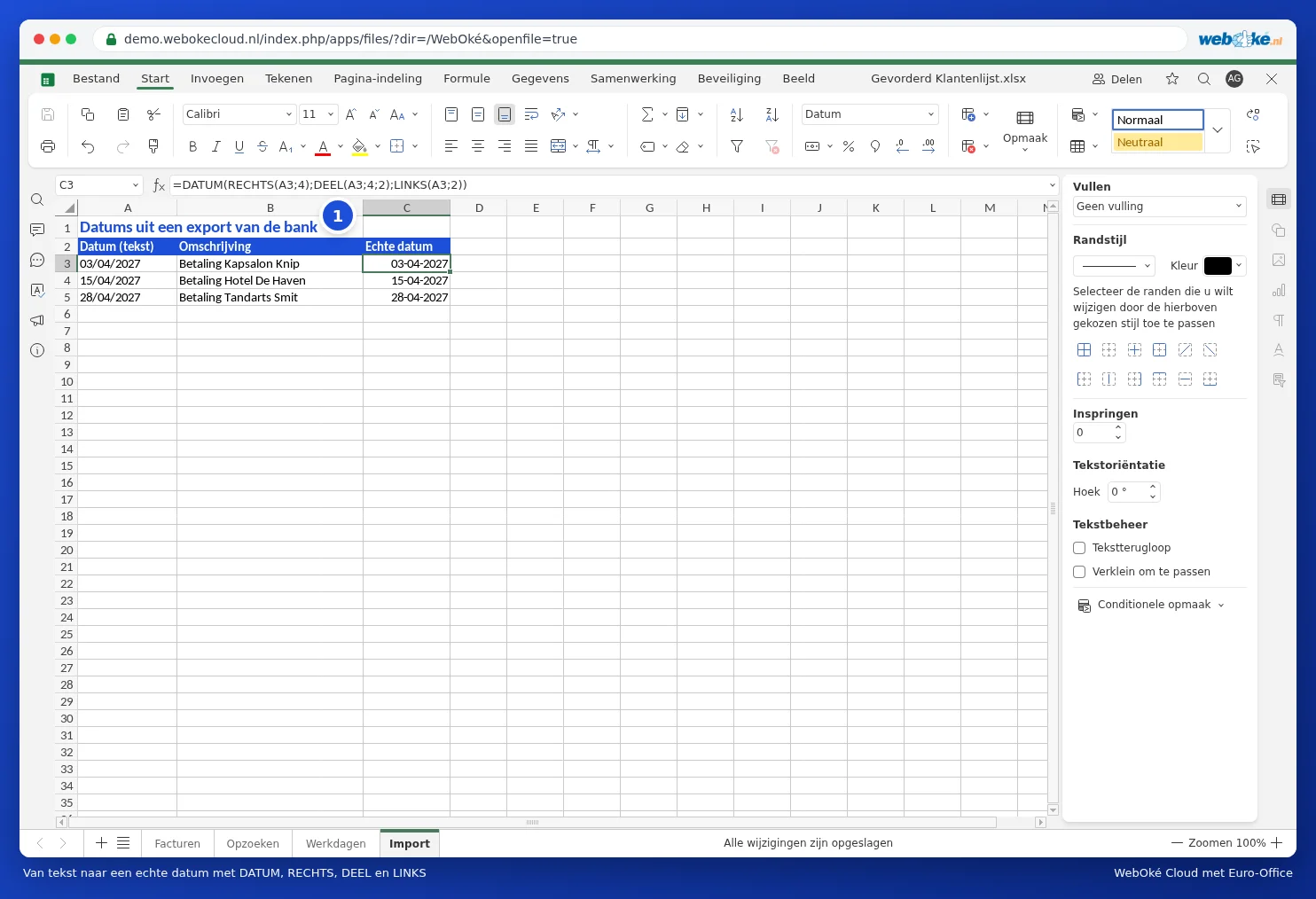
- Faites glisser la formule vers le bas.
- Appliquez à la colonne C le format Date courte.
- Vous souhaitez vous débarrasser de l'ancienne colonne ? Copiez la colonne C, faites un clic droit et choisissez Collage spécial avec uniquement les valeurs. Vous pouvez ensuite supprimer la colonne A.
Dates américaines (mois/jour/année)
Si l'export provient d'un système américain (04/03/2027 pour le 3 avril), inversez alors STXT et GAUCHE : =DATE(DROITE(A3;4);GAUCHE(A3;2);STXT(A3;4;2)).
Pièges à éviter
- Le jour ou le mois est parfois composé d'un seul chiffre (3/4/2027) ? Dans ce cas, la position fixe ne fonctionne plus. Utilisez d'abord Texte en colonnes dans l'onglet Données avec la barre oblique comme séparateur (dans Autre), puis appliquez =DATE(année;mois;jour) sur les trois colonnes.
- N'utilisez pas =TEXTE() pour "réparer" les dates : cela produit à nouveau du texte.
- Si cela provient d'un fichier csv, consultez également Ouvrir correctement un fichier csv avec des points-virgules et des caractères bizarres.