
Chapitre 20 · 20.2
Insérer automatiquement la date et l'heure dès qu'une cellule est modifiée
Dans un journal, une liste de stock ou une liste de contrôle, vous voulez savoir quand une ligne a été remplie. La boulangerie De Korenaar, cliente de WebOké, tient par exemple un journal des températures de ses fours : la personne qui mesure saisit la température, et l'heure doit s'afficher à côté. Cette heure ne doit ensuite plus changer.
La fonction MAINTENANT() ne convient pas ici : elle renvoie toujours l'heure actuelle et change à chaque recalcul. Deux méthodes fonctionnent en revanche : un raccourci clavier et une macro.
Méthode 1 : avec un raccourci clavier
Cliquez dans la cellule et appuyez sur Ctrl+; pour la date du jour, ou sur Ctrl+Shift+; pour l'heure. Euro-Office y place une valeur fixe qui ne changera plus jamais. Vous voulez les deux dans une seule cellule ? Saisissez d'abord la date, puis un espace, puis l'heure.
C'est la méthode la plus fiable, et elle fonctionne pour tout le monde, y compris dans Excel. Inconvénient : il ne faut pas oublier de le faire.
Méthode 2 : une macro qui surveille les modifications
Une macro peut « écouter » les modifications apportées à la feuille de calcul. Dès que quelqu'un saisit quelque chose dans la colonne C, la macro inscrit la date et l'heure dans la colonne D de la même ligne. Dans Excel, vous utilisiez pour cela Worksheet_Change ; dans Euro-Office, cela s'appelle onWorksheetChange.
- Ouvrez le journal. Dans notre exemple, la colonne A contient le four, la colonne B le collaborateur, la colonne C la température et la colonne D l'heure.
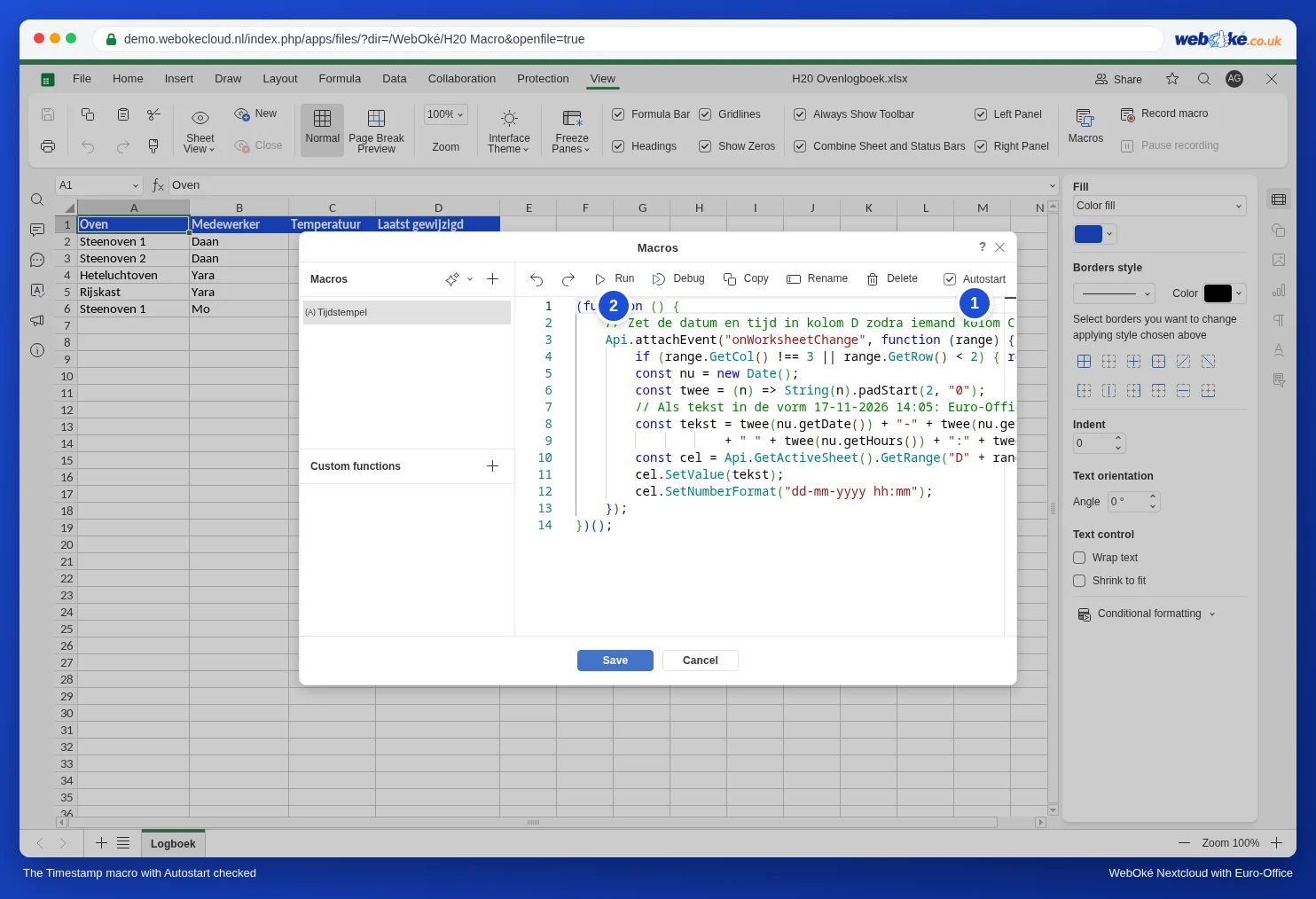
- Dans l'onglet Affichage, cliquez sur Macros, cliquez sur le signe plus à côté de Macros et nommez la macro Tijdstempel (avec Renommer).
- Collez ce code :
(function () {
    // Inscrit la date et l'heure dans la colonne D dès que quelqu'un modifie la colonne C (Température).
    Api.attachEvent("onWorksheetChange", function (range) {
        if (range.GetCol() !== 3 || range.GetRow() < 2) { return; }
        const nu = new Date();
        const twee = (n) => String(n).padStart(2, "0");
        // Sous forme de texte, par exemple 17-11-2026 14:05 : Euro-Office le convertit en vraie date.
        const tekst = twee(nu.getDate()) + "-" + twee(nu.getMonth() + 1) + "-" + nu.getFullYear()
                    + " " + twee(nu.getHours()) + ":" + twee(nu.getMinutes());
        const cel = Api.GetActiveSheet().GetRange("D" + range.GetRow());
        cel.SetValue(tekst);
        cel.SetNumberFormat("dd-mm-yyyy hh:mm");
    });
})();- En haut à droite, cochez Démarrage automatique (1). La macro recommencera alors à écouter à chaque ouverture du fichier. Sans démarrage automatique, l'horodatage ne fonctionne que jusqu'à la fermeture du fichier.
- Cliquez une fois sur Lancer (2) pour que la macro commence à écouter dès maintenant, puis cliquez sur Enregistrer.
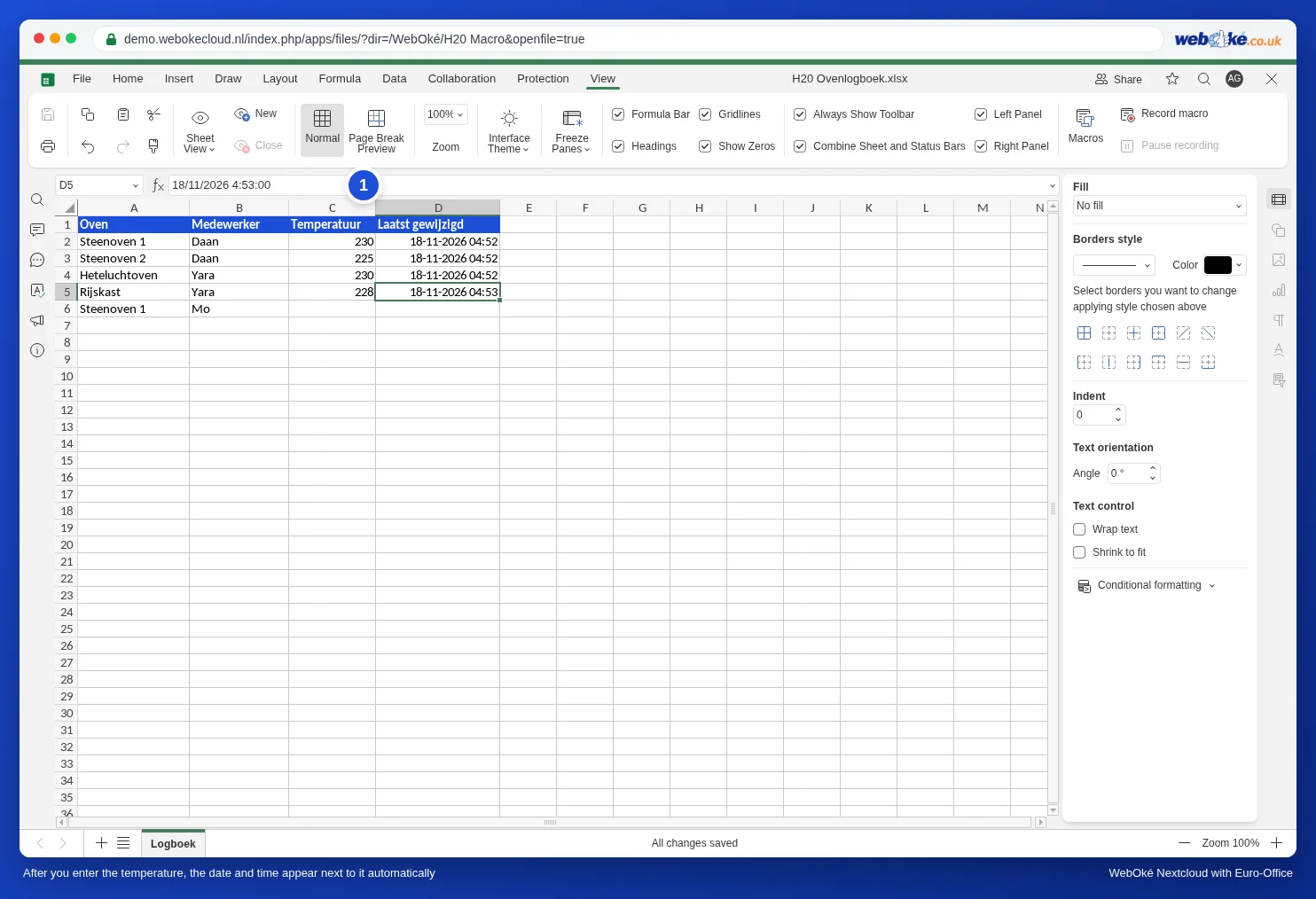
Saisissez maintenant une température dans la colonne C. La date et l'heure apparaissent aussitôt dans la colonne D.
Fonctionnement du code
- Api.attachEvent("onWorksheetChange", ...) associe un morceau de code à chaque modification de la feuille de calcul. range est la cellule qui vient d'être modifiée.
- GetCol() !== 3 : seule la colonne C (la troisième colonne) compte. GetRow() < 2 : la ligne d'en-tête est ignorée.
- new Date() correspond au moment de la modification. La macro le convertit en texte sous la forme 17-11-2026 14:05, exactement comme vous le saisiriez vous-même. Euro-Office le reconnaît comme une date et une heure, et SetNumberFormat se charge de l'affichage. Vous pouvez ainsi trier, filtrer et calculer sur cette colonne, par exemple le temps écoulé entre deux contrôles.
- Vous souhaitez une autre colonne ? Remplacez le 3 par le numéro de la colonne (A=1, B=2, etc.) et le "D" par la colonne de l'horodatage.
Cela fonctionne-t-il après une réouverture ?
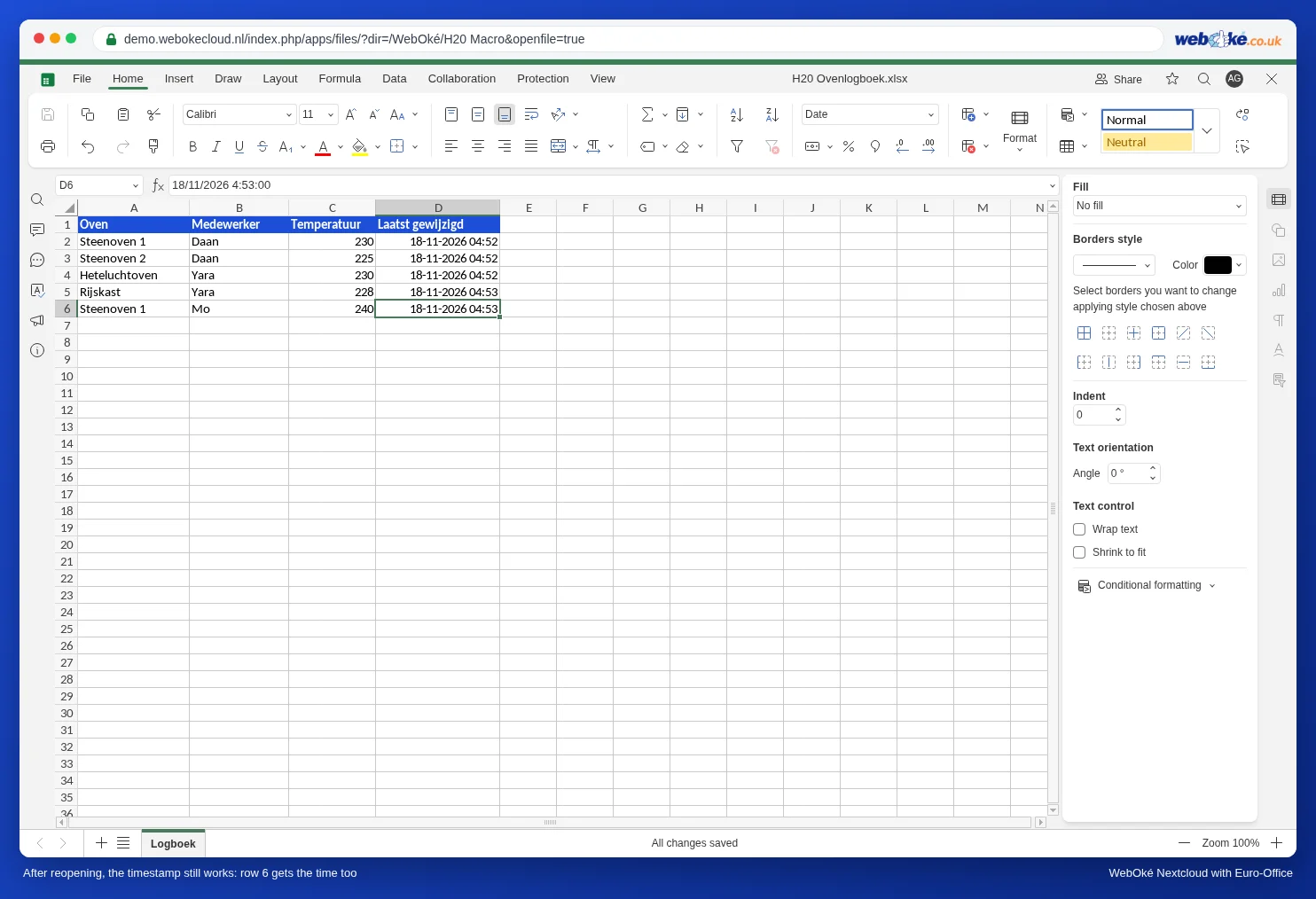
Oui. Lors de notre test, nous avons fermé le journal puis l'avons rouvert. Euro-Office demande alors : Le fichier contient des macros automatiques. Voulez-vous exécuter les macros ? Cliquez sur Oui et l'horodatage fonctionne de nouveau, y compris dans les nouvelles lignes. Si vous choisissez Non, le fichier s'ouvre normalement, mais sans horodatage. Pour en savoir plus sur cette question, consultez Utiliser les macros en toute sécurité : réglages des macros, démarrage automatique chez vos collègues et réutilisation.
L'astuce Excel avec une référence circulaire ne fonctionne pas
Les connaisseurs d'Excel connaissent l'astuce de la formule qui fait référence à elle-même : =SI(C2="";"";SI(D2="";MAINTENANT();D2)), combinée au calcul itératif. Euro-Office dispose aussi de ce paramètre : Fichier, Paramètres avancés, sous Calcul en cours l'option Activer le calcul itératif (1).
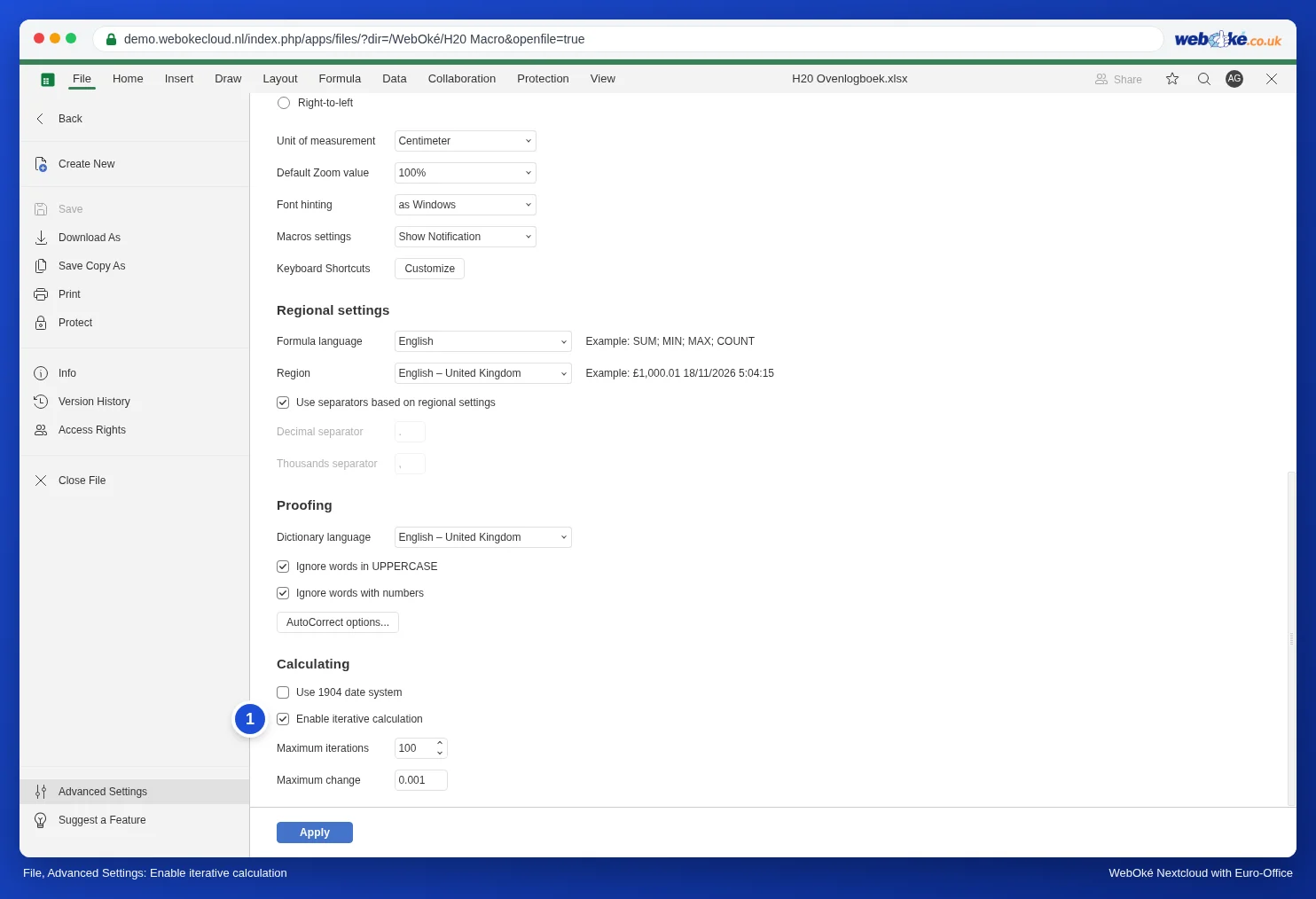
Lors de notre test, l'astuce n'a pourtant pas fonctionné. Avec l'option activée et la formule dans la colonne D, la cellule restait vide après la saisie d'une température. De plus, l'option était de nouveau désactivée après la fermeture et la réouverture du fichier, et un avertissement concernant les références circulaires s'affichait à l'ouverture.
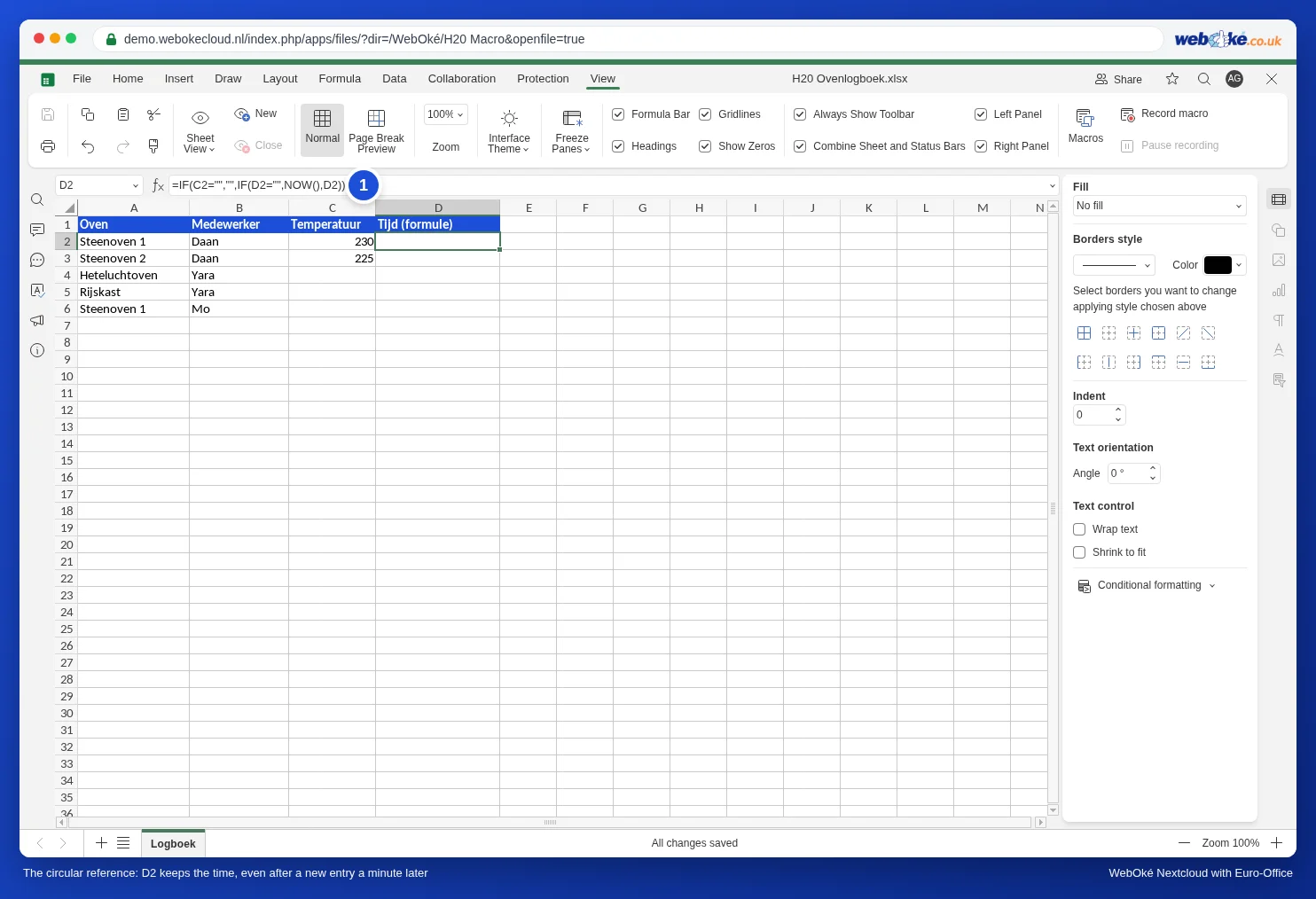
Dans Euro-Office, utilisez donc le raccourci clavier ou la macro. Si vous avez un fichier Excel qui utilise cette astuce, remplacez les formules par la macro de cet article.
Pièges à éviter avec la macro
- Coller plusieurs cellules : si vous collez deux températures à la fois en C4 et C5, seule la première ligne (D4) a reçu un horodatage lors de notre test. Saisissez les valeurs une par une, ou ajoutez l'horodatage aux autres avec le raccourci clavier.
- L'heure provient de l'ordinateur de la personne qui saisit. Si l'horloge d'un collègue est mal réglée, l'horodatage sera lui aussi erroné.
- Macros désactivées chez un collègue ? Si un collègue choisit Non à l'ouverture, ou s'il a désactivé les macros, ses saisies ne reçoivent pas d'horodatage. Convenez que tout le monde choisisse Oui pour ce fichier.
- L'horodatage se met à jour : si vous modifiez la température par la suite, la colonne D reçoit l'heure de cette modification. L'horodatage signifie donc « dernière modification », et non « première saisie ».
- Dans Excel, les horodatages restent en place sous forme de dates ordinaires, mais aucun nouvel horodatage ne s'y ajoute : Excel n'exécute pas cette macro.