
Chapitre 18 · 18.1
Créer votre propre modèle de charte graphique : masque de diapositives, dispositions et espaces réservés
Placer le logo sur chaque diapositive est une chose (voir Mettre le logo sur toutes les diapositives en une seule fois). Un véritable modèle de charte graphique va plus loin : des polices et des couleurs fixes, vos propres dispositions comme « Texte avec photo » ou « Deux colonnes », et des zones dans lesquelles vos collègues n'ont plus qu'à cliquer et taper. Chacun crée alors des présentations qui se ressemblent, sans que personne n'ait à déplacer quoi que ce soit.
À titre d'exemple, nous créons le modèle de Bloemisterij Het Zonnetje, un client de WebOké. La fleuriste Sanne souhaite que ses employés utilisent la même mise en forme pour chaque atelier et chaque saison.
Comment le masque de diapositives est structuré
- Le masque est la diapositive la plus haute et la plus grande du masque de diapositives. Ce que vous y définissez (police, couleur, logo, arrière-plan) s'applique à toutes les dispositions situées en dessous.
- Les dispositions sont les diapositives plus petites situées en dessous. Chaque disposition est un agencement fixe de zones, par exemple Diapositive de titre ou Titre et objet. Lorsque vous ajoutez une nouvelle diapositive, vous choisissez l'une de ces dispositions.
- Les espaces réservés sont les zones en pointillés d'une disposition. Sur la diapositive elle-même, elles contiennent un texte d'aide, comme « Cliquez pour ajouter du texte ». Lorsque quelqu'un y tape du texte, celui-ci prend automatiquement la mise en forme du modèle.
Astuce : commencez par une nouvelle présentation vide (Nouveau, Nouvelle présentation dans vos fichiers, voir Créer un nouveau document, une nouvelle feuille de calcul ou une nouvelle présentation). Elle contient déjà onze dispositions standard. Une présentation que vous recevez de quelqu'un d'autre ne compte souvent qu'une ou deux dispositions.
Étape 1 : ouvrir le masque de diapositives
- Ouvrez la nouvelle présentation et accédez à l'onglet Affichage.
- Cliquez sur Masque de diapositives. Un onglet Masque de diapositives apparaît et, à gauche, vous voyez le masque avec les dispositions en dessous.
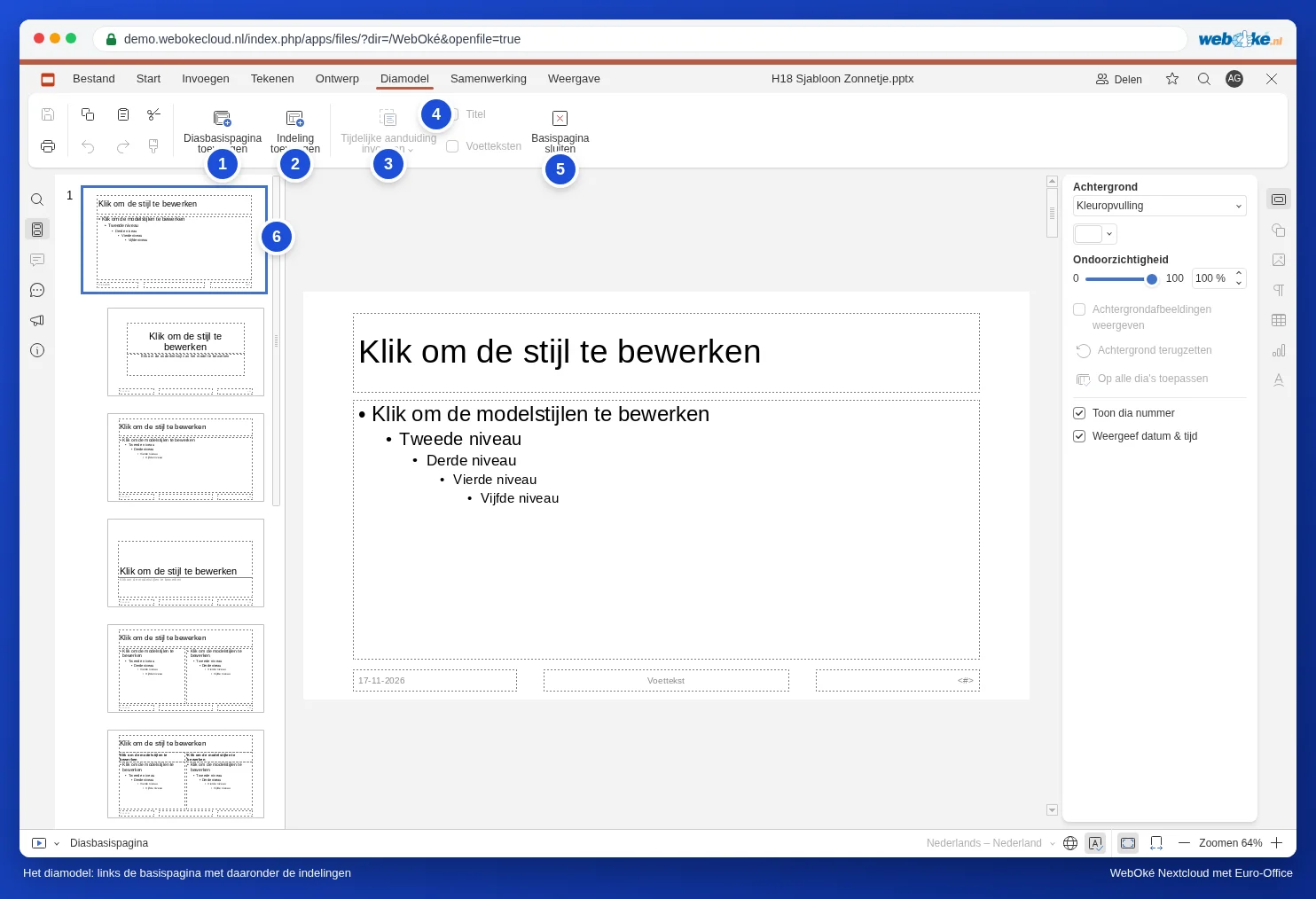
Tant que le masque de diapositives est ouvert, les onglets Transitions et Animation disparaissent et la barre d'état affiche Masque de diapositives en bas à gauche. Vous savez ainsi toujours dans quel mode vous travaillez.
Étape 2 : police, couleurs et logo sur le masque
- Cliquez à gauche sur la diapositive la plus haute et la plus grande : le masque.
- Cliquez sur le bord de la zone de titre (« Cliquez pour modifier le style ») afin de sélectionner toute la zone. Dans l'onglet Accueil, choisissez la police, la taille et la couleur de tous les titres. Faites de même avec la zone de texte en dessous pour le texte courant.
- Dans l'onglet Conception, sous Couleurs, choisissez les couleurs de votre charte graphique. Ces couleurs apparaissent en haut de chaque sélecteur de couleurs en tant que couleurs du thème.
- Placez votre logo sur le masque via Insertion, Image (voir Mettre le logo sur toutes les diapositives en une seule fois).
Attention : choisissez une police dans la liste d'Euro-Office. Si vous tapez vous-même un nom qui n'y figure pas, par exemple la police de vos imprimés, Euro-Office vous avertit que la police n'est pas disponible et affiche le texte avec une police de remplacement. Voir Un PowerPoint avec des polices personnalisées : du texte qui se décale ou déborde.
Étape 3 : supprimer les dispositions inutiles
Onze dispositions, c'est trop pour la plupart des entreprises. Moins il y a de choix, plus l'ensemble est cohérent.
- Faites un clic droit sur une disposition que vous n'utilisez pas, par exemple Titre vertical et texte.
- Choisissez Supprimer la disposition.
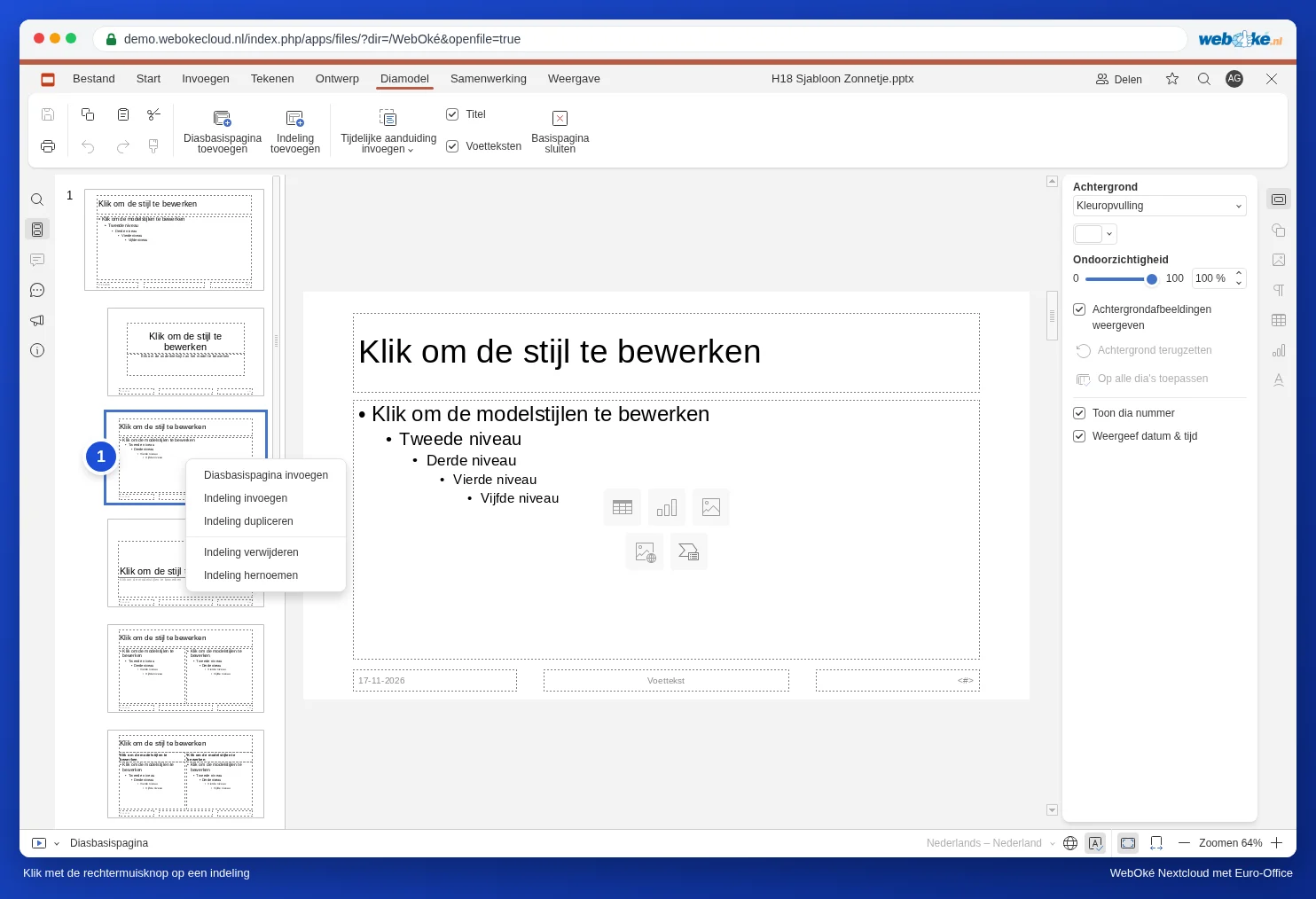
Supprimer la disposition est grisé ? Cela signifie qu'une diapositive de la présentation utilise encore cette disposition. Attribuez d'abord une autre disposition à cette diapositive.
Étape 4 : une disposition personnalisée avec une zone photo
Sanne souhaite une disposition avec du texte à gauche et une photo à droite, pour chaque bouquet de la collection.
- Faites un clic droit sur la disposition Titre et objet (la troisième diapositive de la liste à gauche) et choisissez Dupliquer la disposition. Vous commencez ainsi avec un titre, une zone de texte et les pieds de page.
- Rendez la zone de texte plus étroite en faisant glisser la poignée de droite.
- Dans l'onglet Masque de diapositives, cliquez sur la flèche sous Insérer un espace réservé et choisissez Image.
- Dessinez avec la souris une zone à droite de la diapositive. Une zone en pointillés contenant le mot Image apparaît.
- Faites un clic droit sur la disposition, choisissez Renommer la disposition, tapez Tekst met foto et cliquez sur OK.
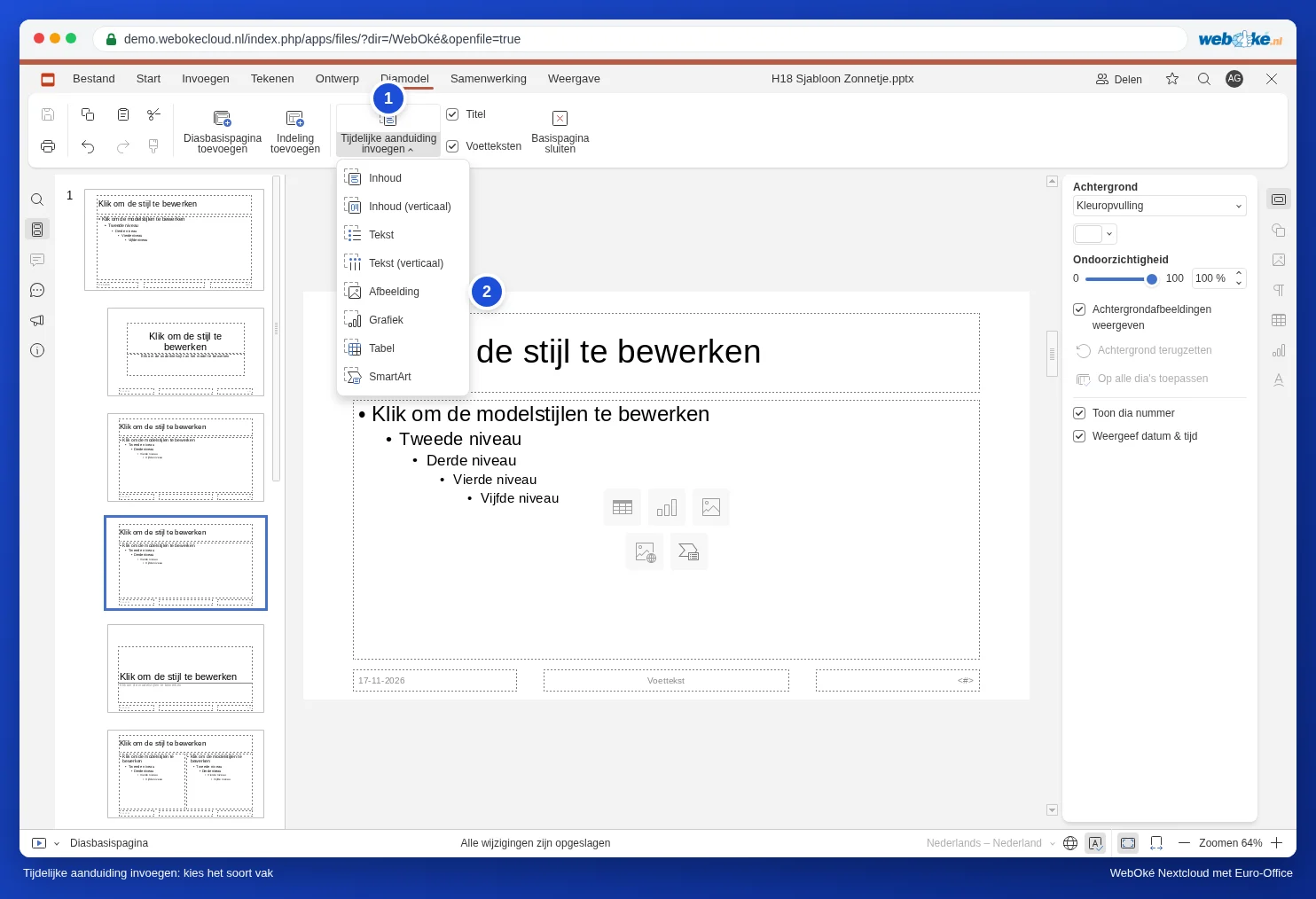
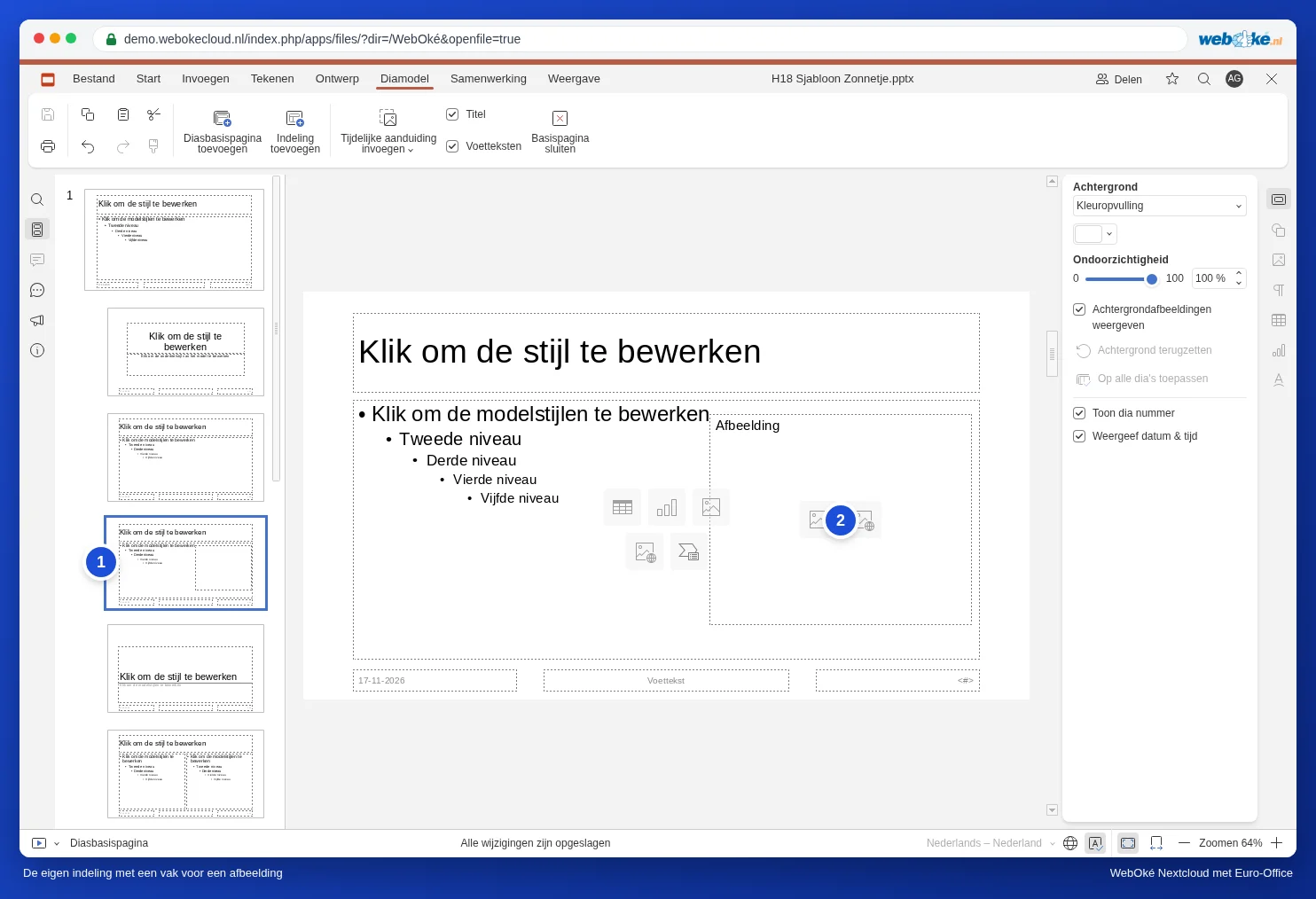
Les types d'espaces réservés sont Contenu, Contenu (vertical), Texte, Texte (vertical), Image, Graphique, Tableau et SmartArt. Une zone Contenu est la plus souple : votre collègue y choisit lui-même d'insérer du texte, un tableau, un graphique ou une image.
Vous ne voulez pas de titre ou de pied de page sur une disposition ? Décochez alors Titre ou Pieds de page dans l'onglet Masque de diapositives.
Étape 5 : fermer et tester
- Cliquez sur Fermer le masque.
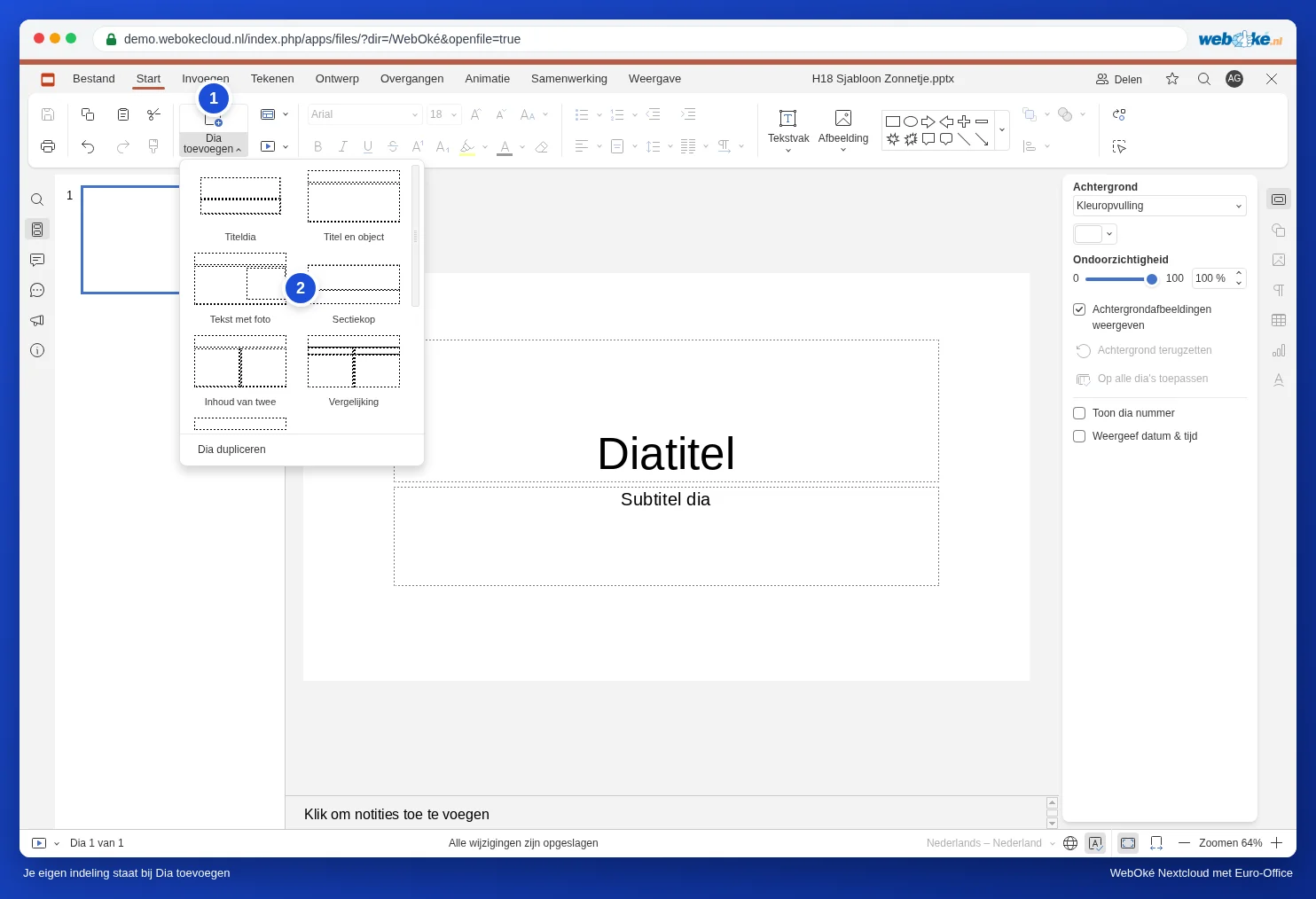
- Dans l'onglet Accueil, cliquez sur la flèche sous Ajouter une diapositive. Votre disposition personnalisée Tekst met foto figure désormais dans la liste.
- Choisissez-la. Dans la zone photo, cliquez sur l'icône d'image et choisissez une photo. Celle-ci se place exactement dans la zone, à l'endroit que vous avez défini.
Étape 6 : enregistrer et partager le modèle
Vous avez deux possibilités.
- En PPTX dans un dossier partagé : placez la présentation dans un dossier que vous partagez avec vos collègues (voir Partager un document avec un collègue), par exemple Modèles, et nommez-la « Huisstijl Het Zonnetje ». Convenez que personne ne modifie le fichier lui-même : ouvrez-le, choisissez immédiatement Fichier, Enregistrer une copie sous, PPTX, et poursuivez le travail dans cette copie. Accordez à vos collègues uniquement des droits de lecture, ainsi le modèle ne peut pas être modifié par erreur.
- En modèle PowerPoint (POTX) : choisissez Fichier, Enregistrer une copie sous et cliquez sur POTX. Choisissez le dossier et cliquez sur le bouton Choisir. Avec Télécharger comme, POTX, le modèle arrive dans le dossier Téléchargements de votre ordinateur. Une personne disposant de PowerPoint utilise ce fichier comme modèle de conception.
Pour les documents texte, un modèle d'équipe fonctionne de la même manière, avec un dossier partagé et Enregistrer une copie sous : voir Un modèle de charte graphique pour toute votre équipe.
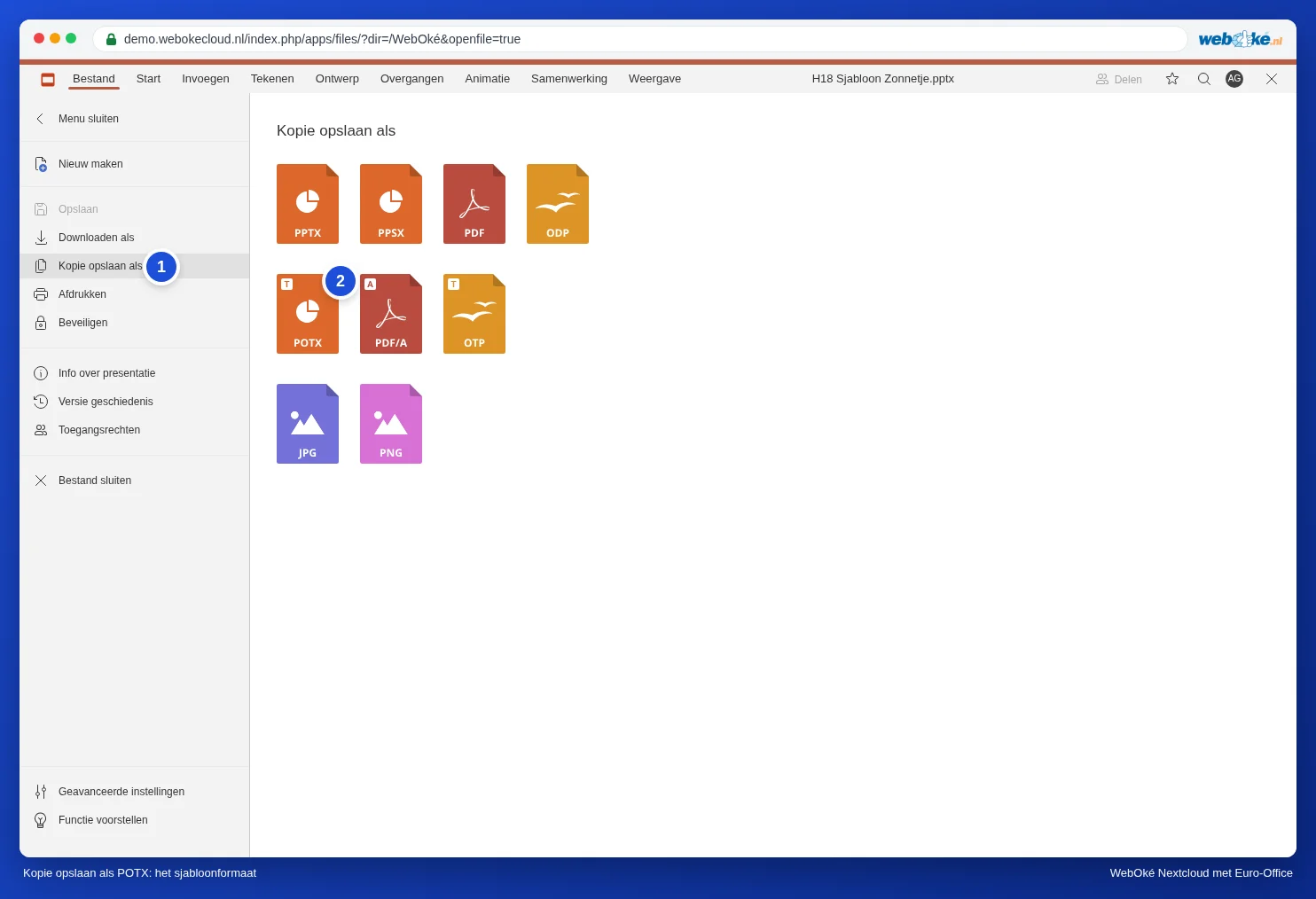
Attention : un fichier POTX ne s'ouvre pas dans Euro-Office dans votre WebOké Nextcloud. Si vous cliquez dessus dans vos fichiers, Nextcloud le télécharge. Pour votre propre équipe, le PPTX dans un dossier partagé est donc la solution la plus pratique ; le POTX est destiné aux personnes qui travaillent avec PowerPoint.
Adapter des diapositives existantes à un modèle modifié
Si vous modifiez ultérieurement le masque de diapositives, la plupart des diapositives reprennent automatiquement les changements. Si quelqu'un a modifié la mise en forme directement sur une diapositive (un titre déplacé, une autre police choisie), cet écart est conservé. Faites alors un clic droit sur la diapositive à gauche et choisissez Réinitialiser la diapositive : les zones reprennent l'emplacement et la mise en forme de la disposition. Le texte est conservé.
Une diapositive a la mauvaise disposition ? Faites un clic droit sur la diapositive et choisissez Modifier la disposition.
Deux conceptions dans un même modèle
Vous souhaitez, en plus de la conception habituelle, une variante sombre, par exemple pour les présentations sur grand écran ? Dans le masque de diapositives, cliquez sur Ajouter un masque de diapositives. Un deuxième masque avec ses propres dispositions est ajouté. Donnez-lui un nom avec Renommer le Masque (clic droit). Le même menu contient Préserver le masque : activez cette option pour un masque qu'aucune diapositive n'utilise (encore), afin qu'il reste dans le modèle.
Pièges à éviter
- Taper du texte directement sur le masque : une zone de texte ordinaire sur le masque apparaît sur chaque diapositive, mais vos collègues ne peuvent pas la modifier sur la diapositive. Pour le contenu, utilisez toujours des espaces réservés sur une disposition.
- Insérer un espace réservé est grisé : vous avez sélectionné le masque. Cliquez d'abord sur une disposition située en dessous.
- Vous ne voyez pas Transitions et Animation : vous êtes encore dans le masque de diapositives. Cliquez sur Fermer le masque.
- Utiliser la présentation de quelqu'un d'autre comme base : elle ne compte souvent qu'une ou deux dispositions. Commencez plutôt par une nouvelle présentation et copiez-y ensuite les diapositives.
Plus d'informations sur les dispositions et les thèmes dans Dispositions et thèmes ; le logo sur toutes les diapositives dans Mettre le logo sur toutes les diapositives en une seule fois ; passer une présentation du format 4:3 au format 16:9 dans Convertir une ancienne présentation 4:3 en plein écran 16:9.