
Chapitre 16 · 16.7
Un titre qui reste en bas de page ou un tableau coupé en deux
Un titre de chapitre se retrouve tout en bas d'une page et le texte ne commence qu'à la page suivante. Ou la dernière ligne d'un paragraphe se retrouve seule en haut d'une nouvelle page. Ou un petit tableau de cinq lignes est réparti sur deux pages. Beaucoup de personnes règlent ce problème en ajoutant des retours à la ligne, mais à la modification suivante tout se décale de nouveau et les lignes vides se retrouvent au mauvais endroit. Euro-Office peut gérer cela lui-même, grâce à quelques paramètres par paragraphe.
Trouver les paramètres
- Cliquez dans le titre (ou le paragraphe) que vous souhaitez garder groupé.
- Dans le panneau de droite (les paramètres de paragraphe, avec l'icône ¶), cliquez en bas sur Afficher les paramètres avancés.
- Allez dans l'onglet Sauts de ligne et de page.
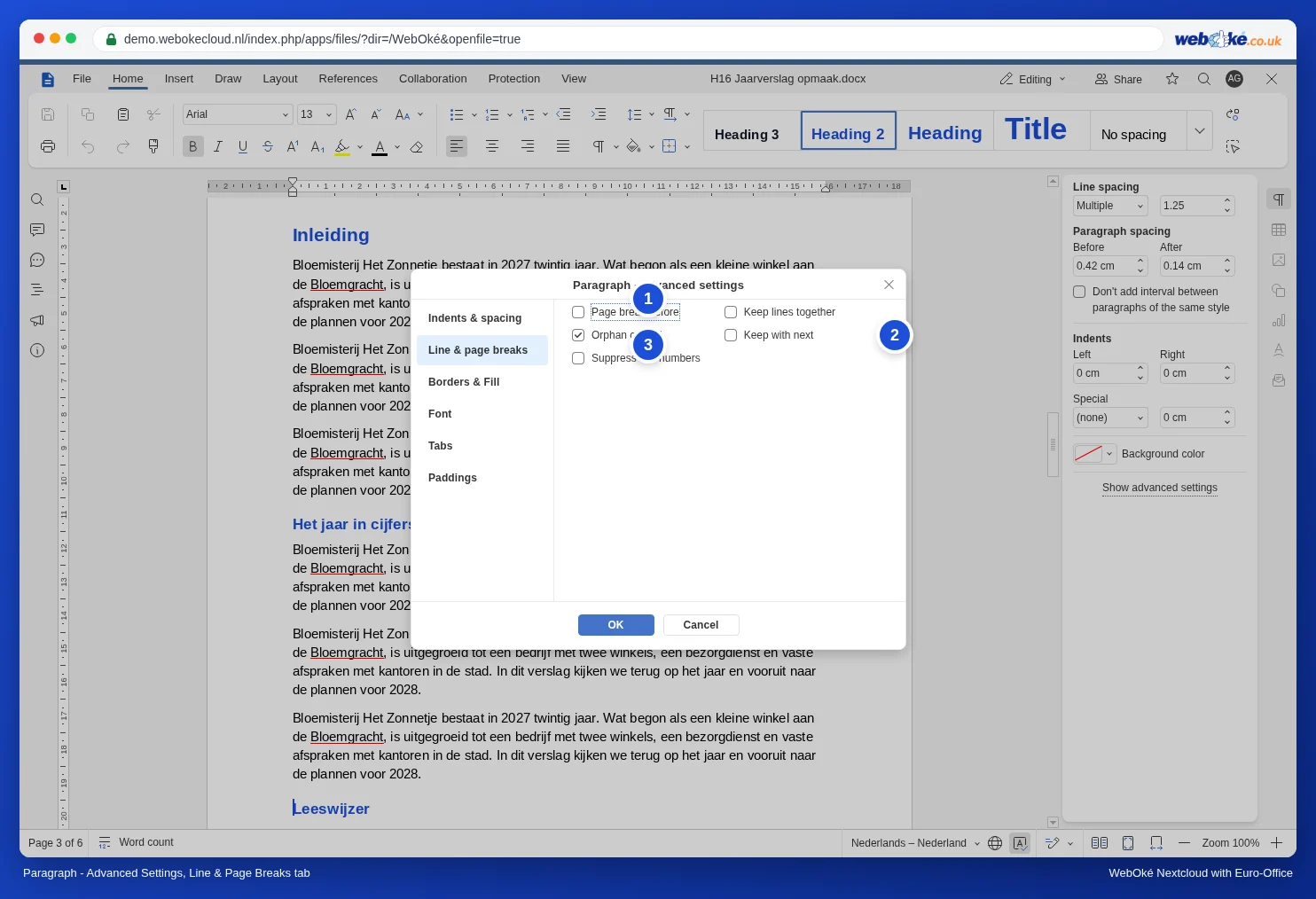
Le rôle de chaque option
| Option | Ce qu'elle fait | À utiliser pour |
|---|---|---|
| Paragraphes solidaires | Ce paragraphe se trouve toujours sur la même page que le paragraphe suivant. | Les titres, la ligne au-dessus d'un tableau ou d'une image. |
| Lignes solidaires | Le paragraphe n'est jamais réparti sur deux pages. | Les blocs d'adresse, une signature avec nom et fonction. |
| Saut de page avant | Le paragraphe commence toujours en haut d'une nouvelle page. | Les titres de chapitre (Titre 1). |
| Éviter orphelines | Empêche qu'une seule ligne d'un paragraphe se retrouve isolée en haut ou en bas d'une page. | Le texte courant ; généralement déjà activée. |
Pour tous les titres à la fois : dans le style
Il n'est guère utile de faire cela pour chaque titre séparément. Définissez-le une seule fois dans le style de titre :
- Cliquez dans un titre ayant le style Titre 1 et, dans les paramètres avancés, activez Paragraphes solidaires et éventuellement Saut de page avant. Cliquez sur OK.
- Dans l'onglet Accueil, faites un clic droit sur le style Titre 1 dans la galerie de styles et choisissez Mettre à jour selon la sélection.
- Faites de même pour Titre 2 et Titre 3, mais uniquement avec Paragraphes solidaires.
Désormais, chaque chapitre commence sur une nouvelle page et plus aucun titre ne reste seul en bas de page. Supprimez ensuite les sauts de page isolés et les lignes vides que vous aviez insérés auparavant dans le même but : activez Caractères non imprimables dans l'onglet Accueil pour les afficher.
Garder un petit tableau groupé
- Sélectionnez toutes les lignes du tableau sauf la dernière.
- Dans les paramètres avancés du paragraphe, activez Paragraphes solidaires.
Chaque ligne cherche désormais à rester sur la même page que la suivante : le tableau entier devrait donc passer à la page suivante s'il ne tient pas. C'est la même méthode que dans Word ; après le réglage, vérifiez que le tableau reste bien groupé dans votre document, par exemple en ajoutant quelques lignes au-dessus. Ne le faites pas pour un long tableau : celui-ci peut simplement continuer sur la page suivante, avec la ligne d'en-tête répétée (voir Répéter la ligne d'en-tête d'un long tableau sur chaque page).
Pièges à éviter
- N'activez pas Paragraphes solidaires sur les paragraphes de texte courant. Sinon, tout veut rester attaché, des blocs entiers passent à la page suivante et vous obtenez de grands espaces blancs.
- Si un paragraphe vide se trouve entre le titre et le texte, le titre reste attaché à cette ligne vide. Supprimez le paragraphe vide ; pour créer de l'espace, utilisez l'espacement après le titre dans le style.
- Si Saut de page avant se combine avec un saut de page manuel, vous obtenez une page vide. Choisissez l'un des deux.
- Si un document provenant de Word se décale à plusieurs endroits à la fois, d'autres causes entrent souvent en jeu, comme les polices et l'interligne. Voir Un document Word qui se décale dans Euro-Office : corriger chaque cause.