
Chapitre 21 · 21.4
Examiner les modifications de plusieurs réviseurs, personne par personne
Un plan stratégique, un contrat ou une demande de subvention passe entre les mains de plusieurs personnes. Chacun travaille avec le Suivi des modifications (voir Suivre et accepter les modifications), et vous vous retrouvez ensuite avec un document rempli de texte en couleur. Qui a fait quelle modification, comment voir le résultat une fois tout intégré, et comment traiter efficacement des dizaines de modifications ? Vous le découvrirez ici.
Exemple : le plan stratégique 2027 de la boulangerie Bakkerij De Korenaar. Lisa de Wit et Tom Visser l'ont tous deux relu.
Voir qui a modifié quoi
Ouvrez le document et allez dans l'onglet Collaboration. Euro-Office attribue à chaque réviseur sa propre couleur. Le texte inséré est souligné dans cette couleur, le texte supprimé est barré.
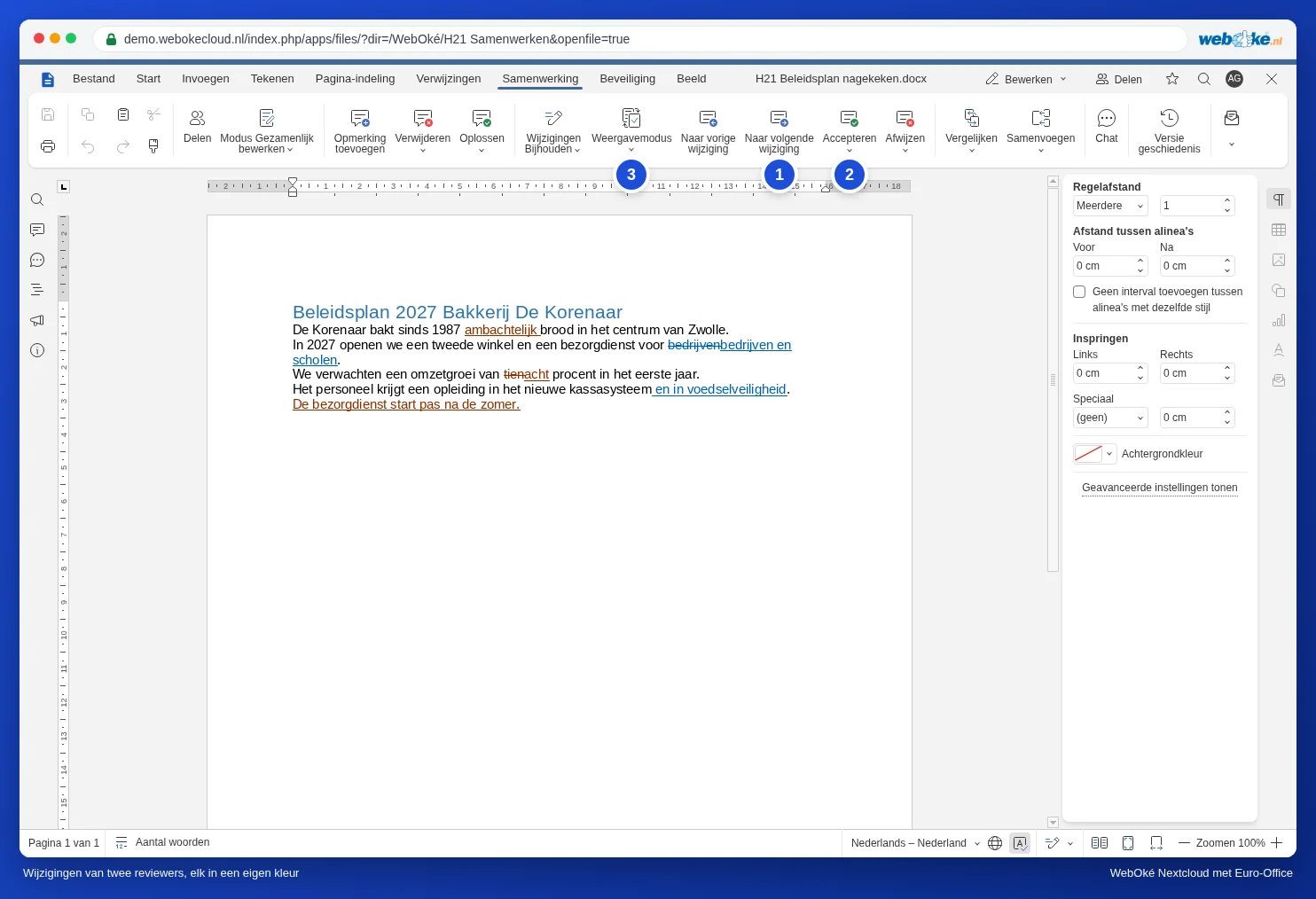
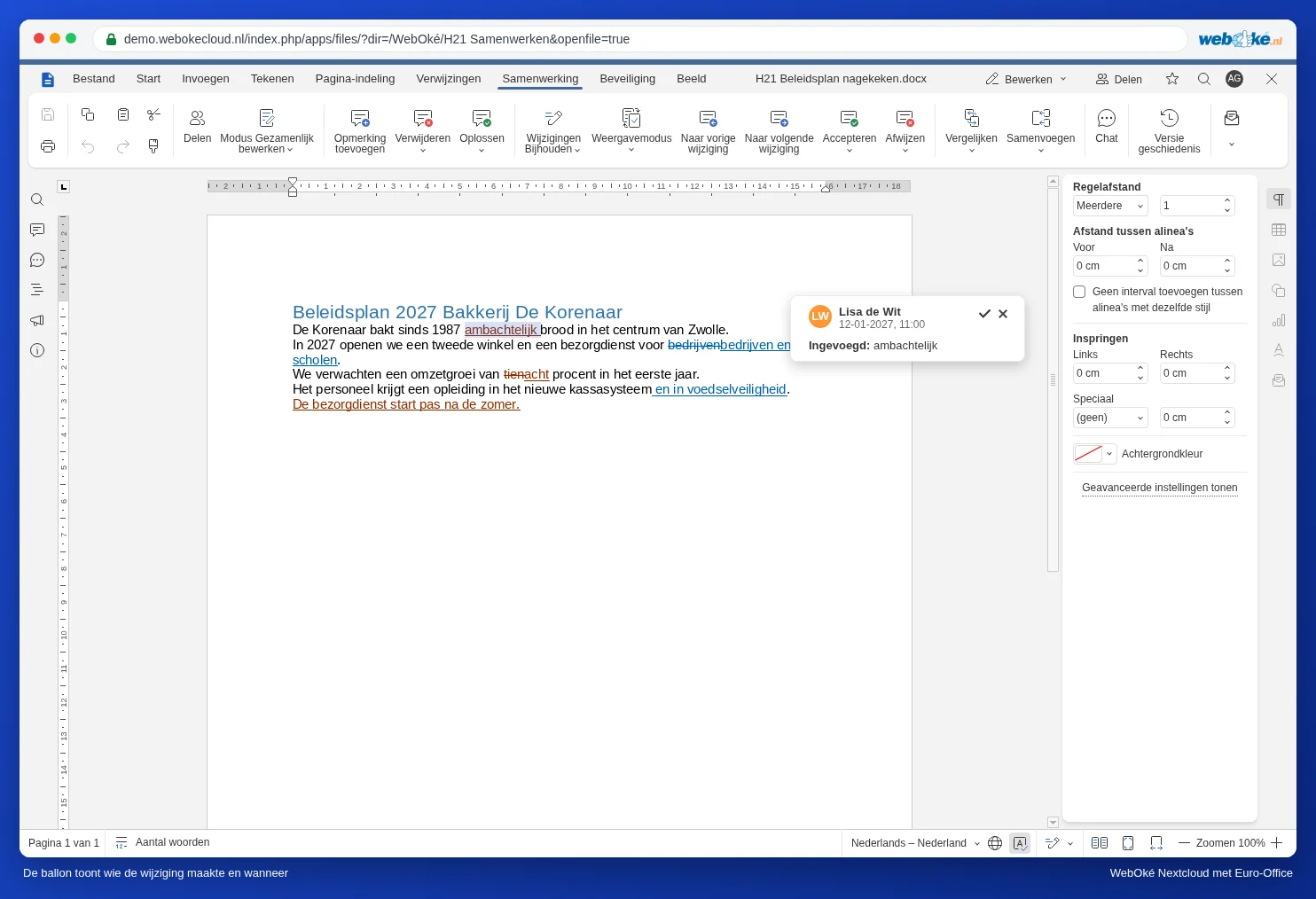
Cliquez sur Suivante (1). Euro-Office passe à la modification suivante et affiche une bulle à côté. Celle-ci indique le nom du réviseur, la date et l'heure, ainsi que la nature de la modification : Inséré : ou Supprimé :, suivi du texte concerné.
Lire le résultat : le mode d'affichage
Lorsqu'il y a beaucoup de modifications, le texte devient difficile à lire. Cliquez sur Mode d'affichage (3) et choisissez :
- Balisage et bulles : toutes les modifications en couleur, avec les bulles. C'est le mode dans lequel vous travaillez pour examiner les modifications.
- Balisage uniquement : toutes les modifications en couleur, sans les bulles. Plus lisible sur un petit écran.
- Final : l'aspect du document si vous acceptez toutes les modifications. Idéal pour lire l'ensemble avant de prendre une décision.
- Original : le texte sans aucune modification, tel qu'il était avant l'intervention des réviseurs.
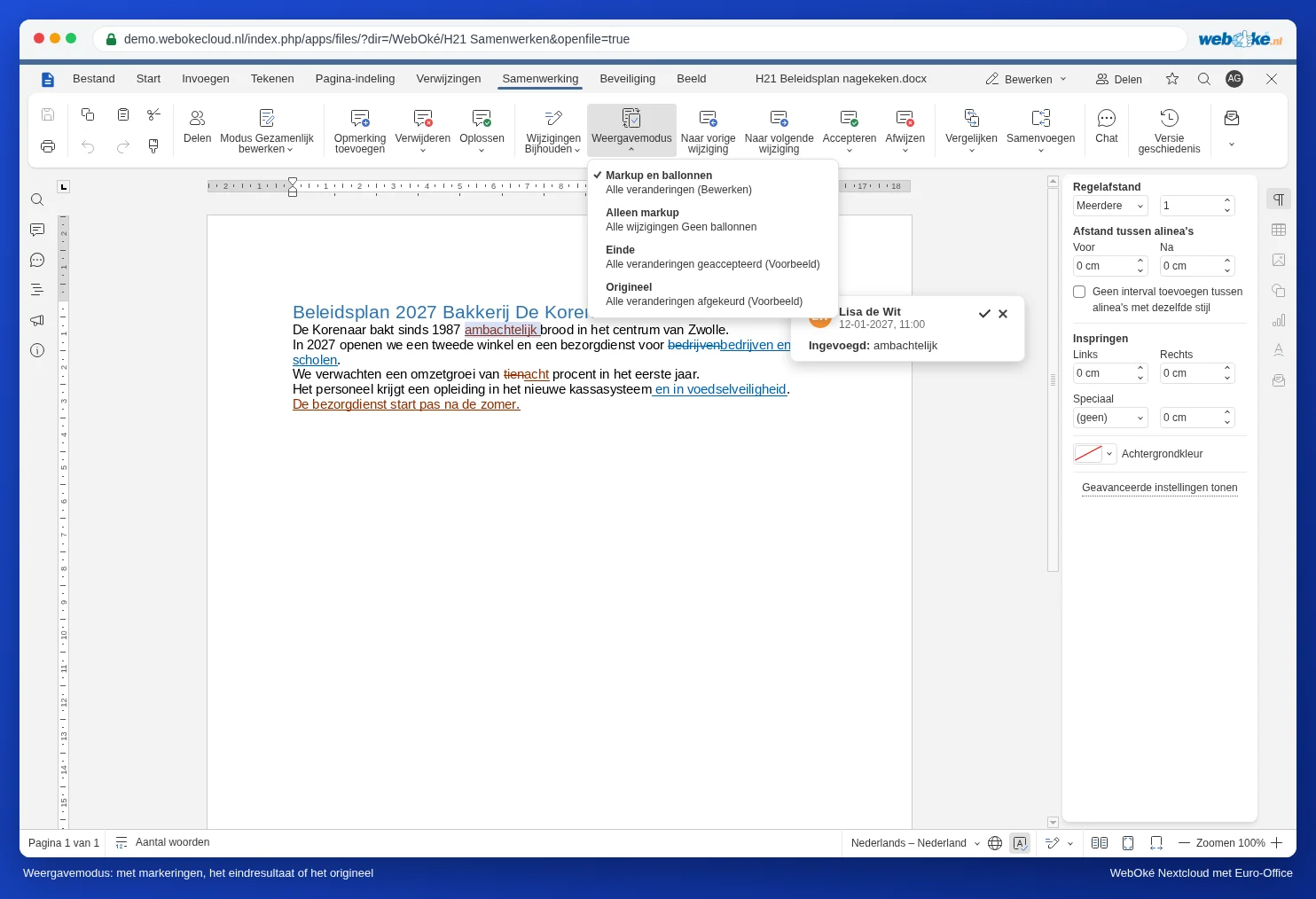
Le mode d'affichage ne modifie que ce que vous voyez à l'écran. Le document lui-même et l'affichage de vos collègues restent inchangés.
Examiner personne par personne
Dans Word, vous pouvez filtrer les modifications par réviseur. Euro-Office ne propose pas de filtre par personne : vous voyez toujours les modifications de tout le monde. Voici comment travailler malgré tout personne par personne :
- Réglez le mode d'affichage sur Balisage et bulles et placez le curseur tout en haut du document (Ctrl + Début).
- Cliquez à chaque fois sur Suivante. Regardez la couleur et le nom dans la bulle.
- S'il s'agit d'une modification du réviseur que vous traitez, choisissez Accepter ou Rejeter. Si elle vient de quelqu'un d'autre, passez-la avec Suivante.
- Une fois arrivé en bas, recommencez depuis le haut pour le réviseur suivant.
Sous les flèches de Accepter et Rejeter, vous trouvez deux options : Accepter la modification actuelle (celle-ci uniquement) et Accepter toutes les modifications (tout, de tout le monde). Il en va de même pour le rejet.
Mieux : faites travailler chaque réviseur dans sa propre étape
Si vous souhaitez vraiment travailler personne par personne, faites intervenir les réviseurs l'un après l'autre dans le document plutôt qu'en même temps. Après le passage de Lisa, vous examinez ses modifications et acceptez ce qui convient avec Accepter toutes les modifications ; c'est ensuite au tour de Tom. Si les réviseurs préfèrent travailler dans leur propre copie, fusionnez ces copies une par une : voir Combiner les copies de différents relecteurs en un seul document.
Voir après coup qui a fait quoi
Vous avez déjà accepté des modifications et souhaitez savoir plus tard qui a modifié quelque chose ? Dans l'onglet Collaboration, cliquez sur l'horloge Historique des versions (voir Historique des versions : restaurer une version antérieure). Pour chaque version, vous voyez qui a travaillé dans le document.
Pièges à éviter
- Accepter toutes les modifications valide tout, de tout le monde, y compris les modifications du réviseur que vous n'avez pas encore examinées. N'utilisez cette option qu'après avoir tout lu, par exemple dans l'affichage Final.
- Un invité sans nom : si un réviseur a travaillé via un lien public sans saisir son nom, la bulle affiche Invité. Demandez aux réviseurs de saisir leur nom (voir Partager avec une personne extérieure à votre organisation).
- Le suivi des modifications est désactivé : si un réviseur tape sans suivi, vous ne voyez ni couleur ni nom. Vous pouvez toutefois rendre ces modifications visibles après coup en comparant le document avec une version plus ancienne (voir Comparer des documents).