
Chapitre 16 · 16.4
Un document Word qui se décale dans Euro-Office : corriger chaque cause
Vous ouvrez un docx provenant de Word et il est presque identique, mais pas tout à fait : il faisait 12 pages dans Word et en fait maintenant 13, un titre se retrouve soudain en bas d'une page, ou une ligne de tableau passe à la page suivante. Cela vient rarement d'une seule grosse erreur, mais plutôt de plusieurs petites différences qui s'additionnent. Aucun programme n'affiche un document Word pixel par pixel exactement comme Word. Vous pouvez en revanche éliminer les causes une par une, afin que le document s'affiche correctement dans Euro-Office comme dans Word.
1. Rendez visible l'invisible
Dans l'onglet Accueil, cliquez sur Caractères non imprimables (le signe ¶). Vous voyez alors les paragraphes vides, les sauts de page manuels et les sauts de section. De nombreux documents ont été « ajustés » dans Word à l'aide de lignes vides et de sauts de page forcés. Dans Word, tout tombe pile, mais dans un autre programme, pas tout à fait.
- Supprimez les lignes vides qui servent uniquement à repousser un élément à la page suivante.
- Remplacez les sauts de page manuels avant les chapitres par l'option Saut de page avant dans le style de titre. Consultez Un titre qui reste en bas de page ou un tableau coupé en deux.
2. Polices
C'est la cause numéro un. Si le document utilise une police qui n'est pas disponible dans Euro-Office, Euro-Office affiche une police de remplacement légèrement plus large ou plus étroite. Chaque ligne se termine alors un peu différemment, et au bout de dix pages, le décalage atteint une ligne entière ou plus. Cliquez dans le texte et regardez quelle police est indiquée dans l'onglet Accueil. Pour savoir comment résoudre ce problème, consultez Les polices de caractères ont un aspect différent.
3. Interligne
Cliquez dans un paragraphe qui s'est décalé et regardez, dans le panneau de droite, la rubrique Interligne.
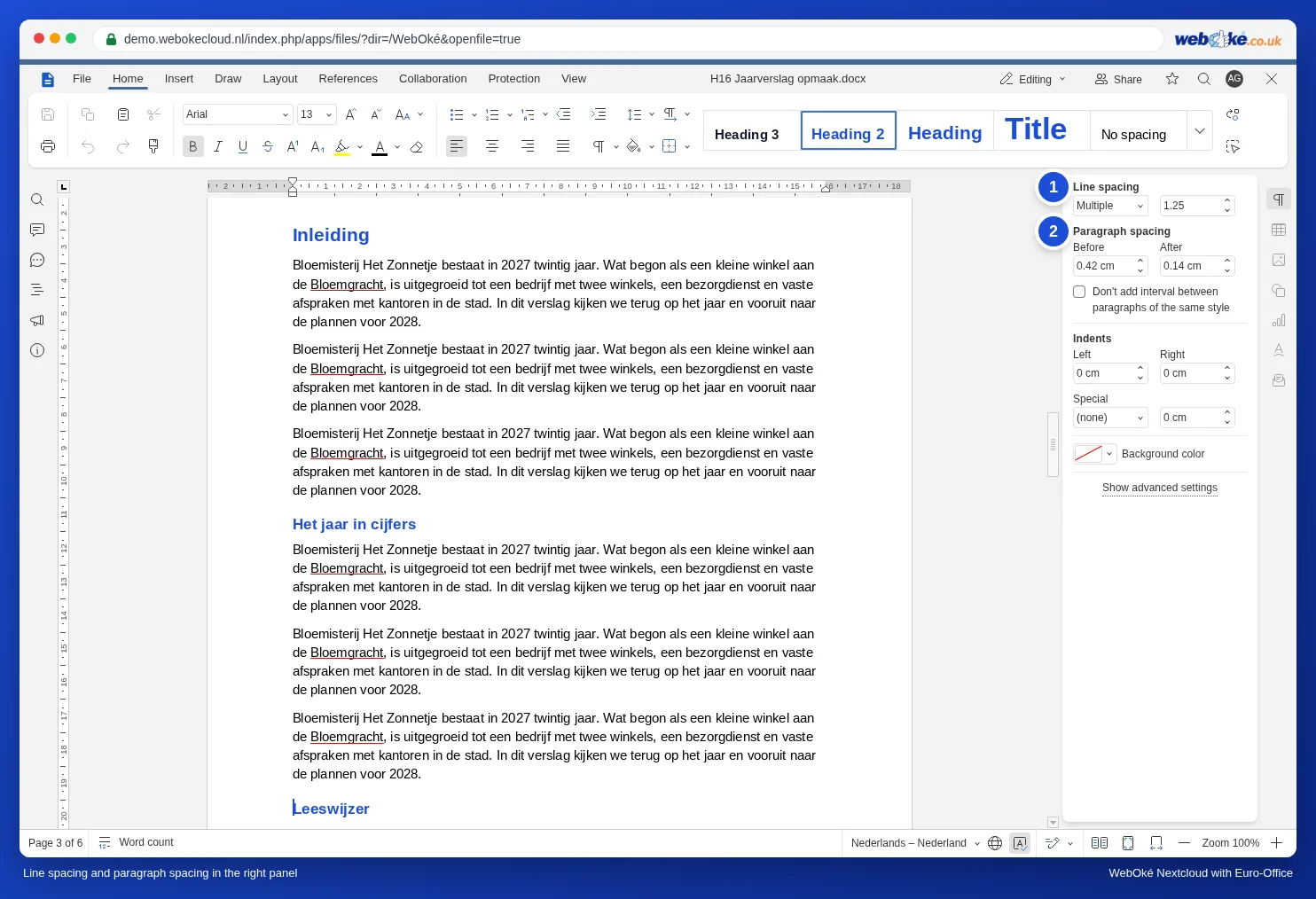
- Si l'option Multiple est sélectionnée avec une valeur comme 1,08 ou 1,15, chaque programme calcule la hauteur de ligne de façon légèrement différente. Pour la fixer précisément, choisissez Exactement ou Au moins avec une valeur en points, par exemple 14 pt pour une police de 11 pt.
- Ne le faites pas paragraphe par paragraphe, mais dans le style Normal : modifiez un paragraphe, faites un clic droit sur le style Normal et choisissez Mettre à jour selon la sélection.
4. Espacement entre les paragraphes
Ouvrez Afficher les paramètres avancés et, dans l'onglet Retraits et espacement, vérifiez les valeurs Avant et Après, ainsi que l'option Ne pas ajouter d'intervalle entre paragraphes du même style. Si une liste à puces est bien serrée dans Word mais espacée dans Euro-Office, cette case est réglée différemment dans l'un des deux.
5. Lignes de tableau qui passent à la page suivante
Euro-Office ne dispose pas de paramètre distinct pour autoriser ou non une ligne de tableau à se couper sur deux pages. Si une ligne passe entièrement à la page suivante, cliquez dans le tableau et vérifiez, dans le panneau de droite, sous Taille des lignes et des colonnes, si la ligne a une hauteur fixe légèrement trop grande. Réduisez la hauteur de la ligne, ou supprimez les lignes vides dans les cellules.
6. Titres isolés en bas de page
Activez Paragraphes solidaires dans les styles de titre. Un petit décalage n'a alors plus d'importance : le titre reste toujours avec son texte. Consultez Un titre qui reste en bas de page ou un tableau coupé en deux.
Le document doit-il s'afficher exactement de la même façon chez le destinataire ?
Envoyez alors un PDF (Fichier, Télécharger comme, PDF). Un PDF s'affiche de manière identique sur tous les ordinateurs. N'envoyez le fichier docx en plus que si votre interlocuteur doit encore le modifier.
Pièges à éviter
- Corrigez dans les styles, et non avec des retours à la ligne isolés ou une mise en forme manuelle paragraphe par paragraphe. Sinon, le document se décalera de nouveau dès qu'une autre personne l'ouvrira.
- Word dans le navigateur (Word Online) affiche parfois le document différemment de Word sur l'ordinateur. Comparez avec la version que le destinataire utilise réellement.
- Si vous travaillez souvent avec des personnes qui utilisent Word, choisissez des polices disponibles partout (consultez Les polices de caractères ont un aspect différent) et gardez une mise en forme simple.
- La mise en forme est-elle devenue désordonnée à force de coller du contenu provenant de différentes sources ? Faites d'abord le ménage comme indiqué dans Nettoyer une mise en forme désordonnée après un collage depuis Word, un e-mail ou Internet.
- Si le décalage se produit dans un tableau placé à côté du texte, consultez Placer un tableau à côté du texte, avec le texte autour.