
Chapitre 17 · 17.10
Surveiller les dates d'échéance : rouge si expiré, orange sous 30 jours
Contrats, abonnements, certificats, contrôles, dates de péremption : vous souhaitez voir d'un coup d'œil ce qui a déjà expiré et ce qui expire bientôt. Dans Colorer toute une ligne lorsque la facture est payée, vous colorez une ligne en fonction d'un texte comme "Payé". Ici, vous colorez en fonction d'une date par rapport à aujourd'hui, avec deux règles qui forment ensemble un feu tricolore.
Prenons comme exemple les abonnements floraux de Bloemisterij Het Zonnetje : en A le client, en B le bouquet et en C la date de fin, de la ligne 2 à la ligne 8.
Règle 1 : rouge si expiré
- Sélectionnez A2:C8 : toute la liste sans la ligne d'en-tête, afin que toute la ligne soit colorée.
- Dans l'onglet Accueil, cliquez sur Mise en forme conditionnelle et choisissez Nouvelle règle.
- Choisissez le type Formule et saisissez : =ET($C2<>"";$C2<AUJOURDHUI())
- Choisissez une couleur de remplissage rouge pour la mise en forme et cliquez sur OK.
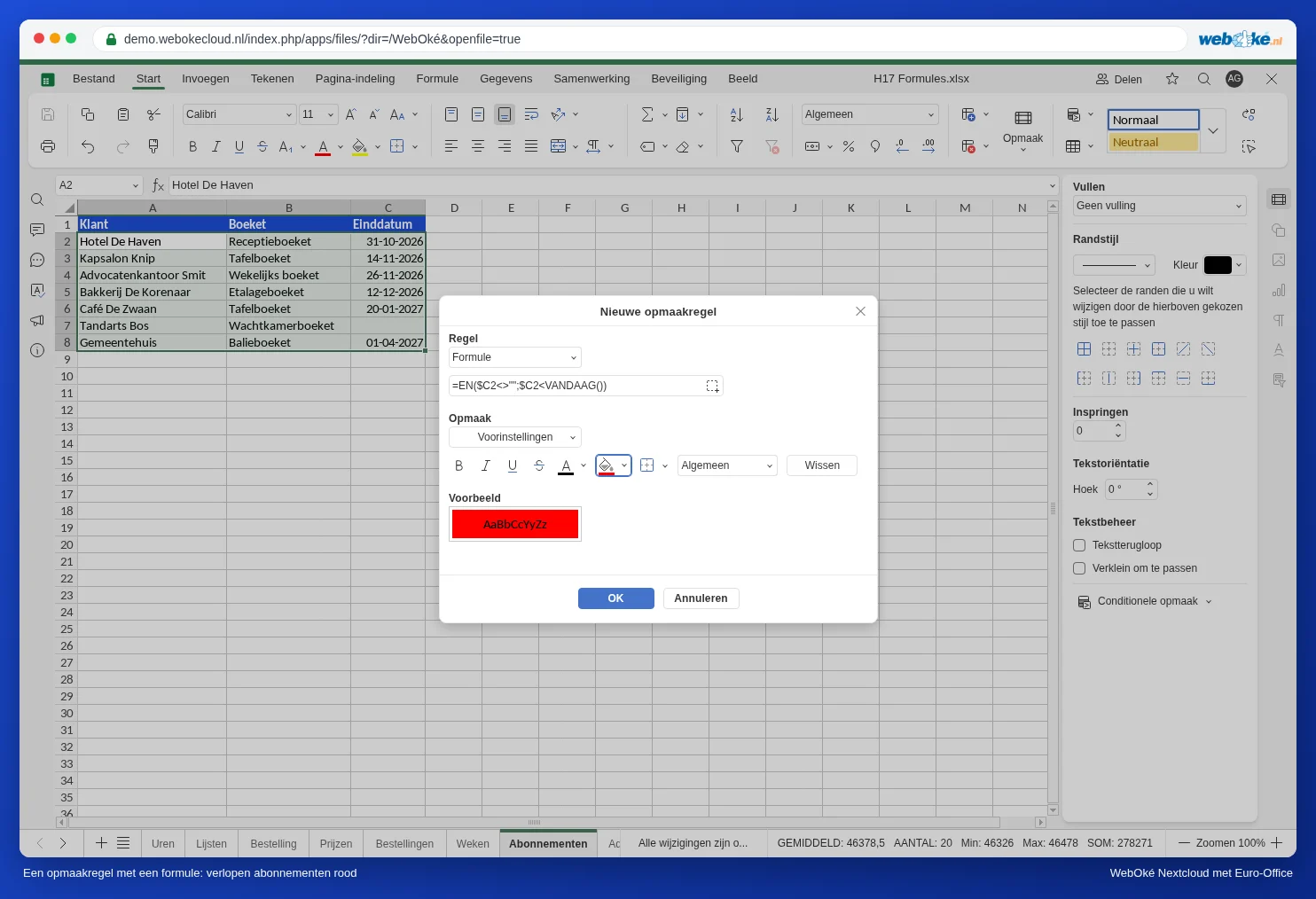
ET garantit que les deux conditions doivent être remplies : une date de fin est indiquée, et elle est antérieure à aujourd'hui. Sans la première partie, une date de fin vide serait également colorée en rouge, car une cellule vide compte comme la toute première date.
Règle 2 : orange sous 30 jours
Sélectionnez à nouveau A2:C8 et créez une deuxième règle avec la formule =ET($C2>=AUJOURDHUI();$C2<=AUJOURDHUI()+30) et une couleur de remplissage orange.
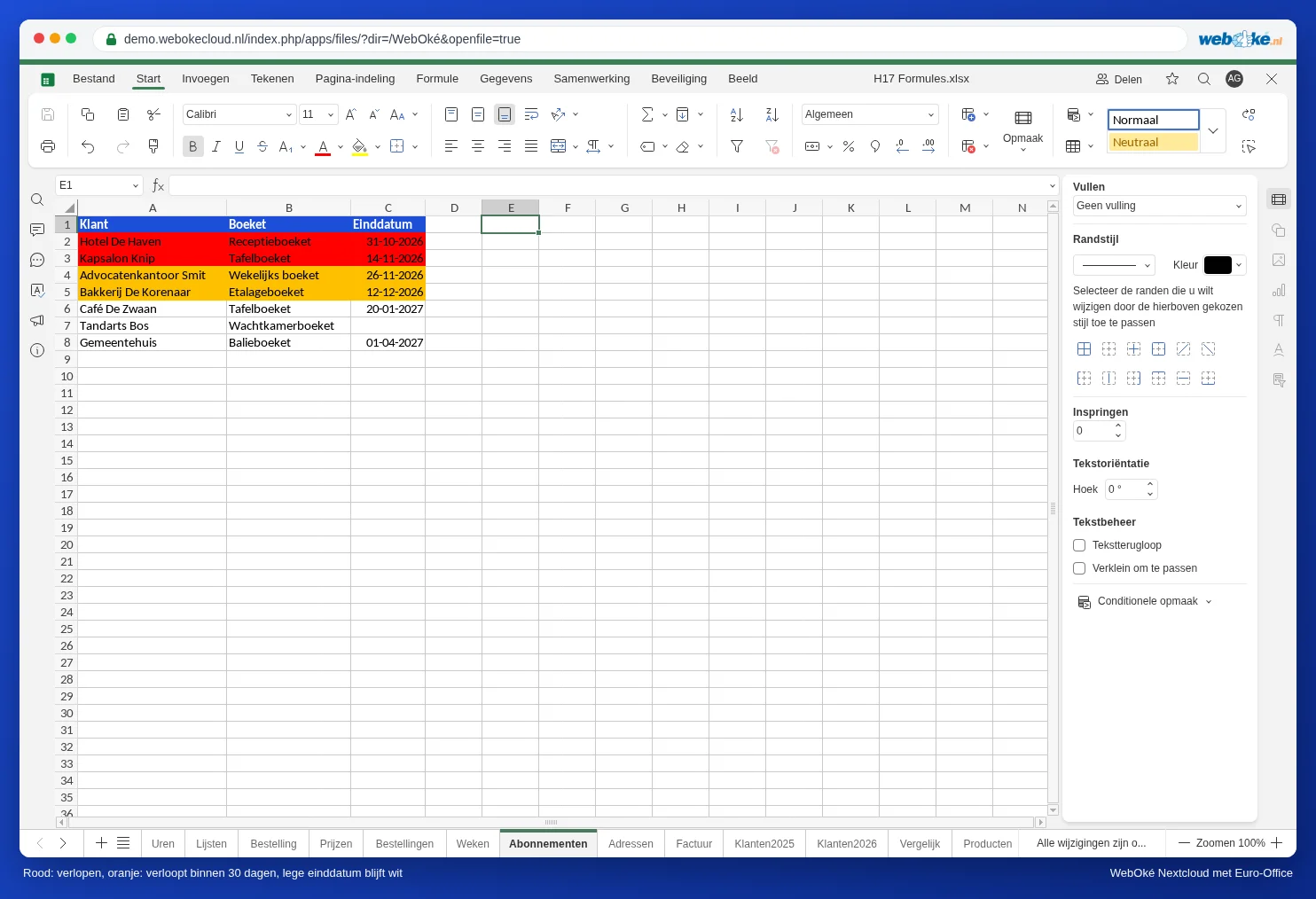
Chaque jour où vous ouvrez le fichier, AUJOURDHUI() est recalculé. Les couleurs se mettent donc à jour automatiquement.
Vérifier ou modifier les règles
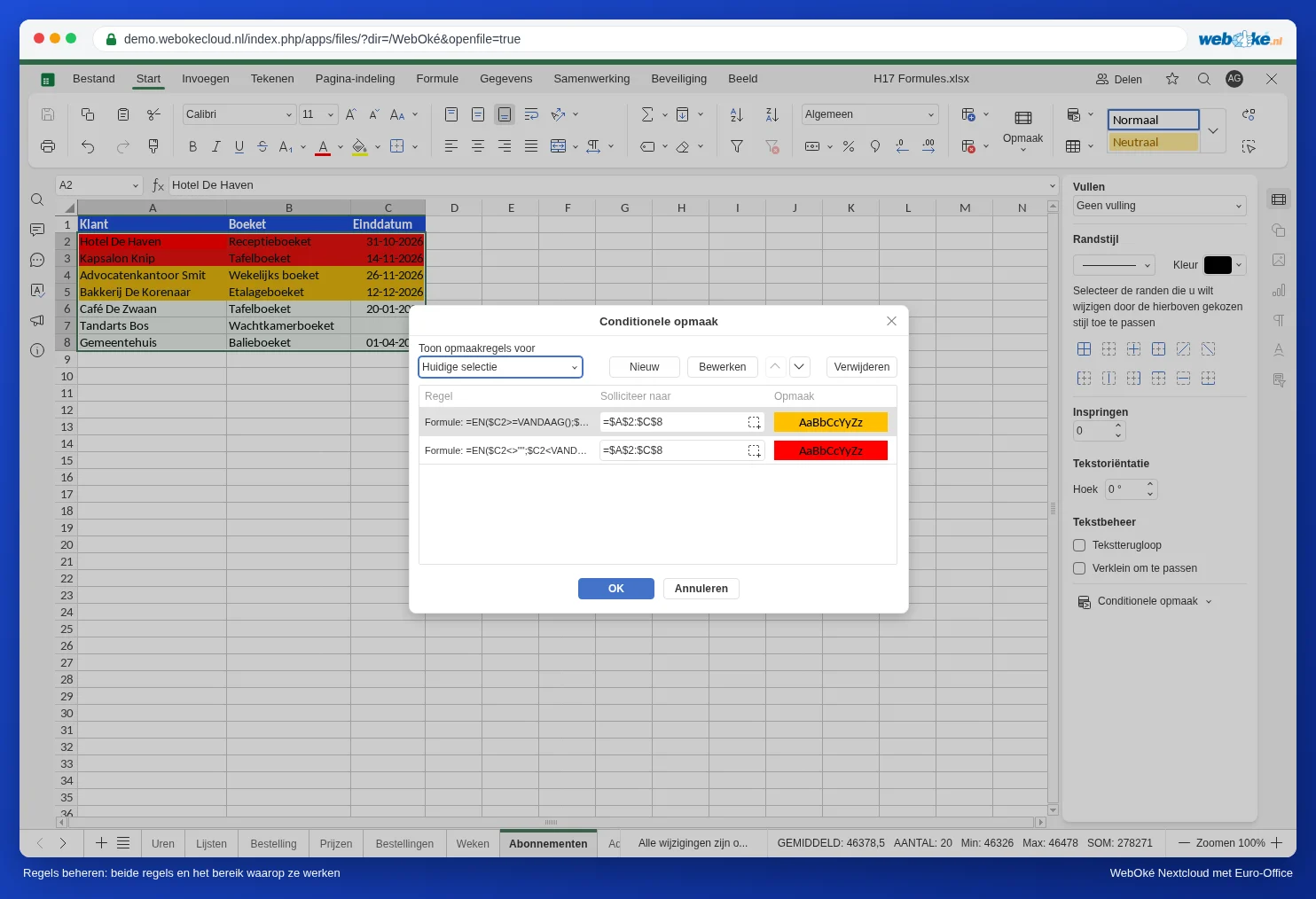
Choisissez Mise en forme conditionnelle, Gérer les règles. Vous voyez toutes les règles de la sélection. La plage à laquelle s'applique une règle figure dans la colonne Appliquer à. Avec Modifier et Supprimer, vous adaptez une règle ; avec les flèches, vous changez l'ordre. Une règle placée plus haut a la priorité. Dans cet exemple, les règles ne se chevauchent pas, l'ordre n'a donc pas d'importance. Si vous ajoutez une règle qui se chevauche (par exemple "dans les 7 jours" en rouge foncé), placez-la tout en haut.
Autres variantes
- Jours ouvrés au lieu de jours calendaires : =ET($C2>=AUJOURDHUI();$C2<=SERIE.JOUR.OUVRE(AUJOURDHUI();20)) colore tout ce qui expire dans les 20 jours ouvrés.
- Week-ends en gris dans un planning avec des dates en ligne 1 à partir de B1 : sélectionnez toute la zone du planning et utilisez =JOURSEM(B$1;2)>5. Ici, le signe dollar se trouve devant le 1, car la date est en ligne 1.
- Mettre en évidence aujourd'hui dans le même planning : =B$1=AUJOURDHUI().
Pièges à éviter
- Le signe dollar se place devant la colonne : $C2. Sans signe dollar, chaque colonne regarde une autre colonne ; avec $C$2, tout regarde la même cellule.
- Partez de la première ligne de votre sélection : si vous sélectionnez à partir de la ligne 2, la formule fait référence à la ligne 2.
- Les dates au format texte (alignées à gauche) ne se colorent pas. Convertissez-les d'abord : voir Dates qui arrivent sous forme de texte ou dont le jour et le mois sont inversés.
- Aucune notification : Euro-Office n'envoie ni e-mail ni rappel lorsqu'une échéance est dépassée. Vous ne le voyez qu'en ouvrant le fichier. Si vous souhaitez un rappel, ajoutez également les dates les plus importantes à votre agenda dans votre WebOké Nextcloud.