
Chapitre 21 · 21.1
Lier des cellules à une autre feuille de calcul dans votre Nextcloud
Regarder la vidéo courte
Dans Excel, beaucoup de personnes font référence à un autre classeur : un devis qui reprend les prix de la liste de prix, ou un récapitulatif annuel qui récupère les totaux de douze fichiers mensuels. Si la liste de prix change, le devis est de nouveau correct après une mise à jour. C'est également possible dans Euro-Office, avec des fichiers stockés dans votre WebOké Nextcloud. Si les données se trouvent dans le même fichier sur une autre feuille de calcul, vous n'en avez pas besoin : consultez Une vue d'ensemble de plusieurs feuilles de calcul : dépenses, recettes et solde et Regrouper les données de plusieurs feuilles de calcul dans une seule liste.
Exemple : la fleuriste Bloemisterij Het Zonnetje dispose d'une Prijslijst 2027.xlsx et établit un devis pour chaque mariage. Les prix du devis doivent provenir de la liste de prix.
Créer un lien
- Ouvrez les deux feuilles de calcul dans votre WebOké Nextcloud, chacune dans un onglet distinct de votre navigateur : la liste de prix (la source) et le devis (la destination).
- Dans la liste de prix, sélectionnez les prix dont vous avez besoin, par exemple B2 à B5, et copiez-les avec Ctrl + C (sur Mac Cmd + C).
- Passez à l'onglet contenant le devis, cliquez dans la cellule où doit figurer le premier prix (C3) et collez avec Ctrl + V. Les prix y figurent maintenant sous forme de nombres ordinaires.
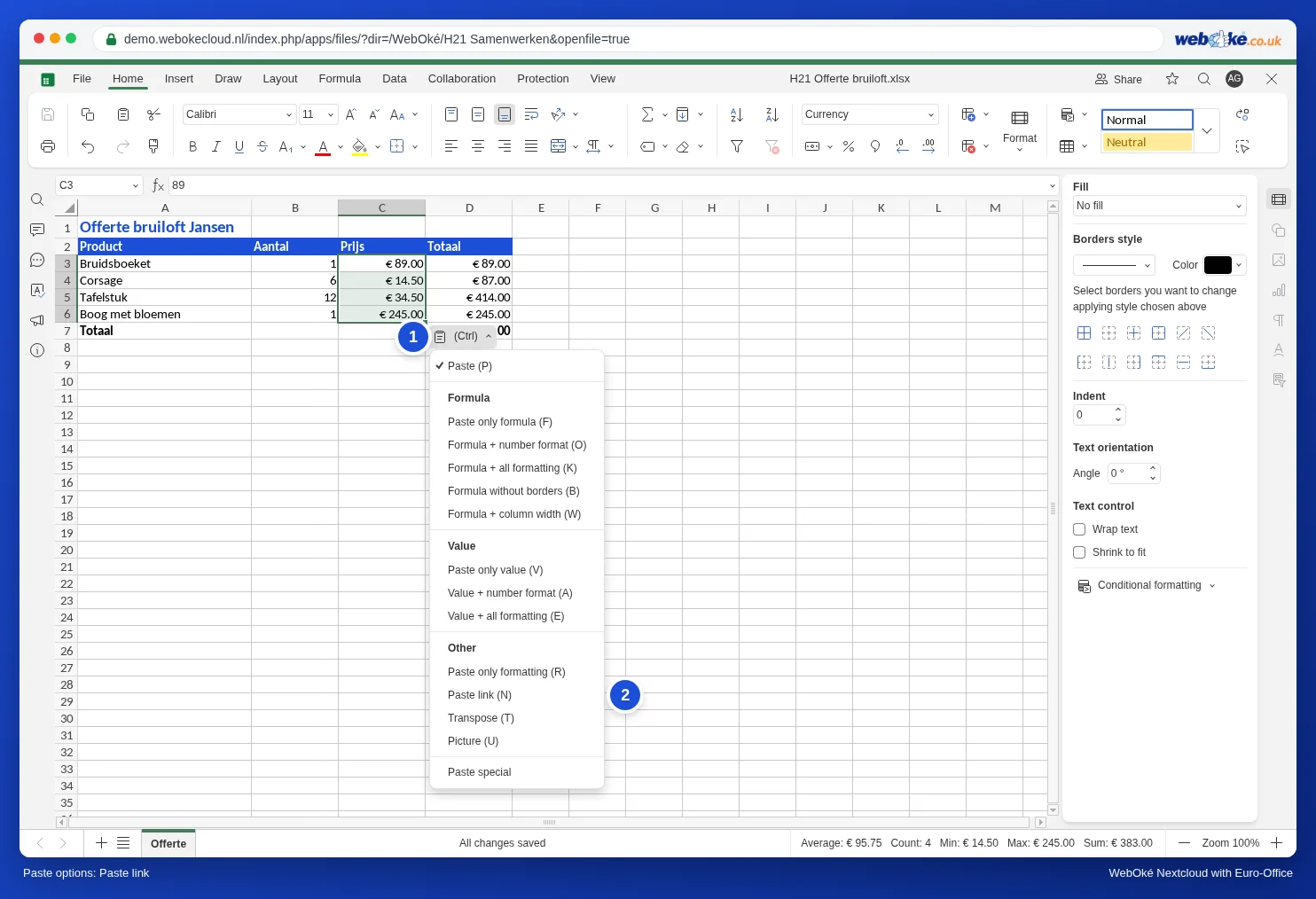
- En bas à droite des cellules collées apparaît un petit bouton avec les options de collage (1). Cliquez dessus et choisissez Coller le lien (2).
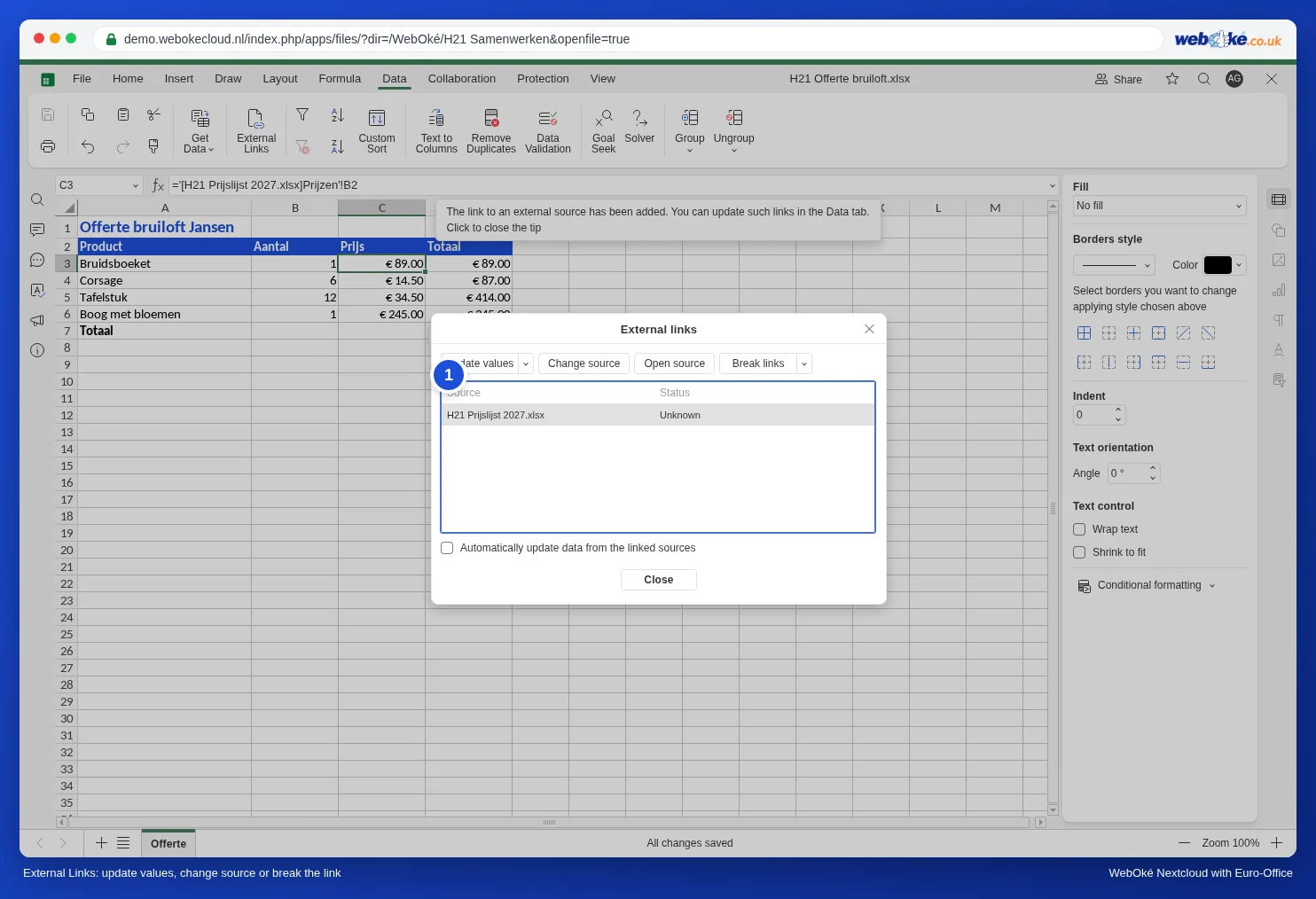
Cliquez maintenant sur C3. La barre de formule n'affiche plus un nombre, mais une référence à l'autre fichier : ='[Prijslijst 2027.xlsx]Prijzen'!B2. Entre les crochets figure le nom du fichier source, suivi de la feuille de calcul et de la cellule. Euro-Office indique également dans une info-bulle que le lien a été ajouté et que vous pouvez le mettre à jour via l'onglet Données.
Astuce : juste après avoir créé le lien, vous voyez dans quelques cellules un nombre aligné à gauche ou #VALEUR! dans une formule qui l'utilise ? Mettez alors le lien à jour une fois (voir ci-dessous). Lors de la démonstration, tout était ensuite correct.
Gérer les liens
Dans le devis, allez dans l'onglet Données et cliquez sur Liens externes. Vous voyez la liste des fichiers auxquels votre feuille de calcul fait référence, avec leur état. Sélectionnez une source et choisissez :
- Mettre à jour les valeurs : récupérer les valeurs les plus récentes de la source sélectionnée. Via la petite flèche à côté, vous mettez à jour toutes les sources en une fois (Tout mettre à jour).
- Modifier la source : prévu pour faire pointer le lien vers un autre fichier. Lors de la démonstration, cela n'a pas fonctionné : voir ci-dessous.
- Ouvrir la source : ouvrir la liste de prix pour y vérifier quelque chose.
- Rompre les liens : supprimer le lien. Les dernières valeurs récupérées restent en place sous forme de nombres ordinaires.
- Mettre à jour automatiquement les données provenant des sources liées : si vous activez cette option, Euro-Office récupère les valeurs les plus récentes à l'ouverture du fichier.
Le prix change : mettre à jour
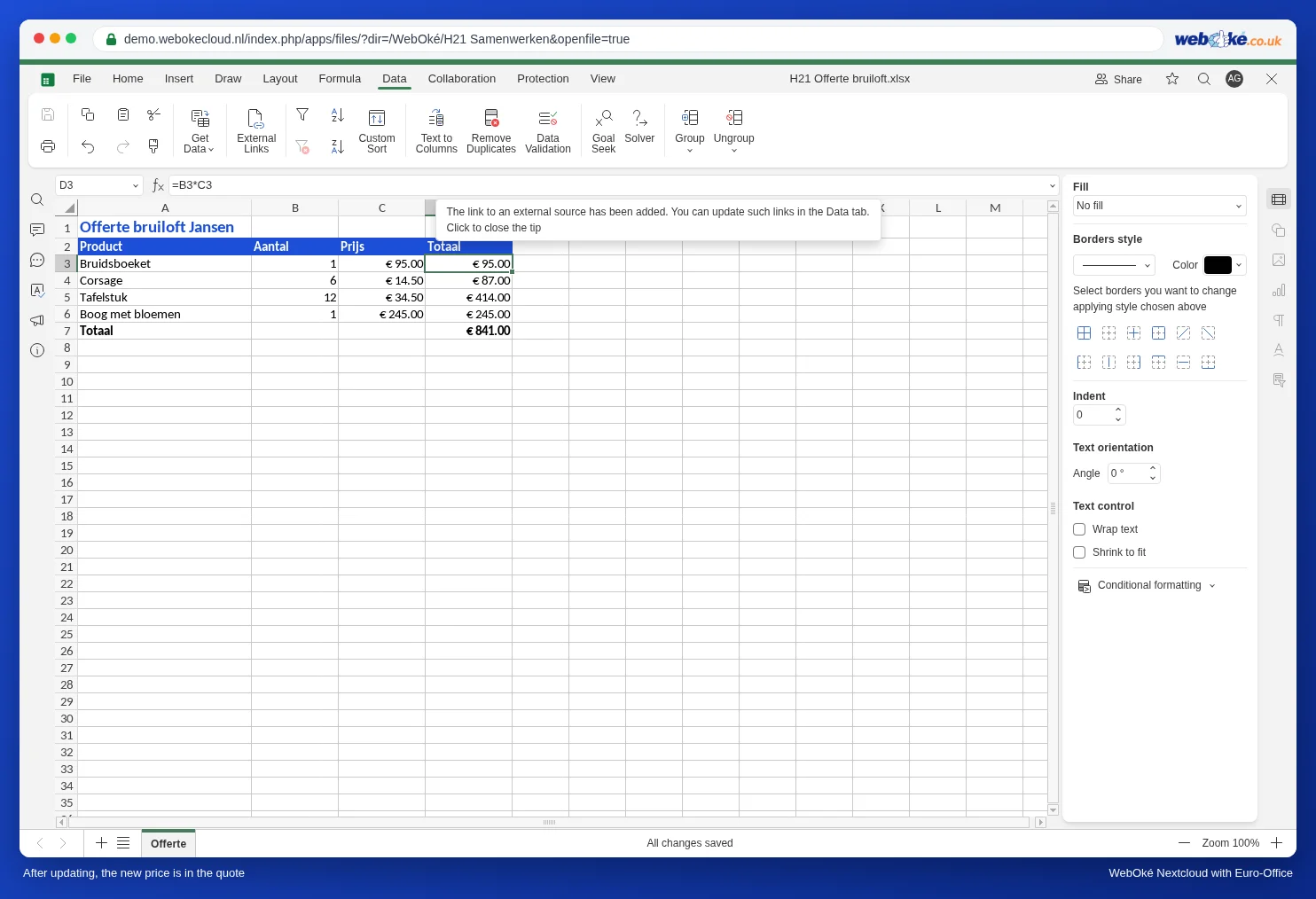
La fleuriste augmente le prix du bouquet de mariée dans la liste de prix de 89 à 95 euros. Dans le devis, rien ne change dans un premier temps. Voici comment mettre à jour le devis :
- Dans le devis, allez dans Données et cliquez sur Liens externes.
- Sélectionnez la liste de prix et cliquez sur Mettre à jour les valeurs.
- Cliquez sur Fermer. Le nouveau prix figure dans le devis et le total est immédiatement mis à jour.
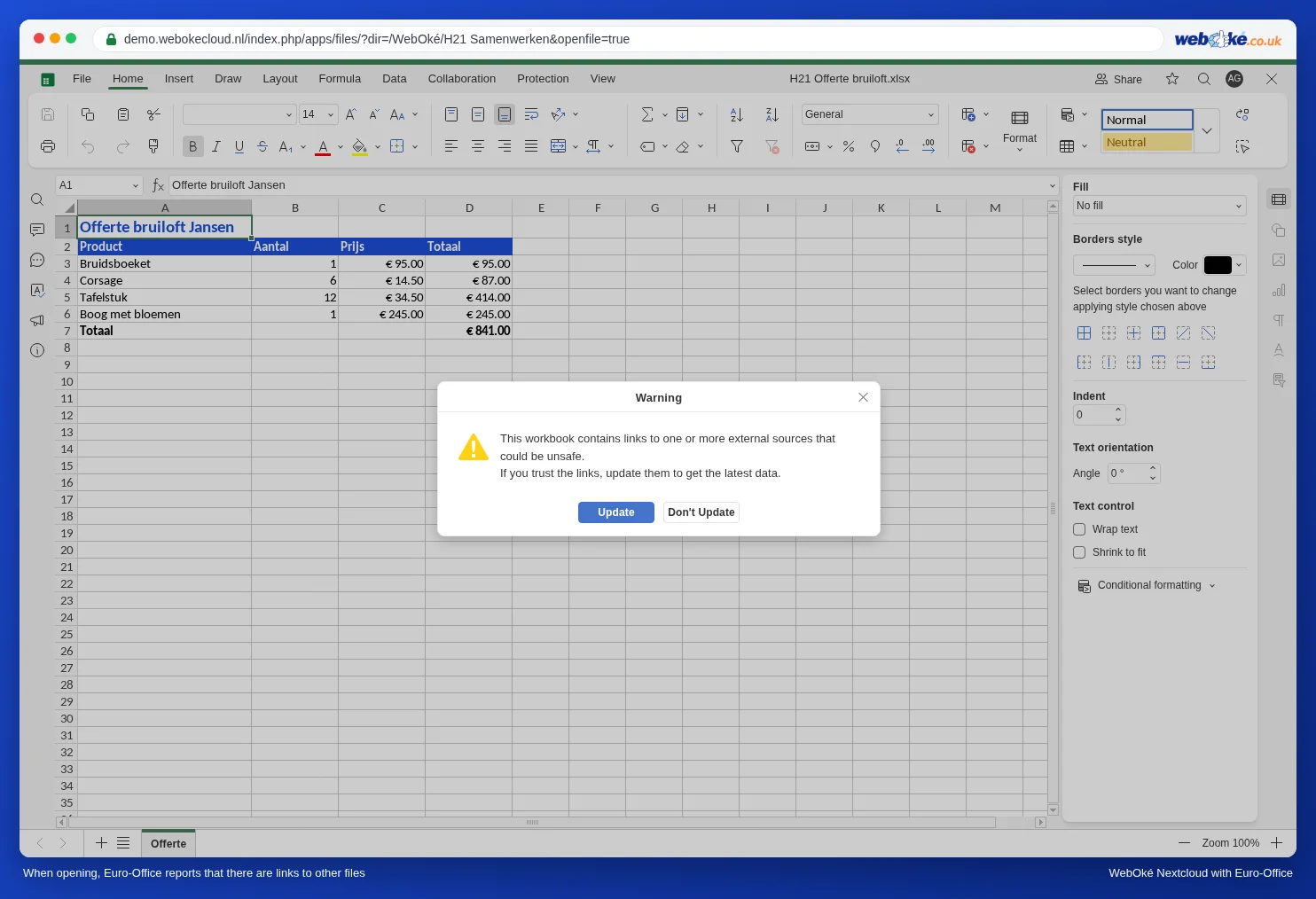
Lorsque vous rouvrez le devis plus tard, Euro-Office vous avertit que le classeur contient des liens vers des sources externes. Choisissez Mettre à jour si vous souhaitez les prix les plus récents, ou Ne pas mettre à jour si vous souhaitez laisser le devis tel quel, par exemple parce que le client a déjà signé pour l'ancien prix.
Vers un autre fichier source : recréez le lien
Le bouton Modifier la source ouvre la fenêtre Sélectionner la source de données, dans laquelle vous choisissez un autre fichier, par exemple Prijslijst 2028.xlsx. Dans Euro-Office 9.3.5, le lien continue pourtant ensuite de pointer vers l'ancien fichier, même après Mettre à jour les valeurs. Recréez donc le lien :
- Ouvrez la nouvelle liste de prix et le devis, chacun dans un onglet distinct de votre navigateur.
- Dans la nouvelle liste de prix, copiez les mêmes cellules qu'auparavant, par exemple B2 à B5.
- Collez-les dans le devis au même endroit (C3) avec Ctrl + V et choisissez de nouveau Coller le lien dans les options de collage.
- Cliquez sur C3 et vérifiez dans la barre de formule que le nom de la nouvelle liste de prix figure entre les crochets.
Vérifiez ensuite dans Liens externes que la nouvelle liste de prix figure dans la liste. Si des cellules calculent encore avec l'ancien fichier, liez-les de nouveau de la même manière.
Pièges à éviter
- Source renommée ou déplacée ? Le lien ne trouve alors plus le fichier. Modifier la source n'y remédie pas ; recréez le lien comme décrit ci-dessus.
- Uniquement au sein de votre propre Nextcloud. Le lien fonctionne avec les fichiers de votre WebOké Nextcloud auxquels vous avez accès. Si un collègue met à jour le devis, partagez également la liste de prix avec ce collègue.
- Utiliser aussi le fichier dans Excel ? Euro-Office enregistre le lien à la manière d'Excel, avec les dernières valeurs récupérées. Mais le lien pointe vers un dossier de votre Nextcloud, comme /WebOké/, qu'Excel ne trouve pas sur un ordinateur. Rompez le lien si vous envoyez le fichier à une personne extérieure à votre organisation.
- Vous ne voyez pas le bouton des options de collage ? Il n'apparaît que juste après le collage, en bas à droite des cellules collées. Collez à nouveau si vous l'avez fait disparaître. Collez avec les touches Ctrl + V : le bouton Coller de la barre d'outils affiche seulement un message sur les raccourcis clavier lorsque vous collez depuis un autre onglet.
- De nombreuses sources ou des sources volumineuses ralentissent une feuille de calcul. Ne liez que les cellules dont vous avez réellement besoin (voir aussi Accélérer un tableur lent).