
Chapitre 17 · 17.1
Une feuille d'heures avec des services de nuit et des totaux supérieurs à 24 heures
Une feuille d'heures semble simple : heure de fin moins heure de début. Jusqu'au premier service de nuit. Un service de 22:00 à 06:00 donne alors ##### ou une durée négative. Et une fois ce problème résolu, le total de la semaine repart à zéro après 24 heures : 54 heures deviennent 6:45. Vient ensuite la troisième surprise : les heures multipliées par le taux horaire donnent un montant bien trop bas. Vous résolvez ces trois problèmes en quelques étapes.
Prenons comme exemple l'équipe du four de la Bakkerij De Korenaar, avec une semaine remplie de services matinaux et nocturnes :
| A | B | C | D | E | |
|---|---|---|---|---|---|
| 1 | Date | Début | Fin | Pause | Travaillé |
| 2 | 16-11-2026 | 22:00 | 6:00 | 0:30 | |
| 3 | 17-11-2026 | 4:00 | 12:30 | 0:30 | |
| 4 | 18-11-2026 | 22:00 | 6:30 | 0:45 |
Saisissez toujours les heures avec deux-points : 22:00, et non 22.00 ou 22h. Ce n'est qu'ainsi qu'Euro-Office les reconnaît comme des heures et les aligne à droite dans la cellule.
Étape 1 : les services qui passent minuit
Saisissez dans E2 :
=MOD(C2-B2;1)-D2
puis recopiez la formule vers le bas. Pourquoi MOD ? Un tableur calcule le temps comme une fraction de journée : 6:00 vaut 0,25 et 22:00 vaut 0,917. 6:00 moins 22:00 donne donc un résultat négatif. MOD(...;1) ne conserve que la partie après la virgule et transforme proprement -0,667 en 0,333 : 8 heures. Pour un service de jour, MOD ne change rien. Ensuite, la pause est déduite. Le service de nuit de 22:00 à 6:00 avec une demi-heure de pause donne ainsi 7:30.
Étape 2 : un total supérieur à 24 heures
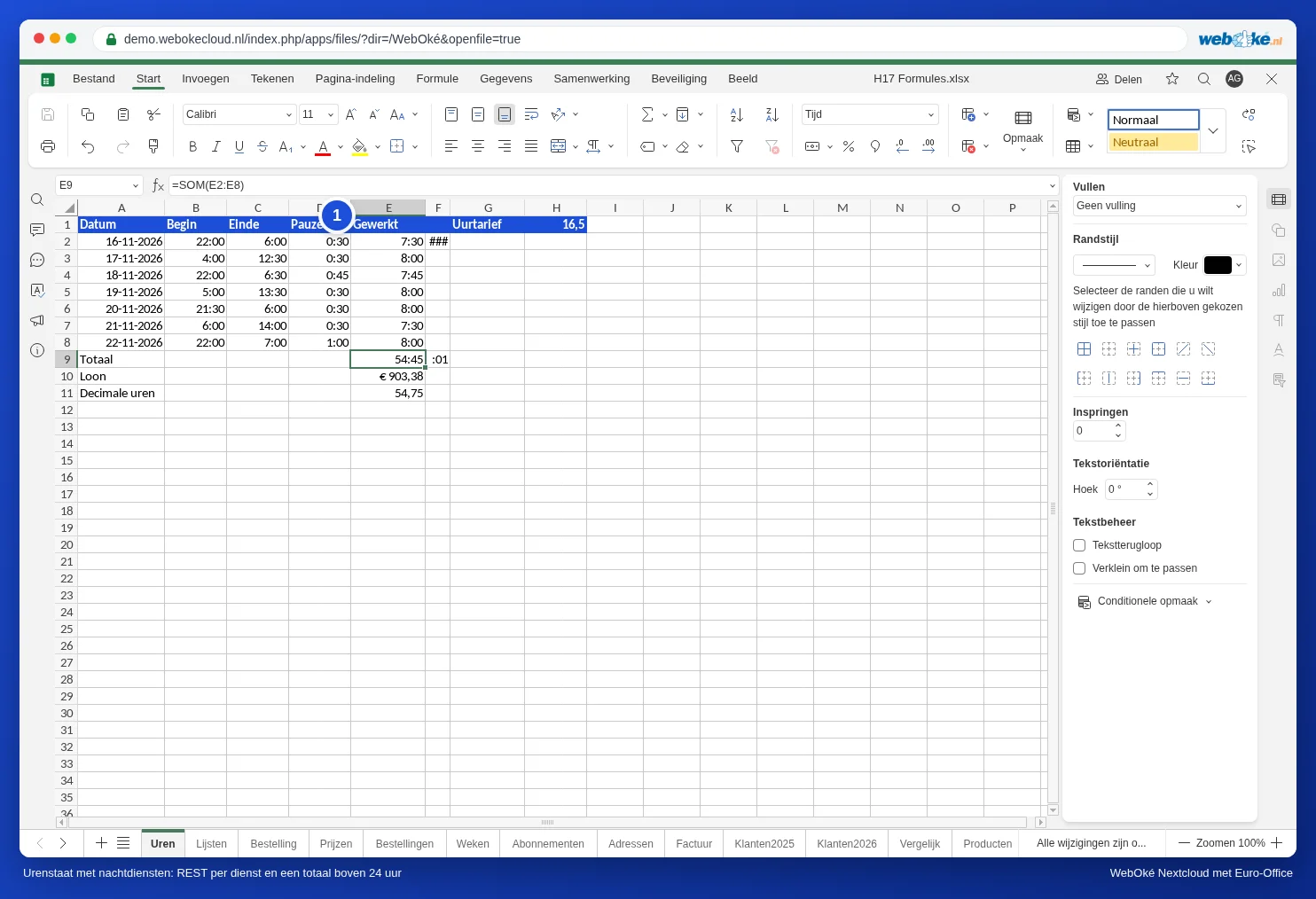
Saisissez dans E9 =SOMME(E2:E8). Avec le format horaire habituel, Euro-Office n'affiche que les heures à l'intérieur d'une journée : 54 heures et 45 minutes deviennent 6:45. Attribuez donc un format spécifique à la cellule du total :
- Sélectionnez E9.
- Dans l'onglet Accueil, cliquez sur la liste déroulante des formats de nombre (qui affiche généralement Général) et choisissez Autres formats tout en bas.
- Dans la fenêtre Format de nombre, choisissez la catégorie Personnalisé.
- Le champ sous Format contient maintenant un format horaire comme h:mm. Remplacez-le par [h]:mm et cliquez sur OK.

Les crochets autour du h permettent aux heures de continuer à compter au-delà de 24. Le total affiche maintenant 54:45. Les services individuels peuvent conserver le format h:mm ; seule la cellule du total a besoin des crochets.
Attention : entre crochets, seule la lettre anglaise h fonctionne. Dans l'interface néerlandaise, Euro-Office affiche le format horaire sous la forme u:mm, mais avec [u]:mm vous obtenez un résultat absurde comme :01. Saisissez donc toujours [h]:mm.
Étape 3 : les heures multipliées par le taux horaire
Placez le taux horaire dans H1, par exemple 16,50. Pour le salaire, saisissez :
=E9*24*$H$1
et appliquez à la cellule le format Monétaire. C'est vraiment nécessaire : Euro-Office reprend le format horaire de E9, si bien que vous voyez d'abord quelque chose comme 9:00 au lieu d'un montant. Pourquoi multiplier par 24 ? Parce que pour le tableur, 54:45 correspond à 2,28 jours. La multiplication par 24 donne 54,75 heures. Sans ce facteur 24, vous obtenez un montant 24 fois trop bas : 37,64 au lieu de 903,38.
Si le service de paie a besoin des heures sous forme de nombre, utilisez =E9*24 avec le format Nombre et deux décimales : 54,75.
Pièges à éviter
- ##### dans la cellule : une durée négative. Vous avez oublié MOD pour un service qui passe minuit.
- Total trop bas : le format de la cellule du total est h:mm au lieu de [h]:mm.
- Salaire 24 fois trop bas : vous avez oublié de multiplier par 24.
- Services de plus de 24 heures : ils ne fonctionnent pas avec MOD. Saisissez alors la date et l'heure (16-11-2026 22:00) pour le début et la fin, puis soustrayez-les simplement l'une de l'autre.
- Heures en moins : comme Excel, Euro-Office ne peut pas afficher une durée négative sous forme d'heure. Calculez alors en heures décimales (multipliées par 24) et soustrayez-les.
- Heure saisie comme texte : si une heure est alignée à gauche dans la cellule, il s'agit de texte et elle n'est pas prise en compte. Saisissez-la à nouveau avec deux-points.