
Chapitre 21 · 21.5
Combiner les copies de différents relecteurs en un seul document
L'idéal est que chacun travaille dans un seul document partagé (voir Travailler simultanément sur un document). Mais en pratique, un document circule souvent par e-mail : le comptable, l'associé et le conseiller renvoient chacun leur propre copie modifiée. Avec Combiner, vous intégrez toutes ces copies une par une dans l'original, sous forme de modifications suivies accompagnées du nom du relecteur. Vous pouvez ensuite tout examiner au même endroit.
Exemple : Bakkerij De Korenaar a envoyé le plan stratégique 2027 à Lisa et Tom. Lisa a travaillé avec le Suivi des modifications, Tom a simplement tapé dans sa copie.
Préparation
- Placez les copies renvoyées dans votre WebOké Nextcloud, de préférence dans le même dossier que l'original. Donnez-leur un nom reconnaissable, par exemple Beleidsplan reactie Lisa.docx.
- Conservez également l'original à part (copiez-le dans votre Nextcloud), afin de pouvoir toujours revenir en arrière. L'historique des versions fonctionne aussi (voir Historique des versions : restaurer une version antérieure).
Combiner la première copie
- Ouvrez l'original.
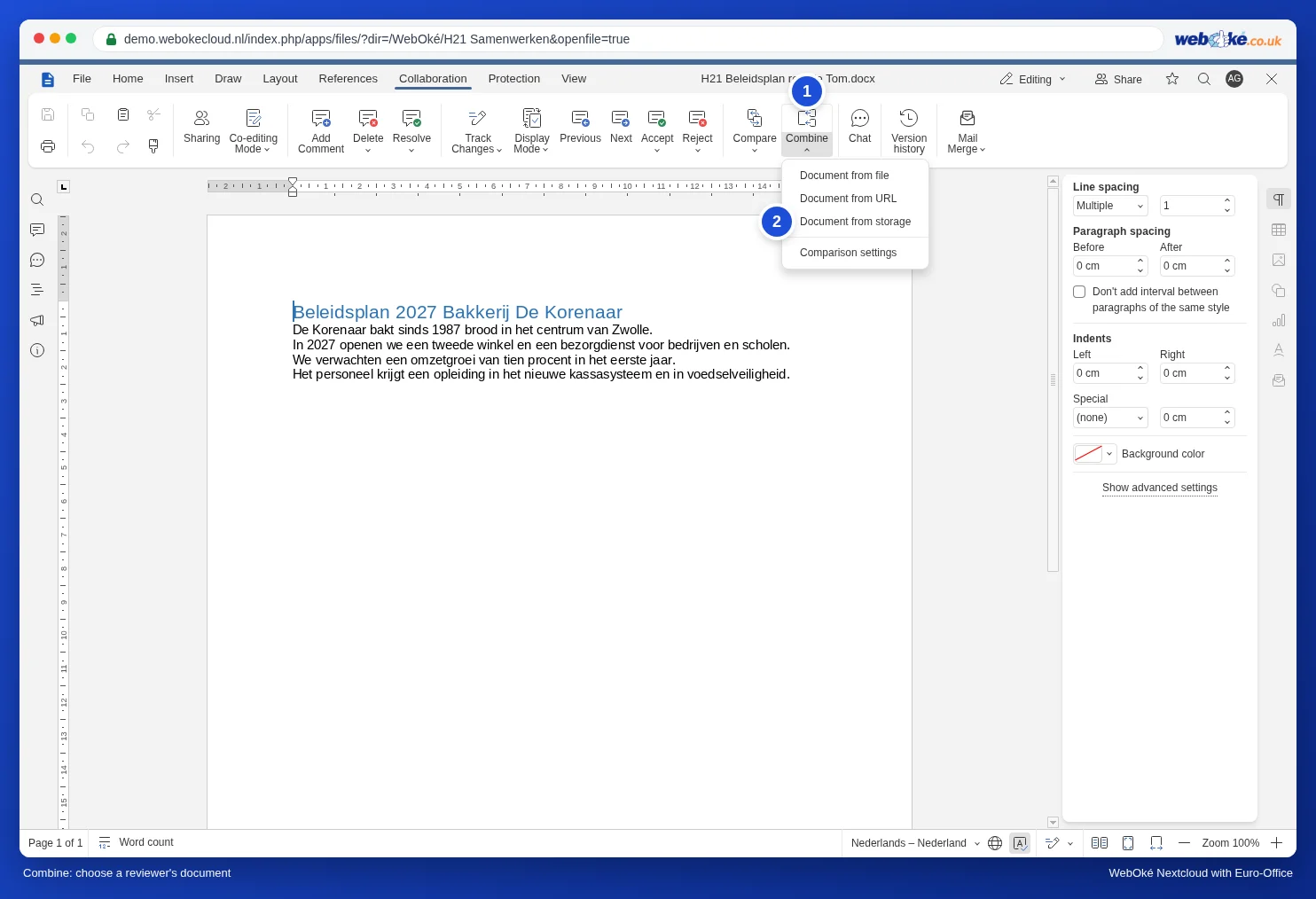
- Allez dans l'onglet Collaboration, cliquez sur la petite flèche à côté de Combiner (1) et choisissez Document à partir de stockage (2).
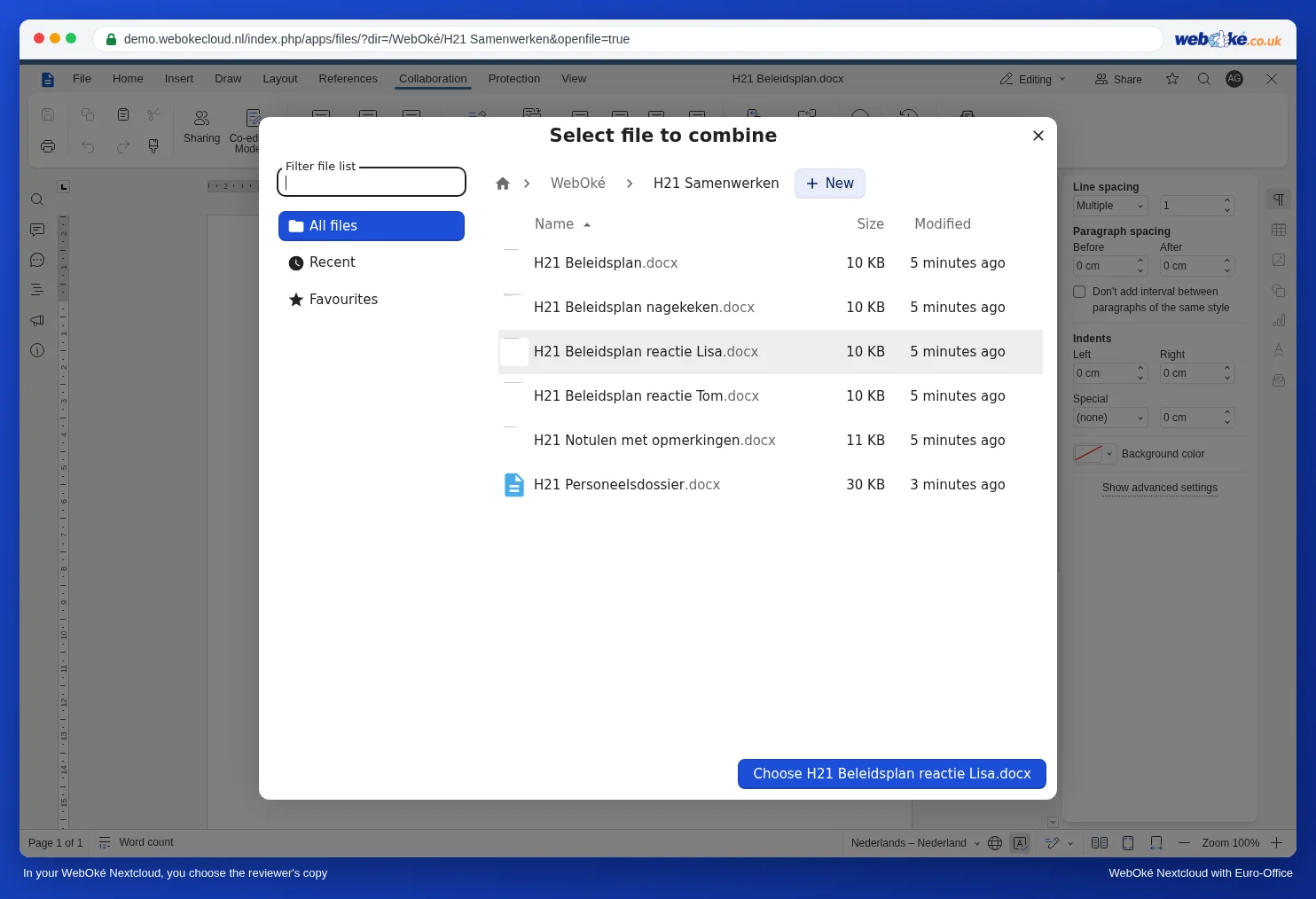
- La fenêtre Sélectionner le fichier à combiner s'ouvre. Allez dans le bon dossier, cliquez sur la copie du premier relecteur, puis sur le bouton bleu Choisir.
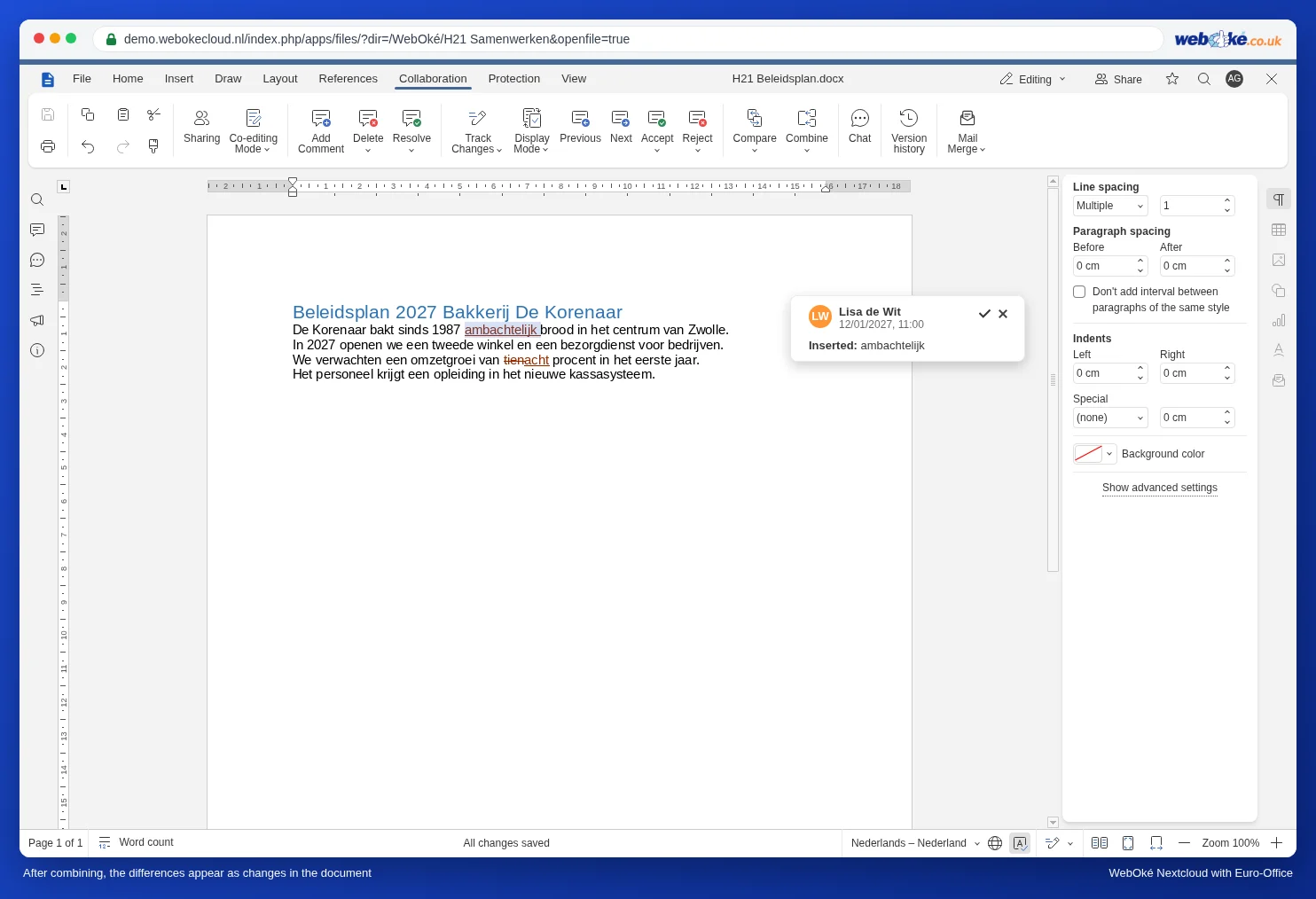
- Euro-Office compare la copie avec votre document et y insère toutes les différences sous forme de modifications suivies.
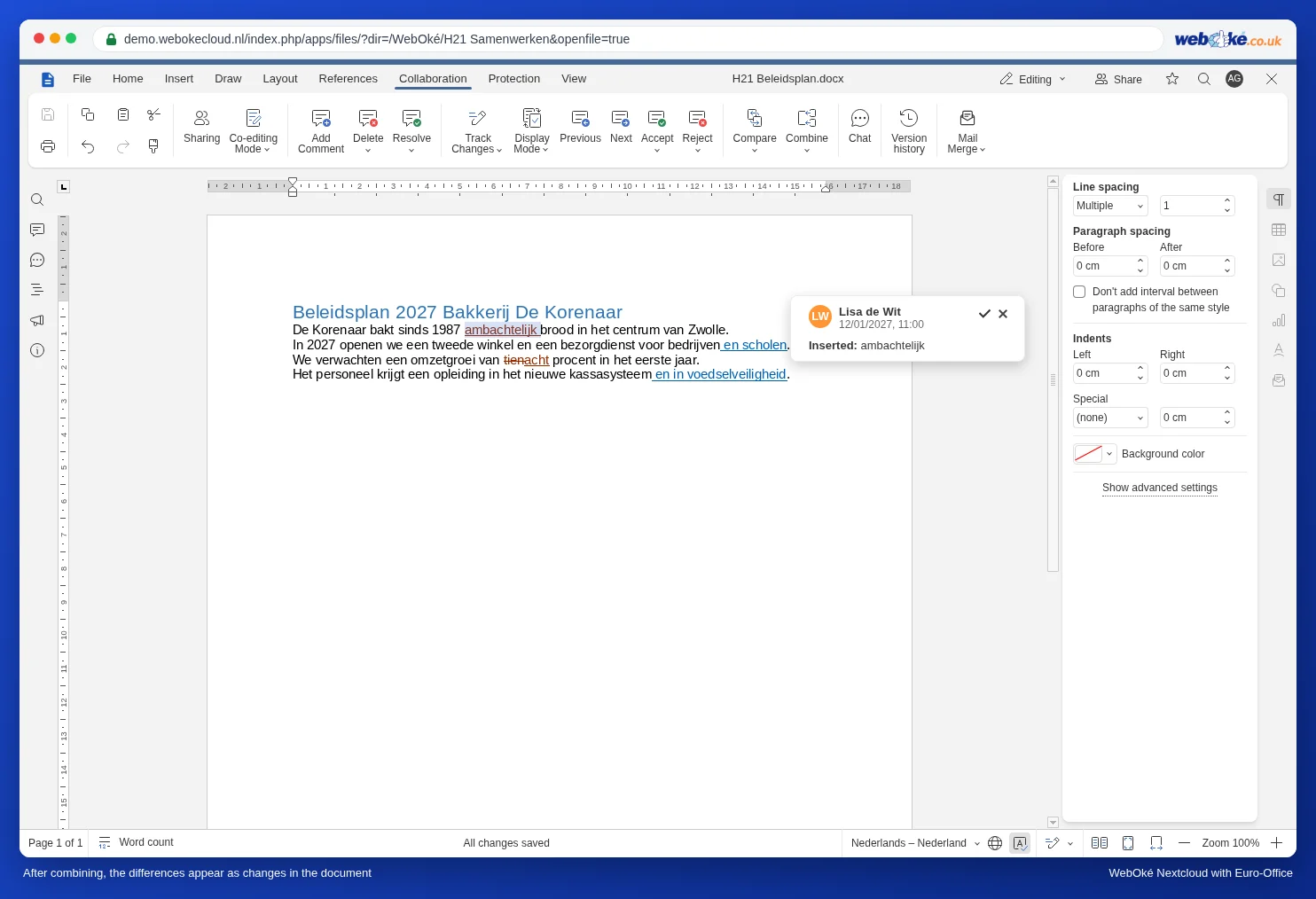
Quel nom est indiqué ?
- Si le relecteur a travaillé avec le Suivi des modifications, Euro-Office reprend ces modifications avec le nom, la date et l'heure du relecteur.
- Si le relecteur a tapé sans suivi, Euro-Office transforme chaque différence en modification portant le nom de l'auteur indiqué dans la copie. Dans notre exemple, le nom de Tom Visser figure à côté de ses modifications, car son nom était enregistré comme auteur dans le fichier.
Les copies suivantes
Répétez les étapes pour la copie du deuxième et du troisième relecteur. La combinaison se fait toujours avec une seule copie à la fois. Après chaque passage, les nouvelles modifications s'ajoutent, avec une couleur propre à chaque relecteur.
Conseil pour garder une vue d'ensemble : examinez les modifications du premier relecteur avant de combiner la deuxième copie. Vous travaillez ainsi personne par personne, et les modifications ne se mélangent pas. Pour savoir comment examiner les modifications, consultez Examiner les modifications de plusieurs réviseurs, personne par personne.
Combiner ou comparer ?
| Combiner | Comparer (voir Comparer des documents) | |
|---|---|---|
| Destiné à | Intégrer les copies des relecteurs dans votre propre document | Voir ce qui diffère entre deux versions |
| Nom associé aux différences | L'auteur de la copie | Un-named s'il n'y a pas d'auteur |
Pièges à éviter
- Uniquement pour les documents texte. Les fonctions Combiner et Comparer n'existent que dans le traitement de texte, pas pour les feuilles de calcul, les présentations ou les PDF.
- Travaillez seul dans l'original. Comme pour la comparaison, vous combinez lorsque vous êtes le seul dans le document. Si un collègue y travaille, demandez-lui de le fermer un instant.
- Une ancienne copie : si quelqu'un renvoie une copie d'une version plus ancienne, tout ce qui a été ajouté depuis semble « supprimé ». Refusez ces suppressions.
- Mieux vaut prévenir : la prochaine fois, partagez un seul fichier dans votre WebOké Nextcloud et laissez chacun y travailler avec le Suivi des modifications (voir Suivre et accepter les modifications). Aux relecteurs externes, donnez un lien avec droits de modification (voir Partager avec une personne extérieure à votre organisation).