
Chapitre 20 · 20.6
Formules Excel avec LET ou LAMBDA : que faire à la place dans Euro-Office
Les utilisateurs avancés d'Excel se servent de LET (donner un nom à des résultats intermédiaires), de LAMBDA (une formule réutilisable que l'on crée soi-même) et de fonctions comme BYROW et MAP. Si vous ouvrez un tel fichier dans Euro-Office, la cellule affiche une valeur d'erreur. Cet article explique ce que vous pouvez faire à la place : des colonnes auxiliaires, des noms et surtout la fonction personnalisée, une formule que vous écrivez vous-même en JavaScript dans la fenêtre Macros.
Ce qui ne fonctionne pas
Nous avons saisi =LET(x;B2;x*2) et =LAMBDA(x;x*2) dans Euro-Office. Les deux renvoient #NOM? : Euro-Office ne connaît pas ces fonctions. Il en va de même pour les fonctions qui reposent sur LAMBDA, comme BYROW, BYCOL et MAP. Si un fichier contenant de telles formules provient d'Excel, ces cellules affichent la même valeur d'erreur.
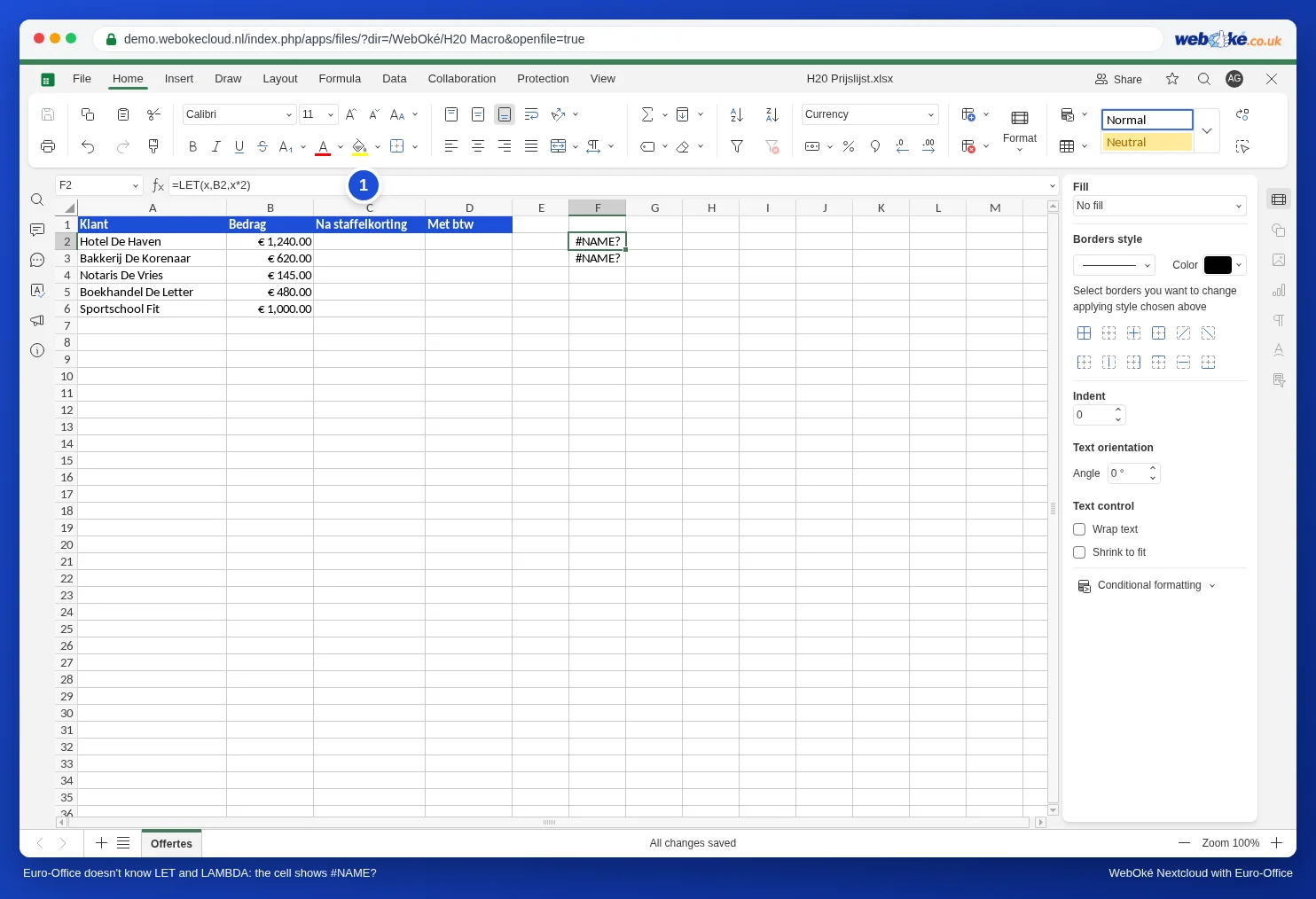
Ce qui fonctionne en revanche : les nouvelles fonctions matricielles comme FILTRE, UNIQUE, TRIER et XLOOKUP (voir Des listes qui se mettent à jour toutes seules avec FILTRE, UNIQUE et TRIER et XLOOKUP : recherche vers la gauche et avec un message personnalisé).
À la place de LET : une colonne auxiliaire ou un nom
- Une colonne auxiliaire : placez le résultat intermédiaire dans une colonne distincte et faites-y référence. Masquez ensuite la colonne si vous ne souhaitez pas la voir (clic droit sur la lettre de la colonne, Masquer).
- Un nom pour une valeur fixe : placez par exemple le taux de TVA dans une cellule et donnez un nom à cette cellule via l'onglet Formule, Plages nommées, Définir le nom. Vous écrivez alors =B2*tva au lieu de =B2*$H$1.
À la place de LAMBDA : une fonction personnalisée
La boutique de fleurs Bloemisterij Het Zonnetje accorde une remise dégressive : 5 % à partir de 500 euros et 10 % à partir de 1 000 euros. Dans Excel, elle utilisait pour cela une LAMBDA. Dans Euro-Office, vous en faites une fonction personnalisée STAFFELKORTING.
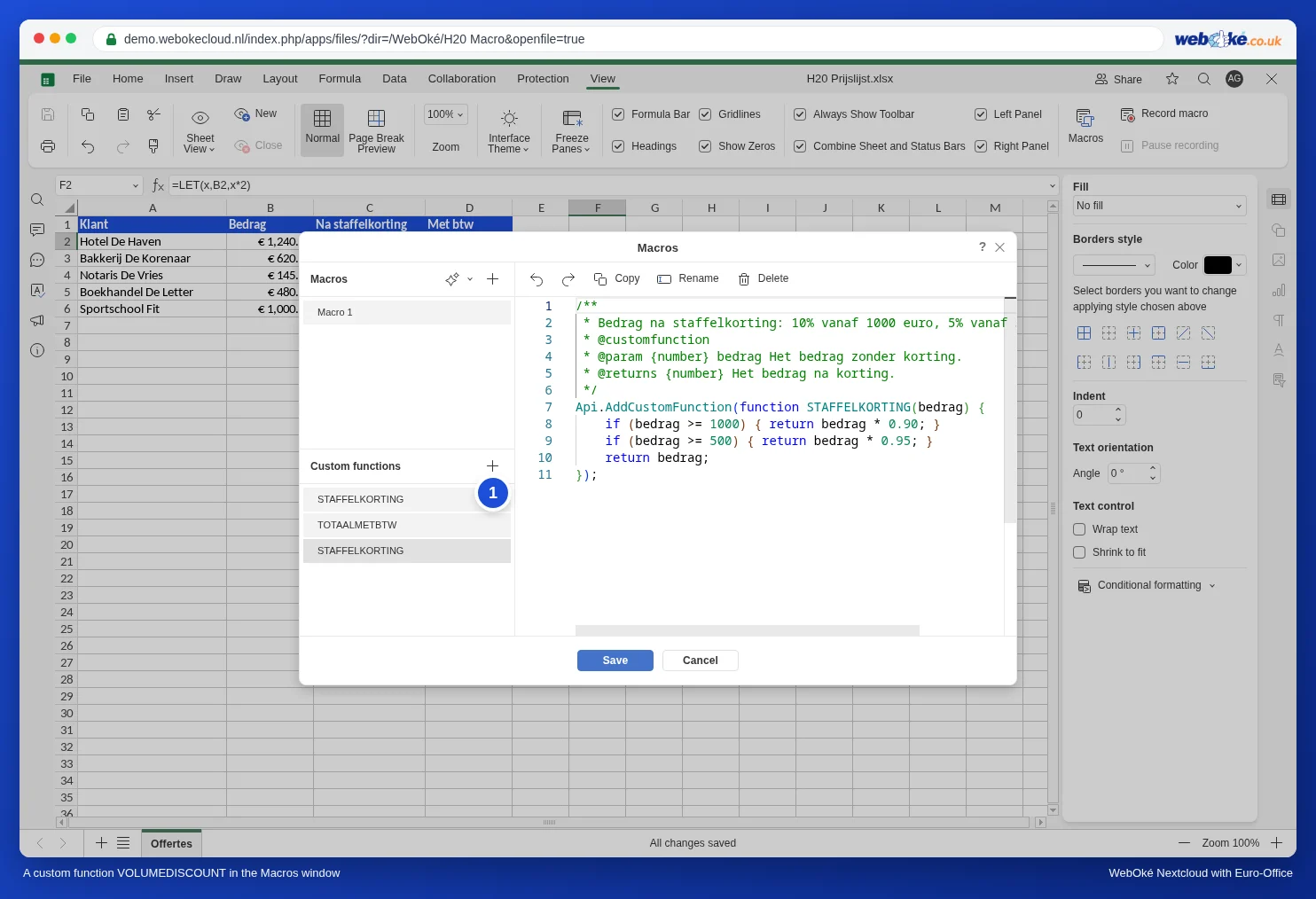
- Dans l'onglet Affichage, cliquez sur Macros.
- À côté de Fonctionnalités personnalisées, cliquez sur le signe plus (1).
- Cliquez sur Renommer et nommez la fonction STAFFELKORTING.
- Supprimez le code d'exemple et collez ce code :
/**
 * Montant après remise dégressive : 10 % à partir de 1000 euros, 5 % à partir de 500 euros.
 * @customfunction
 * @param {number} bedrag Le montant sans remise.
 * @returns {number} Le montant après remise.
 */
Api.AddCustomFunction(function STAFFELKORTING(bedrag) {
    if (bedrag >= 1000) { return bedrag * 0.90; }
    if (bedrag >= 500) { return bedrag * 0.95; }
    return bedrag;
});- Cliquez sur Enregistrer.
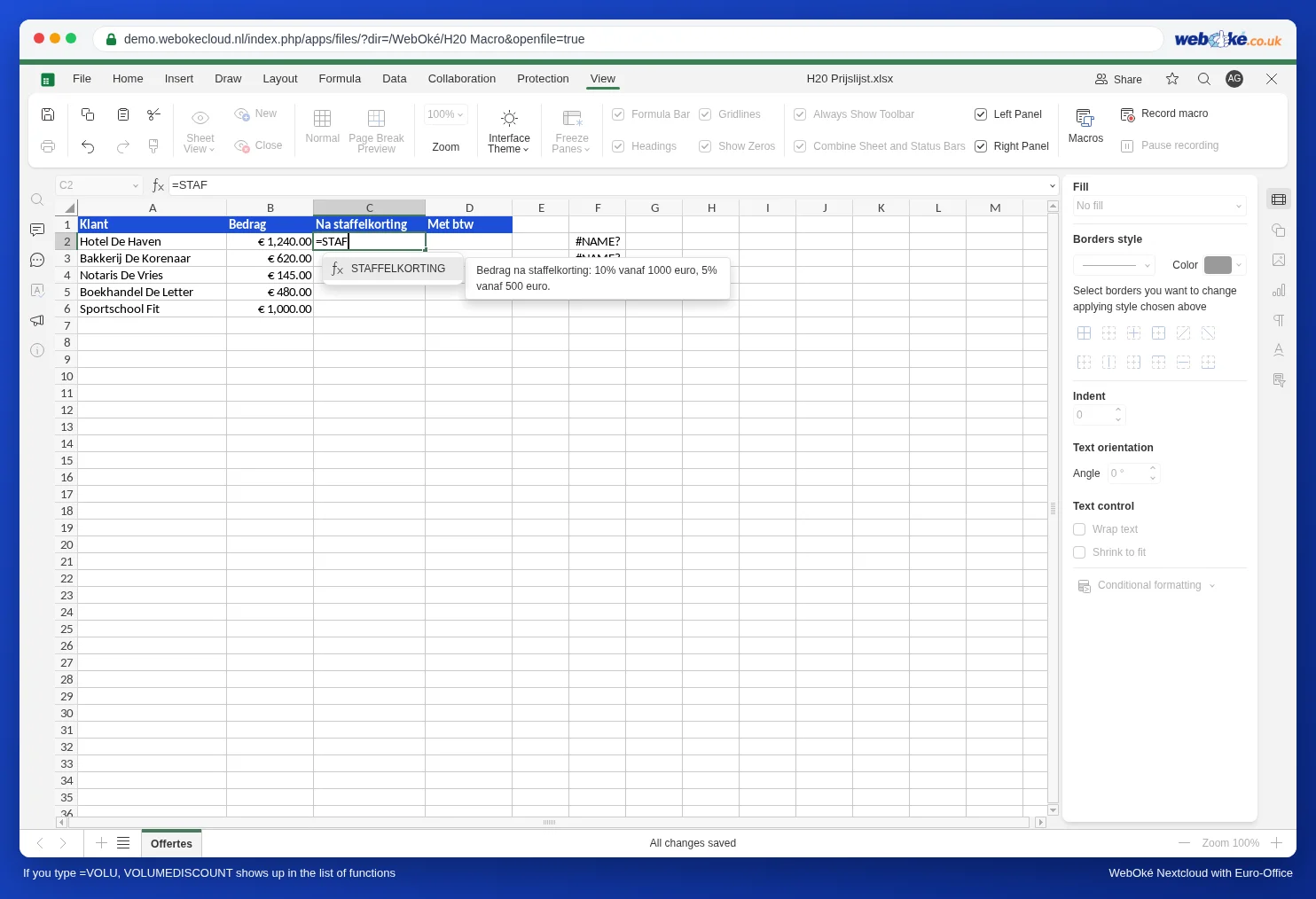
Saisissez maintenant =STAF dans une cellule. STAFFELKORTING figure tout simplement dans la liste des fonctions, comme SOMME ou SI, accompagnée de la description issue du bloc de commentaires de votre code.
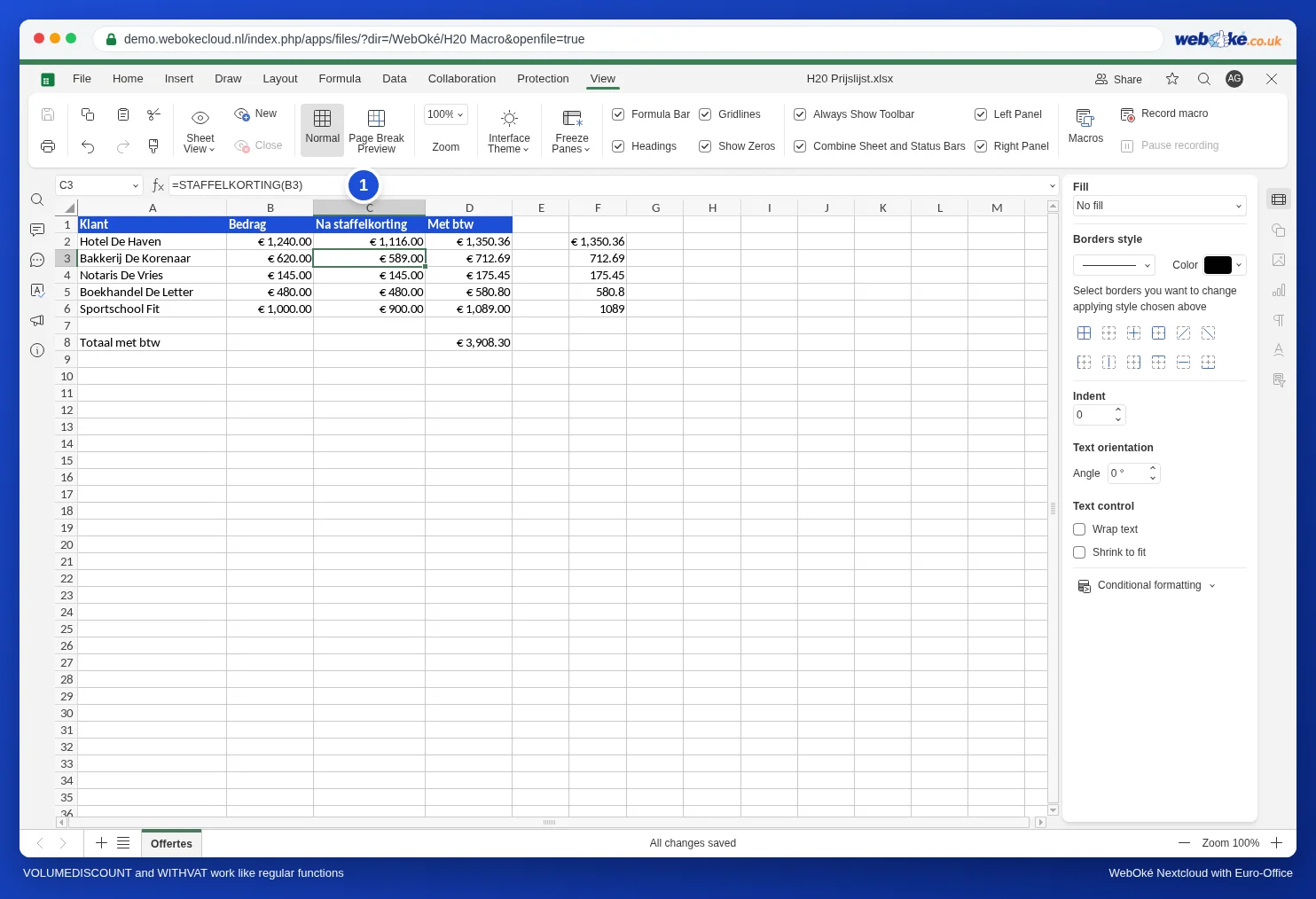
Saisissez =STAFFELKORTING(B2) dans C2 et recopiez la formule vers le bas.
Fonctionnement du code
- Api.AddCustomFunction enregistre la fonction. Le nom qui suit function (STAFFELKORTING) est celui que vous saisissez dans la cellule. Utilisez des majuscules, sans espaces.
- Le bloc entre /** et */ constitue la description. La première ligne apparaît comme explication dans la liste des fonctions. Conservez @customfunction ; avec @param, vous décrivez ce que vous indiquez entre les parenthèses.
- return renvoie le résultat à la cellule.
Une deuxième fonction : METBTW
Créez de la même manière une deuxième fonction personnalisée qui ajoute la TVA :
/**
 * Montant avec 21 % de TVA.
 * @customfunction
 * @param {number} bedrag Le montant hors TVA.
 * @returns {number} Le montant TVA comprise.
 */
Api.AddCustomFunction(function METBTW(bedrag) {
    return Math.round(bedrag * 1.21 * 100) / 100;
});
Dans la colonne D, saisissez =METBTW(C2) et recopiez la formule vers le bas. Sous la colonne, =SOMME(D2:D6) fait le total. Vous combinez ainsi vos propres fonctions avec les fonctions habituelles.
Transmettre une plage
Une fonction personnalisée traite une seule valeur à la fois. Si vous transmettez malgré tout une plage, comme =METBTW(C2:C6), Euro-Office calcule la fonction séparément pour chaque cellule et place les résultats les uns sous les autres, comme avec FILTRE ou UNIQUE.
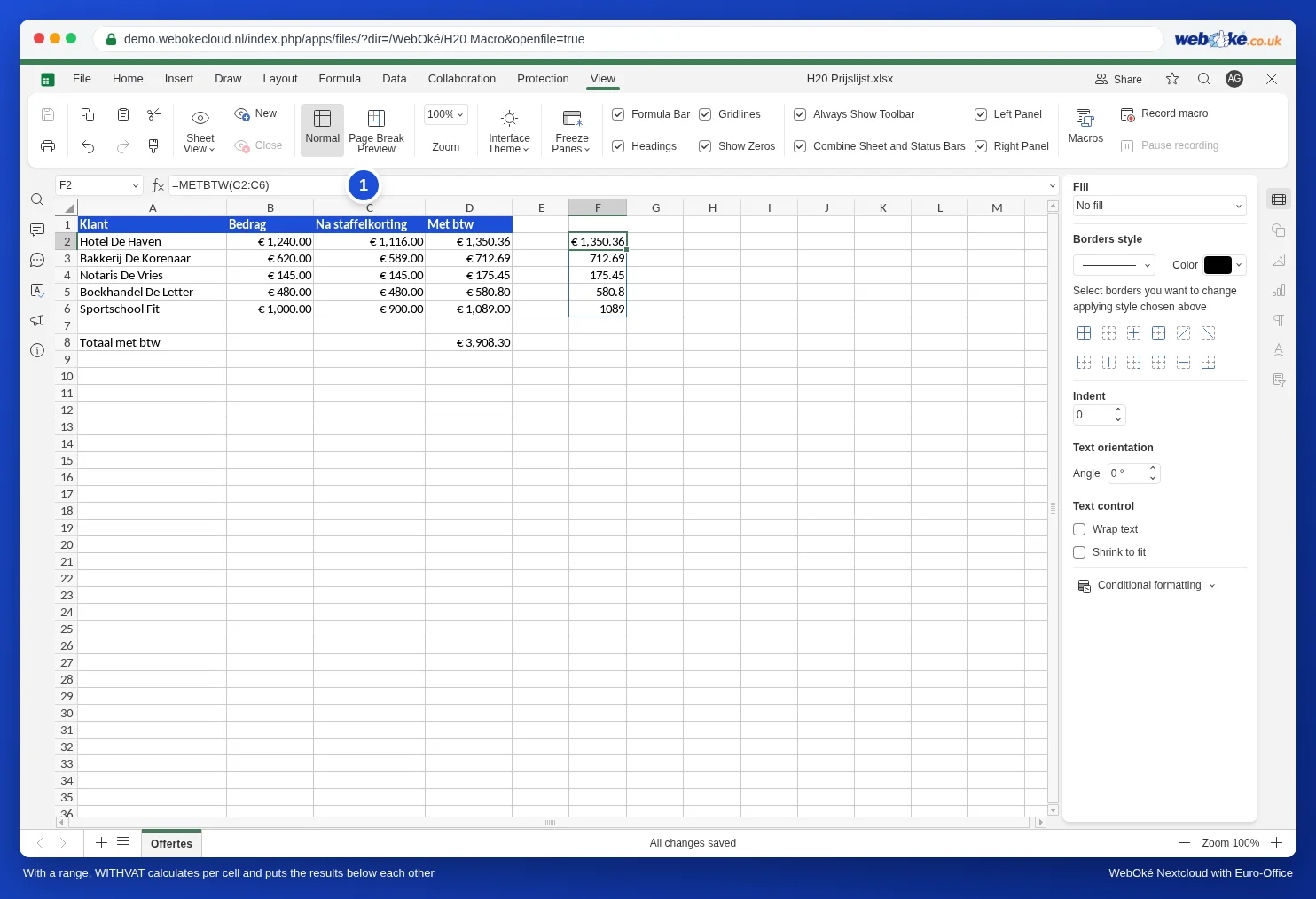
Si vous souhaitez un seul total, additionnez la colonne auxiliaire avec SOMME, comme ci-dessus. =SOMME(METBTW(C2:C6)) ne fonctionne pas dans Euro-Office : lors de notre test, cela a renvoyé #VALEUR!.
Pièges à éviter
- Uniquement dans Euro-Office. Excel ne connaît pas votre fonction personnalisée. Si le fichier doit aussi fonctionner dans Excel, utilisez plutôt des formules classiques : =SI(B2>=1000;B2*0,9;SI(B2>=500;B2*0,95;B2)) fait la même chose que STAFFELKORTING.
- Les fonctions personnalisées vous appartiennent, pas au fichier. Lors de notre test, STAFFELKORTING figurait aussi, après l'enregistrement, dans la liste Fonctionnalités personnalisées d'un autre fichier. Un collègue qui ouvre votre fichier ne dispose pas de la fonction et voit #NOM?. Si vous voulez que tout le monde voie la même chose, utilisez une formule classique ou une colonne auxiliaire.
- Du texte au lieu d'un nombre : si la cellule transmise contient du texte, la fonction renvoie #VALEUR!.
- Nombres décimaux : dans le code, vous écrivez 0.90 avec un point ; dans la cellule, 0,9 avec une virgule. JavaScript ne connaît que le point.
- La fonction ne fonctionne pas ? Consultez Une macro qui ne fonctionne pas : rechercher les erreurs pour savoir comment rechercher les erreurs.