
Chapitre 20 · 20.4
Convertir vous-même une macro VBA en JavaScript : le tableau de correspondance
Dans Un fichier Excel avec des macros VBA : que faire ?, vous avez vu qu'Euro-Office n'exécute pas les macros VBA. Le fichier s'ouvre bien, mais les boutons et les actions automatiques ne font rien. Si la macro est importante, convertissez-la en JavaScript, le langage des macros dans Euro-Office. C'est plus simple qu'il n'y paraît : la plupart des macros Excel effectuent quelques opérations simples sur des cellules, et presque chaque ligne VBA a un équivalent JavaScript fixe. Cet article vous donne le tableau de correspondance et un exemple détaillé.
Avant tout : la conversion automatique n'est pas possible
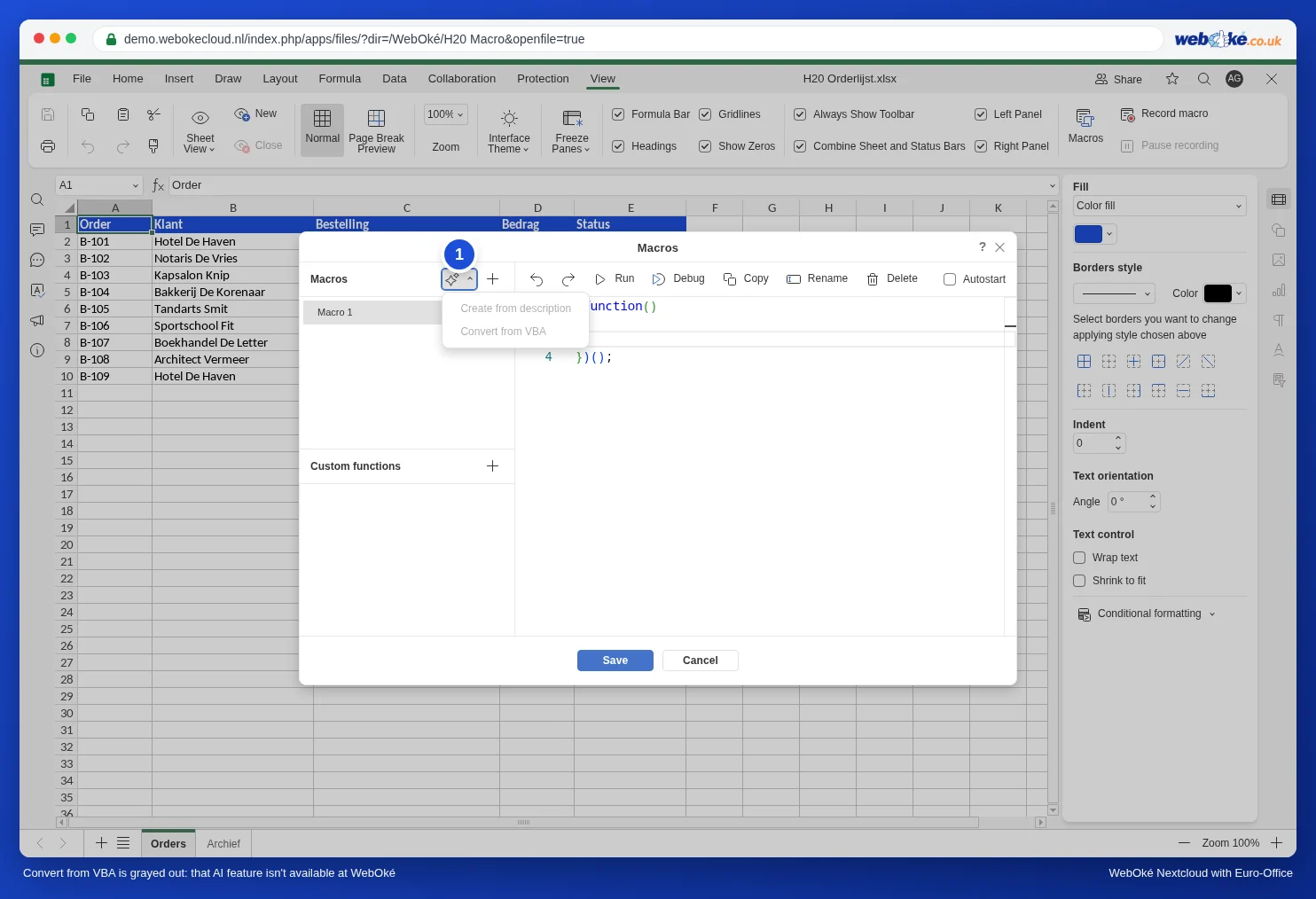
Dans la fenêtre Macros, vous voyez à côté de Macros un bouton avec une baguette magique. En dessous figurent Créer à partir de la description et Convertir de VBA. Ces options sont grisées : elles ne fonctionnent qu'avec un plug-in, et Euro-Office chez WebOké fonctionne volontairement sans plug-ins (voir Plug-ins dans Euro-Office : pourquoi WebOké ne les propose pas et quelles alternatives utiliser). Vous convertissez donc la macro vous-même, à l'aide du tableau ci-dessous.
La méthode en trois étapes
- Décrivez en langage courant ce que fait la macro. Ouvrez le fichier xlsm dans Excel, appuyez sur Alt+F11 et lisez le code. Par exemple : « parcourir les lignes 2 à 10 ; si le montant de la colonne D dépasse 500, colorer la ligne en jaune et mettre le montant en gras ».
- Traduisez ligne par ligne à l'aide du tableau ci-dessous.
- Testez sur une copie dans Euro-Office : onglet Affichage, Macros, le signe plus, collez le code, Lancer. Si cela ne fonctionne pas, consultez Une macro qui ne fonctionne pas : rechercher les erreurs.
Le tableau de correspondance
Nous avons testé chaque ligne ci-dessous dans Euro-Office. ws désigne la feuille de calcul : placez const ws = Api.GetActiveSheet(); en haut de votre macro.
| VBA | Euro-Office (JavaScript) |
|---|---|
| Sub Nom() ... End Sub | (function () { ... })(); |
| ActiveSheet | Api.GetActiveSheet() |
| Worksheets("Archives") | Api.GetSheet("Archives") |
| Range("A1").Value = 5 | ws.GetRange("A1").SetValue(5); |
| x = Range("A1").Value | let x = ws.GetRange("A1").GetValue(); |
| Cells(2, 2) | ws.GetRangeByNumber(1, 1) (compte à partir de 0) |
| Selection | Api.GetSelection() |
| For Each c In Range("D2:D10") ... Next | ws.GetRange("D2:D10").ForEach(function (c) { ... }); |
| For r = 2 To 10 ... Next r | for (let r = 2; r <= 10; r++) { ... } |
| If ... Then ... Else ... End If | if (...) { ... } else { ... } |
| Select Case x ... Case "Terminé" | switch (x) { case "Terminé": ...; break; } |
| a = b And c, a = b Or c, Not a | a = b && c, a = b || c, !a |
| "Ligne " & r | "Ligne " + r |
| x <> "" | x !== "" |
| Interior.Color = RGB(255, 235, 156) | SetFillColor(Api.CreateColorFromRGB(255, 235, 156)) |
| Font.Bold = True | SetBold(true) |
| Rows(5).Delete | ws.GetRows(5).Delete("up") |
| Range("A2:E2").Copy Range("A12") | ws.GetRange("A2:E2").Copy(ws.GetRange("A12")) |
| Workbook_Open | une macro avec Démarrage automatique (voir Insérer automatiquement la date et l'heure dès qu'une cellule est modifiée) |
| Worksheet_Change | Api.attachEvent("onWorksheetChange", ...) (voir Insérer automatiquement la date et l'heure dès qu'une cellule est modifiée) |
| Function TVA(x) pour les formules | une fonction personnalisée (voir Formules Excel avec LET ou LAMBDA : que faire à la place dans Euro-Office) |
| MsgBox "Terminé" | n'existe pas ; placez un message dans une cellule (voir Une macro qui ne fonctionne pas : rechercher les erreurs) |
Un exemple : mettre en évidence les grosses commandes
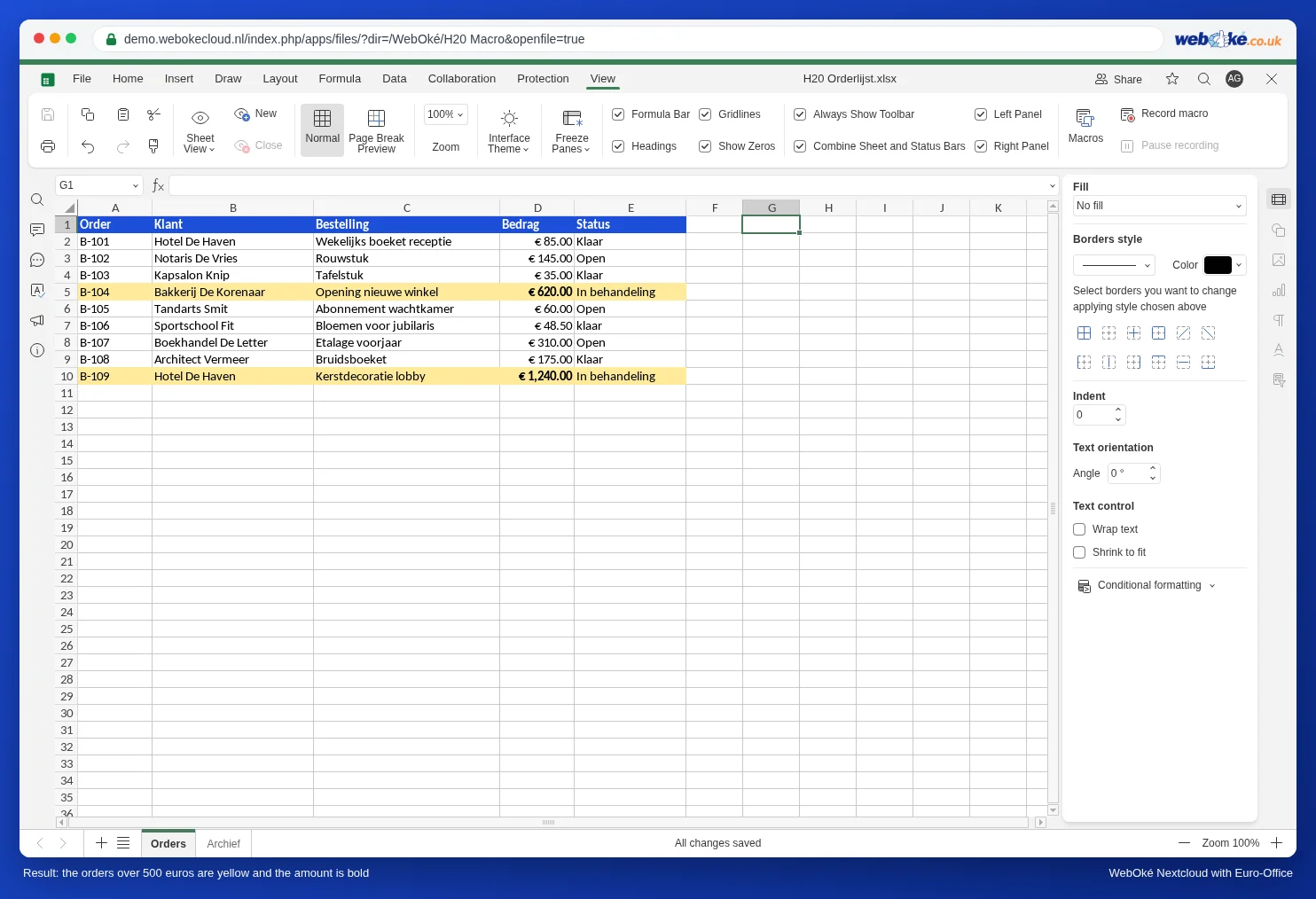
Le fleuriste Het Zonnetje utilisait dans Excel cette macro pour faire ressortir les grosses commandes :
Sub GroteOrdersMarkeren()
    Dim r As Long
    For r = 2 To 10
        If Cells(r, 4).Value > 500 Then
            Range("A" & r & ":E" & r).Interior.Color = RGB(255, 235, 156)
            Cells(r, 4).Font.Bold = True
        End If
    Next r
End Sub
Convertie pour Euro-Office, elle devient :
(function () {
    // Converti depuis VBA : commandes de plus de 500 euros en jaune et montant en gras.
    const blad = Api.GetActiveSheet();
    for (let r = 2; r <= 10; r++) {
        if (blad.GetRange("D" + r).GetValue() > 500) {
            blad.GetRange("A" + r + ":E" + r).SetFillColor(Api.CreateColorFromRGB(255, 235, 156));
            blad.GetRange("D" + r).SetBold(true);
        }
    }
})();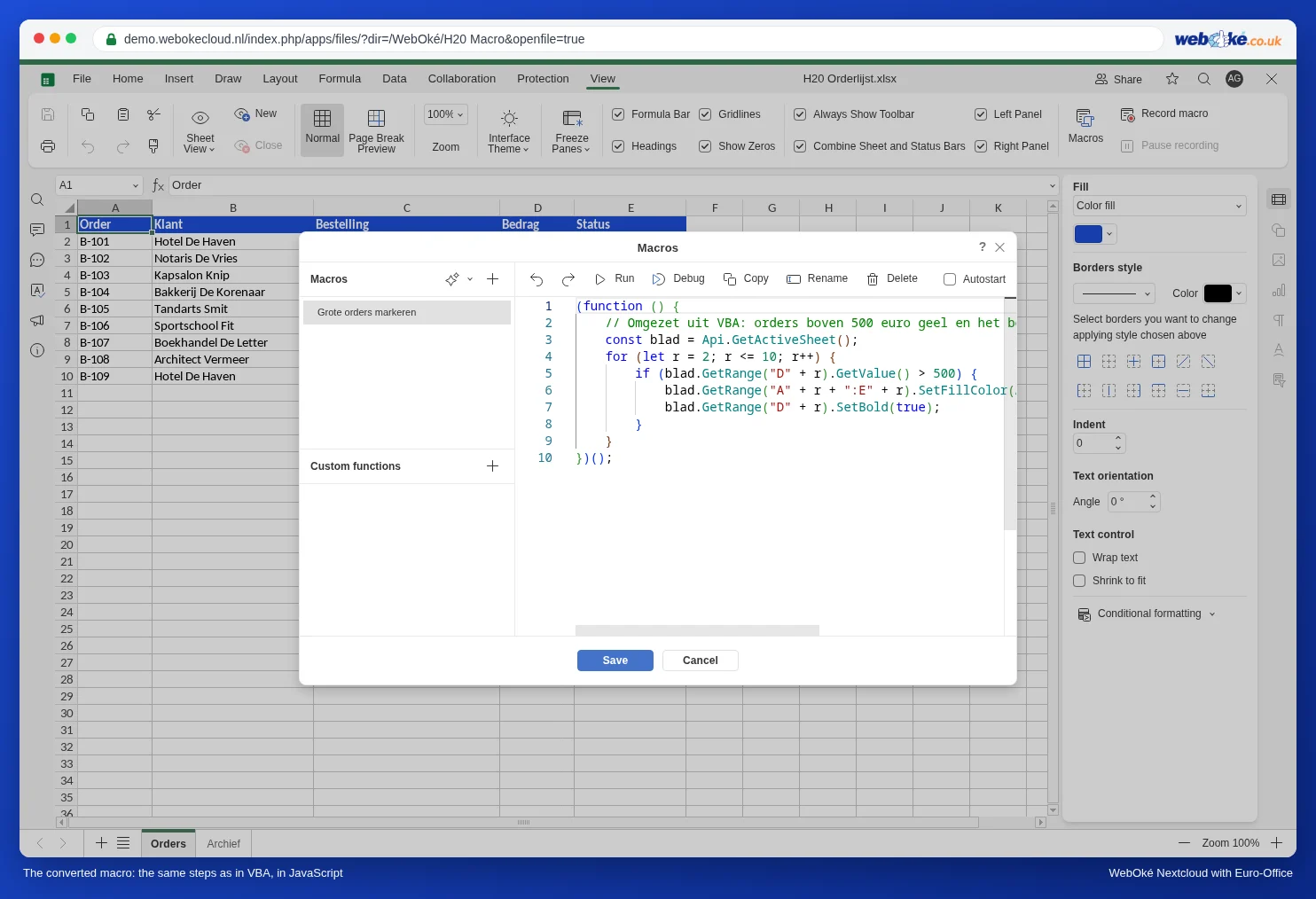
Ce qui a changé : Sub est devenu une fonction entre parenthèses, Cells(r, 4) est devenu GetRange("D" + r) (la colonne 4 est D), le & servant à concaténer du texte est devenu un +, et Interior.Color et Font.Bold sont devenus SetFillColor et SetBold. Chaque ligne se termine par un point-virgule et les blocs sont placés entre accolades au lieu de Then et End If.
Aide-mémoire : Enregistrer une macro
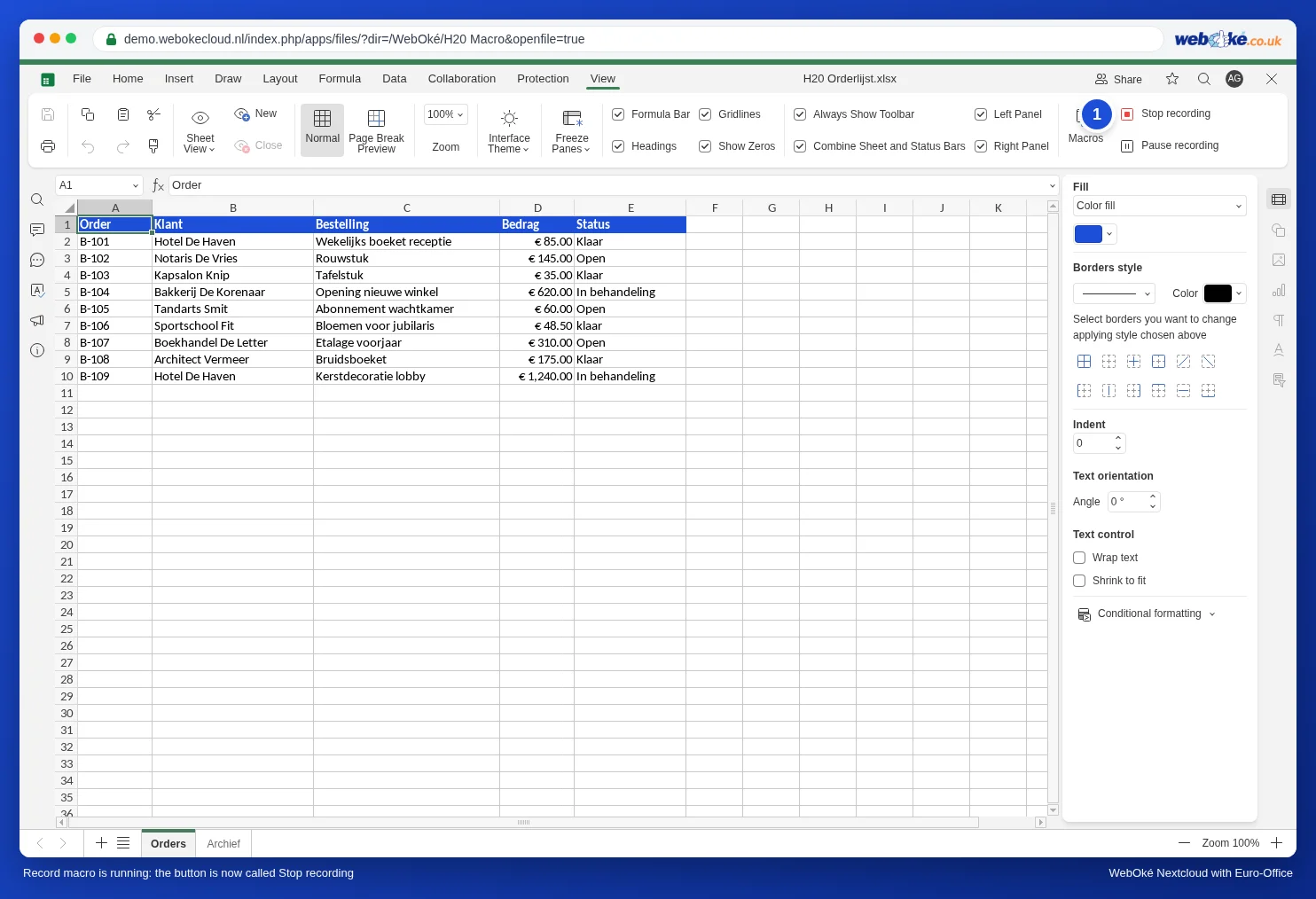
Vous ne savez pas comment s'appelle une action en JavaScript ? Enregistrez-la. Dans l'onglet Affichage, cliquez sur Enregistrer une macro. Le bouton s'appelle alors Arrêter l'enregistrement. Effectuez vos actions, cliquez sur Arrêter l'enregistrement et ouvrez Macros : une nouvelle macro figure dans la liste, avec le code de ce que vous avez fait.
Lors de notre test, nous avons cliqué sur D5 et l'avons mise en gras, saisi « Gecontroleerd » dans F1, copié A2 vers A12, puis mis C3 et C4 en italique. Voici ce qu'Euro-Office a enregistré :
(function()
{
    let worksheet = Api.GetActiveSheet();
    let workbook = Api.GetActiveWorkbook();
    Api.GetRange("D5").Select();
    Api.GetSelection().SetBold(true);
    Api.GetRange("F1").Select();
    worksheet.GetActiveCell().SetValue("Gecontroleerd");
    Api.GetRange("F2").Select();
    Api.GetRange("A2").Select();
    Api.GetRange("A12").Select();
    Api.GetSelection().SetItalic(true);
})();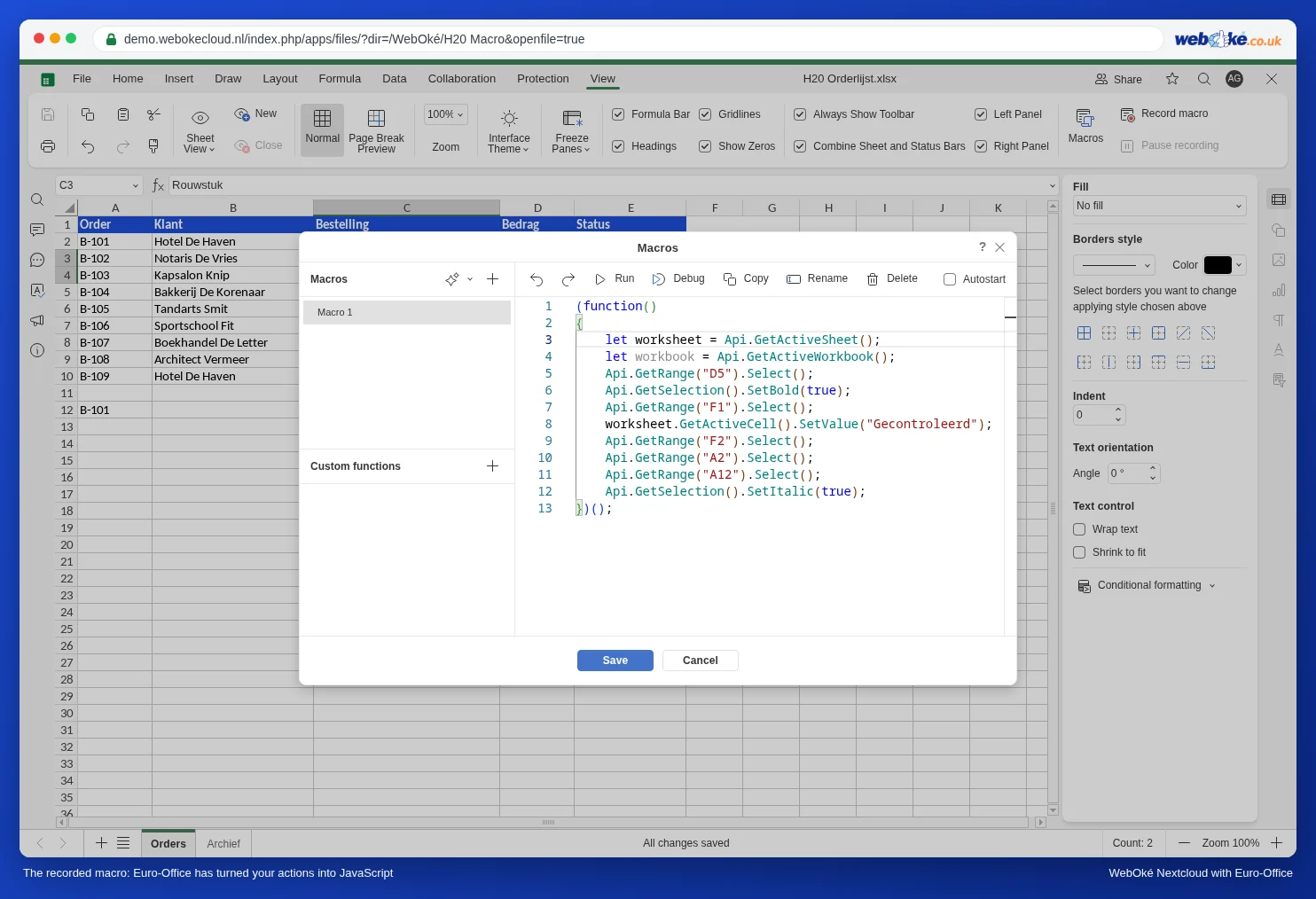
Vous voyez immédiatement les noms dont vous avez besoin : Select, SetBold, SetValue, SetItalic. Mais vous voyez aussi les limites de l'enregistrement :
- Le copier-coller n'est pas enregistré : de A2 vers A12, vous ne voyez que deux fois Select.
- La sélection via la zone Nom (en haut à gauche, où vous saisissez C3:C4) n'est pas enregistrée. C'est pourquoi la mise en italique de C3:C4 apparaît dans l'enregistrement sur A12, la dernière cellule sur laquelle nous avons cliqué avec la souris. Cliquez donc sur les cellules avec la souris pendant l'enregistrement.
- Aucune boucle ni condition n'est enregistrée. « Toutes les lignes contenant Terminé » ne peut pas être enregistré.
Utilisez donc l'enregistrement pour trouver les noms, et écrivez la macro vous-même. Pour des tâches répétitives sur une sélection fixe (mettre en forme une ligne d'en-tête, insérer un texte fixe), une macro enregistrée peut toutefois tout à fait suffire.
Pièges à éviter
- Les majuscules comptent. GetValue fonctionne, getValue non. VBA ne fait pas la différence, JavaScript si.
- Compter à partir de 0 ou de 1. Cells(2, 2) en VBA correspond à B2. Dans Euro-Office, c'est GetRangeByNumber(1, 1) : la ligne et la colonne sont comptées à partir de 0. GetRange("B2") est souvent plus clair.
- GetValue renvoie du texte, même pour un montant : pour 85 euros, vous obtenez "85". La comparaison avec un nombre (> 500) fonctionne, mais pas l'addition : "85" + 10 donne "8510". Pour calculer, convertissez d'abord la valeur en nombre avec Number(...).
- Saisir des nombres décimaux. Lors de notre test, avec une région qui utilise la virgule comme séparateur décimal, comme français (France), SetValue(1.25) n'a pas donné un nombre mais le texte "1.25". Transmettez un tel nombre sous forme de texte avec une virgule, comme vous le saisissez : SetValue("1,25"), ou avec String(x).replace(".", ","). Les nombres entiers, eux, fonctionnent correctement.
- Conservez l'original. Si vous enregistrez le fichier xlsm dans Euro-Office, le code VBA peut devenir inutilisable pour Excel (voir Un fichier Excel avec des macros VBA : que faire ?). Placez plutôt la macro convertie dans une copie au format xlsx.
- Le code trouvé sur Internet ou fourni par un chatbot utilise souvent des noms de méthodes qui n'existent pas. Testez toujours, et consultez Une macro qui ne fonctionne pas : rechercher les erreurs si rien ne se passe.
Ce qui ne peut pas être converti
Dans Euro-Office, une macro ne fonctionne qu'à l'intérieur du fichier ouvert. Les macros VBA qui effectuent les opérations suivantes ne peuvent pas être converties :
- ouvrir, enregistrer ou imprimer d'autres fichiers (Workbooks.Open, SaveAs, PrintOut) ;
- envoyer des e-mails via Outlook ;
- lire des fichiers ou des dossiers sur votre ordinateur ;
- afficher des formulaires personnalisés (UserForm) ou des messages (MsgBox, InputBox).
Une telle macro reste dans Excel. Vous pouvez aussi la découper : les calculs dans Euro-Office, le reste à la main ou avec les fonctions de votre WebOké Nextcloud, comme le partage et l'historique des versions.