
Chapitre 20 · 20.7
Une macro qui ne fonctionne pas : rechercher les erreurs
Vous collez une macro, cliquez sur Lancer et rien ne se passe. Aucun message d'erreur, aucune explication. C'est la plainte la plus fréquente au sujet des macros dans Euro-Office, en particulier avec du code provenant d'Internet ou d'un chatbot. Euro-Office n'affiche pas les erreurs d'une macro dans le document. Vous devez les rendre visibles vous-même. Deux méthodes sont possibles : avec l'erreur dans une cellule, ou avec la console de votre navigateur.
Un exemple avec une erreur
Cette macro doit lire le statut en E2 et écrire « Gelukt » en G2. Elle contient une erreur : getValue avec un g minuscule.
(function () {
    const blad = Api.GetActiveSheet();
    console.log("stap 1: blad gevonden", blad.GetName());
    const status = blad.GetRange("E2").getValue();
    console.log("stap 2: status", status);
    blad.GetRange("G2").SetValue("Gelukt");
})();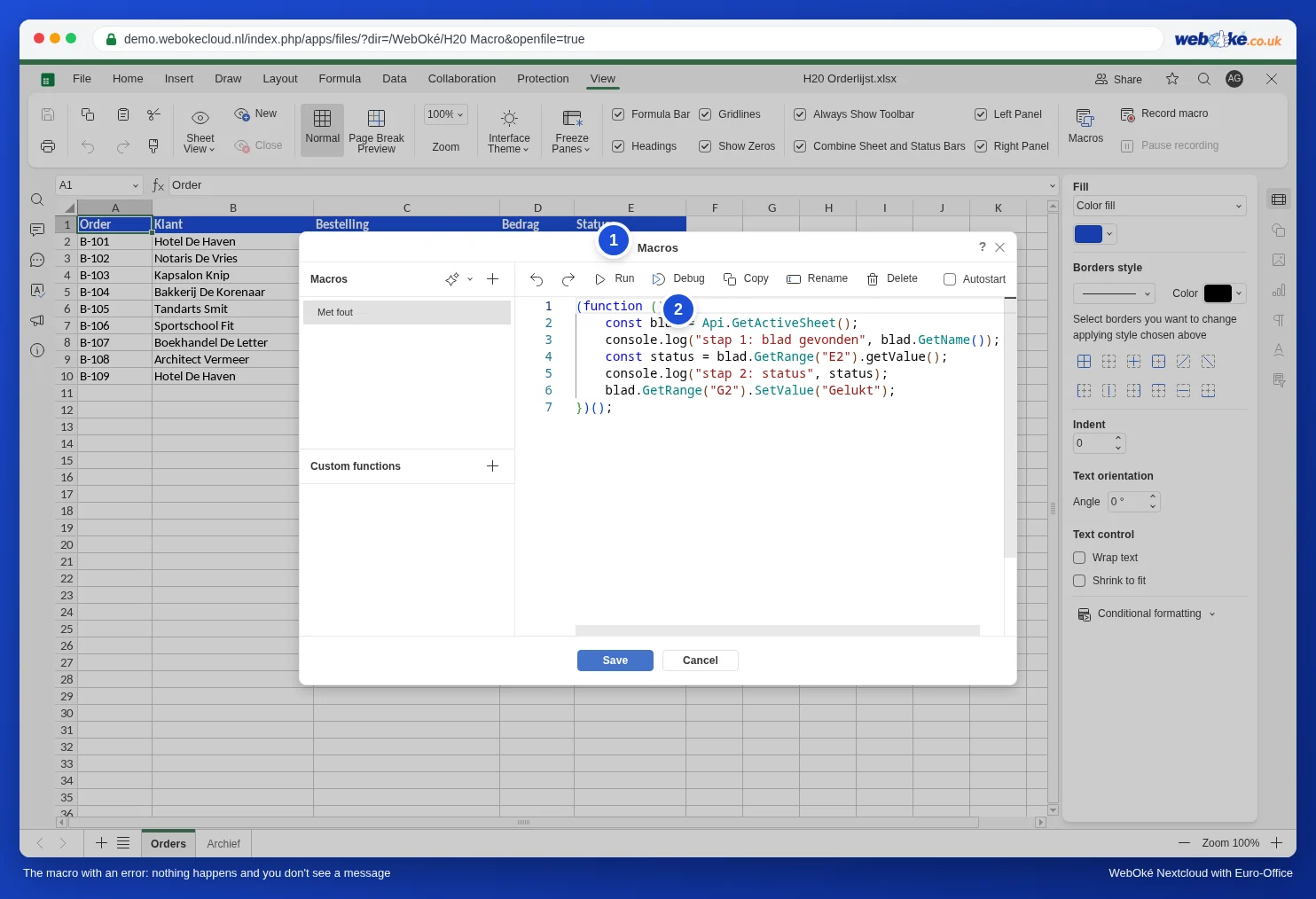
Si vous cliquez sur Lancer, G2 reste vide. La macro s'arrête à la ligne erronée : tout ce qui précède est exécuté, tout ce qui suit ne l'est pas.
Méthode 1 : afficher l'erreur dans une cellule
Placez le code de votre macro entre try et catch. En cas de problème, la macro passe directement à la partie catch. Vous y écrivez le message d'erreur dans une cellule, afin de le voir simplement dans la feuille de calcul :
(function () {
    const blad = Api.GetActiveSheet();
    try {
        const status = blad.GetRange("E2").getValue();
        blad.GetRange("G2").SetValue("Gelukt: " + status);
    } catch (fout) {
        // Foutmelding zichtbaar maken in een cel.
        blad.GetRange("G1").SetValue("Fout in de macro:");
        blad.GetRange("G2").SetValue(fout.message);
    }
})();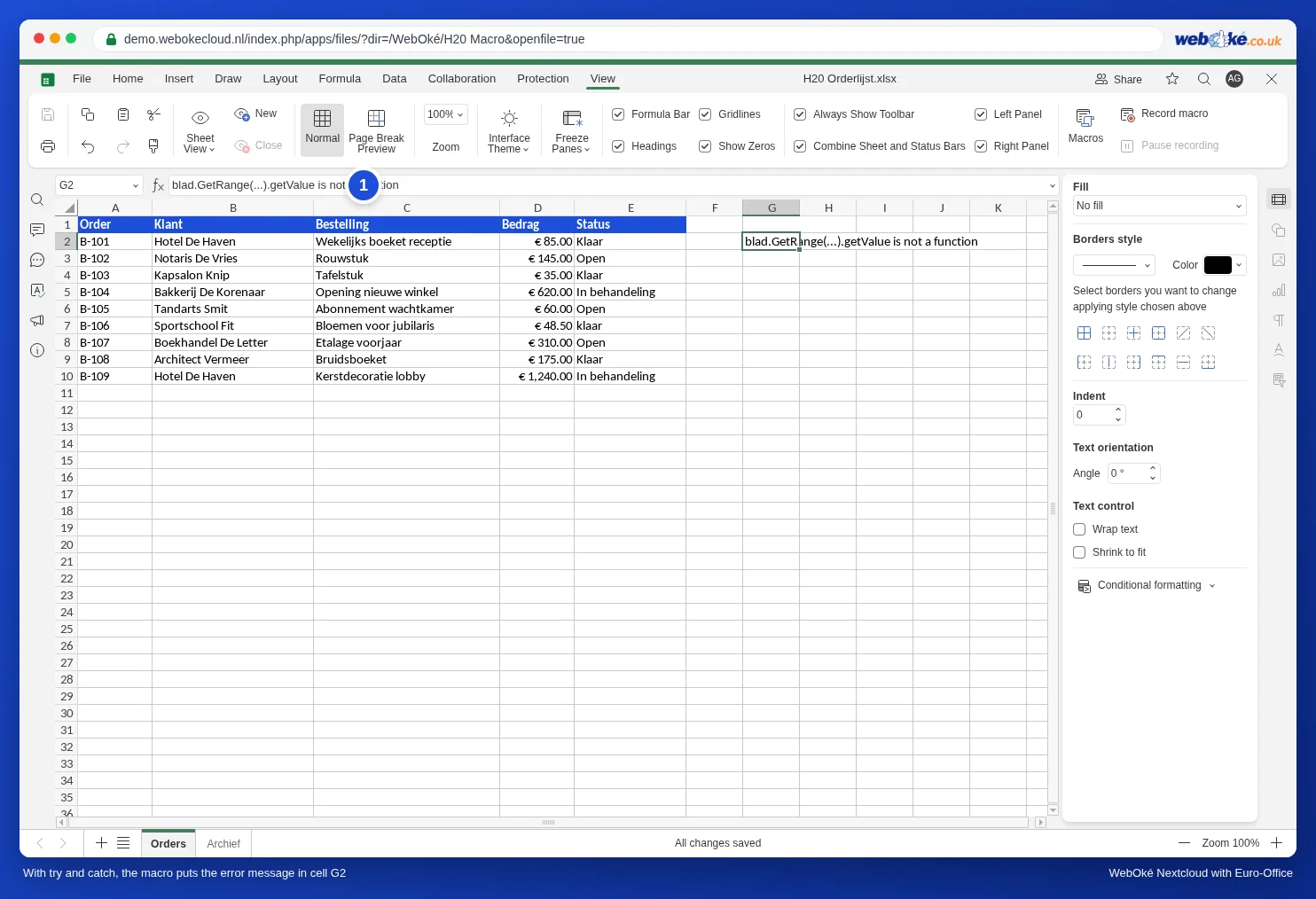
Le message est en anglais, mais généralement facile à comprendre. Voici les plus courants :
| Message | Signification | Solution |
|---|---|---|
| ... is not a function | Cette méthode n'existe pas. | Vérifiez l'orthographe, avec la majuscule : GetValue, SetValue, GetRange. |
| Cannot read properties of null (reading 'GetName') | Un élément que vous demandez n'existe pas. Dans notre test : Api.GetSheet("Archif") avec une faute de frappe dans le nom de la feuille. | Vérifiez le nom lettre par lettre, y compris les majuscules et les espaces. |
| ... is not defined | Un nom est utilisé sans avoir été créé nulle part. | Vérifiez que vous avez bien créé la variable avec const ou let et que le nom est écrit de la même manière partout. |
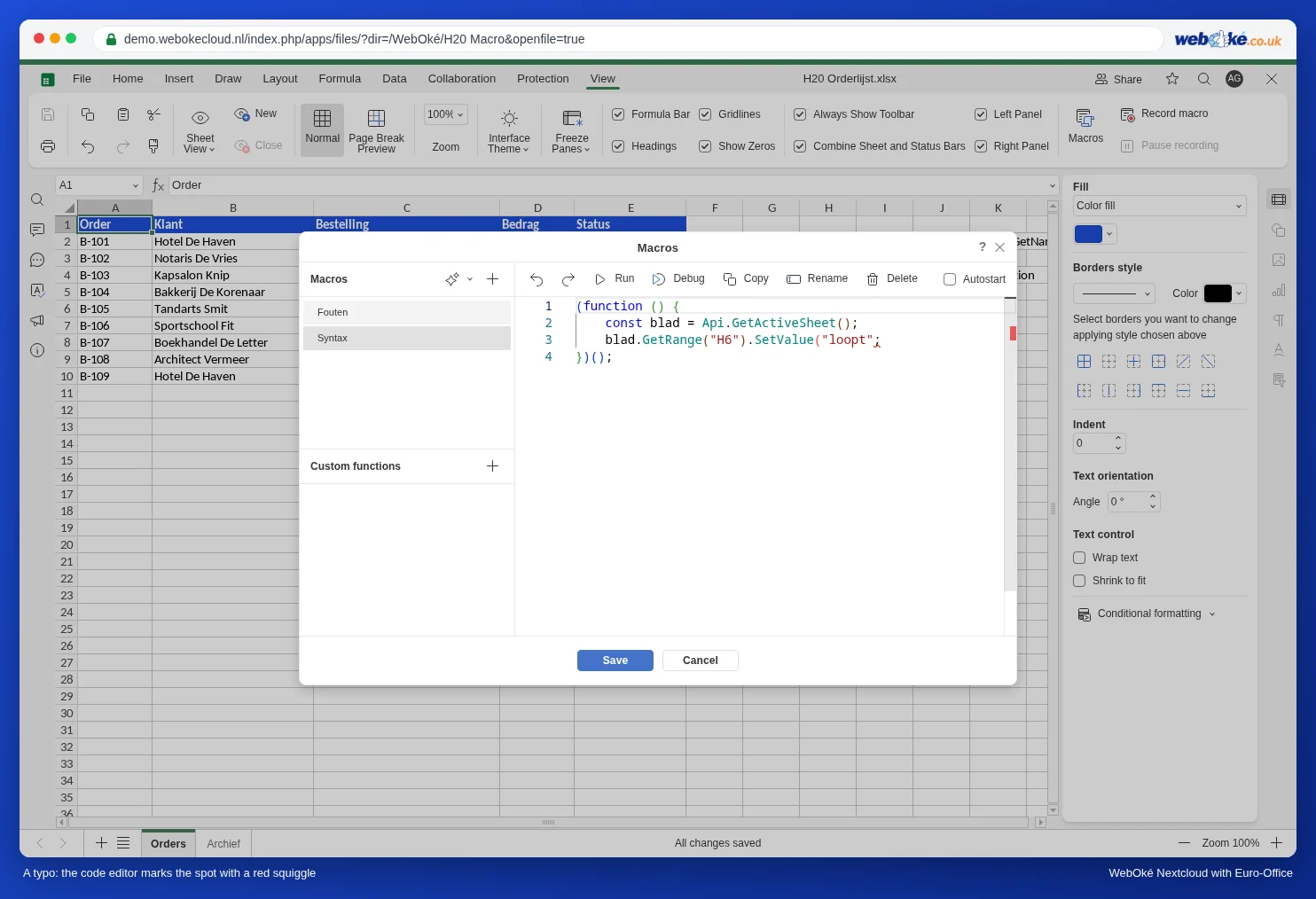
Une faute de frappe dans le code lui-même, comme une parenthèse oubliée, ne produit pas de message dans une cellule : la macro ne démarre tout simplement pas. L'éditeur de code souligne toutefois l'endroit d'un trait ondulé rouge, et un petit trait rouge apparaît à droite dans la barre de défilement.
Retirez try et catch une fois que la macro fonctionne, ou laissez-les : ils ne causent aucun problème.
Méthode 2 : la console de votre navigateur
Pour les macros plus longues, vous voulez savoir jusqu'où la macro arrive. Pour cela, ajoutez des lignes avec console.log dans le code, comme dans l'exemple ci-dessus. Ce texte s'affiche dans la console de votre navigateur.
- Dans le navigateur, appuyez sur F12 (sur Mac Cmd+Option+I). Les outils de développement s'ouvrent.
- Cliquez sur l'onglet Console.
- Dans la fenêtre Macros, cliquez sur Lancer.
- La console affiche maintenant les lignes de console.log et, en rouge, l'erreur. Dans notre exemple : d'abord « stap 1: blad gevonden Orders », puis « TypeError: blad.GetRange(...).getValue is not a function ». L'étape 2 n'apparaît pas : c'est là que le problème s'est produit.
Le bouton Débogage à côté de Lancer est destiné à ceux qui souhaitent parcourir le code pas à pas avec les outils de développement. Dans notre test, Débogage a donné dans la console le même résultat que Lancer.
Liste de contrôle quand rien ne se passe
- Majuscules : presque toutes les méthodes commencent par une majuscule : GetActiveSheet, GetRange, SetValue, GetValue. Une exception est attachEvent de Insérer automatiquement la date et l'heure dès qu'une cellule est modifiée, avec un a minuscule.
- La bonne feuille de calcul : GetActiveSheet est la feuille actuellement ouverte. Si une autre feuille est ouverte, la macro s'exécute sur celle-ci.
- Noms des feuilles : exactement comme sur l'onglet, avec les mêmes majuscules et espaces.
- Les lignes extérieures : le code se trouve entre (function () { et })();. Si vous oubliez la dernière ligne, la macro ne sera jamais exécutée.
- Le code issu d'un chatbot ou d'Internet utilise souvent des méthodes d'Excel VBA ou de Google Sheets qu'Euro-Office ne connaît pas, comme getRange avec une minuscule ou Cells. Consultez le tableau de correspondance dans Convertir vous-même une macro VBA en JavaScript : le tableau de correspondance.
- Une macro à démarrage automatique ne s'exécute pas si vous avez choisi Non à l'ouverture. Consultez Utiliser les macros en toute sécurité : réglages des macros, démarrage automatique chez vos collègues et réutilisation.
Ce qui n'est pas possible
- Un message à l'écran comme MsgBox dans Excel : une macro ne peut pas afficher de fenêtre. Une cellule contenant un message est l'alternative.
- Un journal des exécutions précédentes : Euro-Office n'enregistre pas quelle macro a été exécutée et à quel moment. Si vous souhaitez en garder une trace, faites écrire par la macro elle-même une ligne avec la date et l'heure dans une feuille Journal.
- F12 dans l'application sur votre téléphone : la console n'est disponible que dans le navigateur de votre ordinateur.