
Chapitre 19 · 19.1
Partager un formulaire pour que chacun remplisse son propre exemplaire
Vous avez créé un joli formulaire d'inscription, par exemple pour les ateliers de Bloemisterij Het Zonnetje, et vous souhaitez l'envoyer à vingt personnes. Première idée : partager un seul lien et le tour est joué. Mais un PDF dans votre WebOké Nextcloud est un seul fichier. Si vous partagez ce fichier avec des droits de modification avec plusieurs personnes, elles remplissent toutes le même exemplaire : la deuxième voit le nom, l'adresse et l'IBAN de la première, et écrit par-dessus. C'est peu pratique et cela représente en outre un risque au regard du RGPD. Et si vous le partagez avec un lien public, les réponses ne vous reviennent pas du tout.
Euro-Office ne crée pas automatiquement une copie par personne et ne collecte pas les réponses. Vous trouverez ci-dessous la méthode qui fonctionne, selon vos besoins.
Ce qui se passe lorsque vous partagez un formulaire PDF avec un lien
Nous l'avons testé dans WebOké Nextcloud :
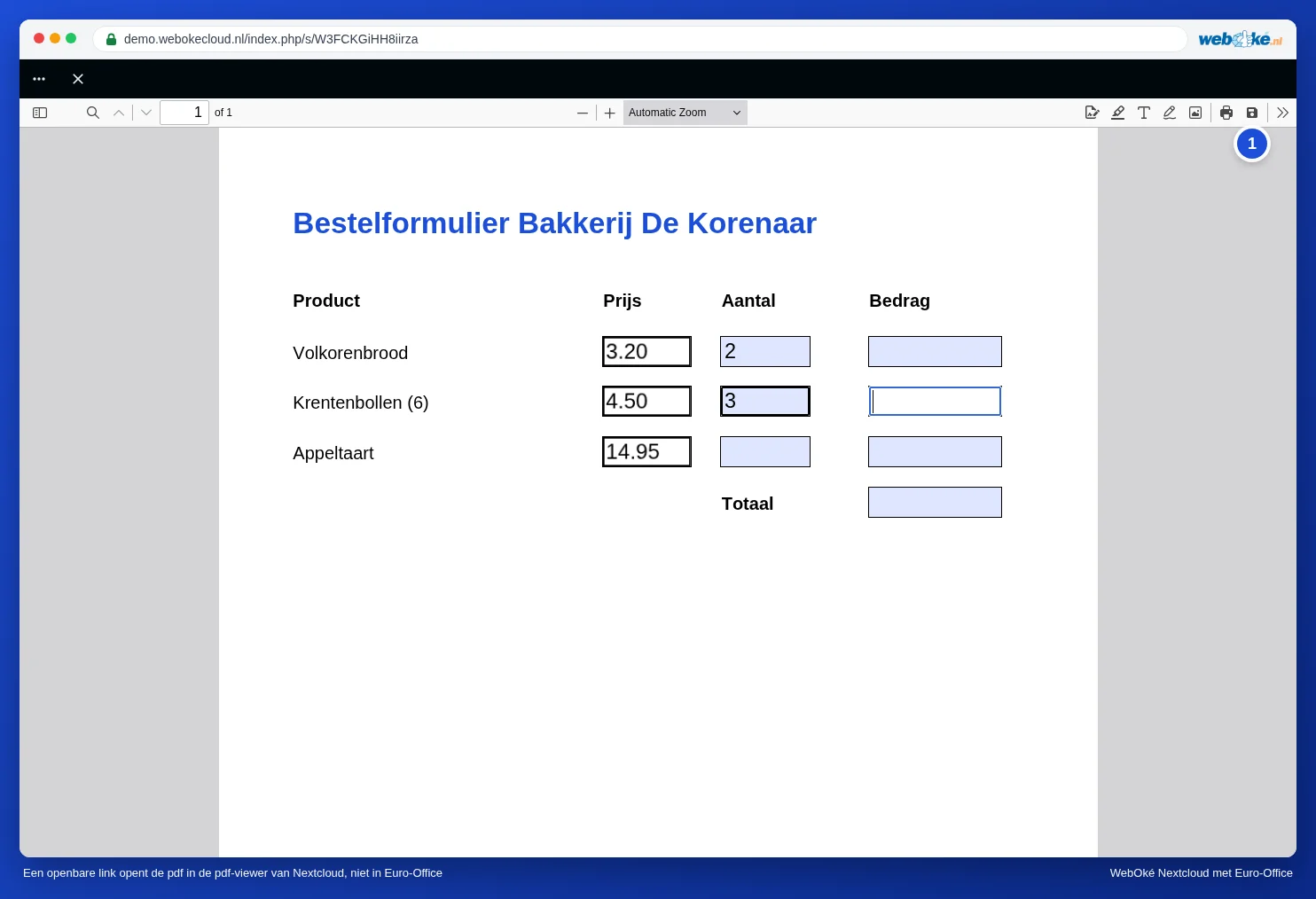
- Un lien public (voir Créer un lien public (lecture ou modification)) n'ouvre pas le PDF dans Euro-Office pour le visiteur, mais dans la visionneuse PDF de Nextcloud. C'est le cas même si le lien autorise la modification. Le visiteur y voit les champs à remplir et peut saisir du texte, mais les valeurs saisies ne reviennent pas dans votre fichier : lors de notre test, le PDF dans Nextcloud est resté inchangé. Pour conserver son exemplaire rempli, la personne utilise le bouton Save (l'icône de disquette en haut à droite) (1) de la visionneuse. Cet exemplaire est enregistré sur son propre appareil, pas dans votre Nextcloud.
- Le partage avec un collègue qui dispose d'un compte (voir Partager un document avec un collègue) ouvre bien le PDF dans Euro-Office. Avec Autoriser la modification, ce collègue travaille dans votre fichier, donc dans le même exemplaire que toutes les personnes avec qui vous le partagez.
- Il n'existe pas de droit de partage distinct « remplir le formulaire uniquement » : lors du partage, vous choisissez entre Lecture seule, Autoriser la modification et Permissions personnalisées.
Quelle méthode choisir ?
| Vous souhaitez | Choisissez |
|---|---|
| Rassembler les réponses de nombreuses personnes dans une seule vue d'ensemble (inscriptions, enquête, candidatures) | Méthode 1 : l'app Formulaires |
| Que chacun remplisse et renvoie son propre PDF, par exemple avec une signature | Méthode 2 : un lien public et une demande de fichiers |
| Qu'un petit groupe de personnes connues remplisse chacune son propre PDF | Méthode 3 : une copie par personne |
Méthode 1 : l'app Formulaires pour de nombreuses personnes
Il s'agit de données que vous souhaitez collecter, comme le nom, l'adresse e-mail et l'atelier choisi ? Dans ce cas, un PDF n'est pas l'outil adapté. Votre WebOké Nextcloud comprend l'app Formulaires (dans le menu des applications en haut). Vous pouvez y créer un formulaire en ligne avec des questions. Chaque personne reçoit un formulaire vierge, ne voit pas les réponses des autres, et vous voyez toutes les réponses les unes sous les autres dans Répondre. Vous pouvez aussi les télécharger sous forme de feuille de calcul et les traiter ensuite dans Euro-Office.
Méthode 2 : un lien public et une demande de fichiers
Il faut absolument un PDF, par exemple parce qu'une signature est nécessaire ? Laissez alors chacun remplir sa propre copie et la renvoyer dans un dossier que vous seul pouvez consulter.
- Partagez le formulaire vierge avec un lien public en Lecture seule (voir Créer un lien public (lecture ou modification)). La personne le remplit dans la visionneuse PDF et conserve son exemplaire avec Save, ou télécharge le PDF et le remplit sur son propre ordinateur. Votre formulaire vierge reste vierge.
- Créez un dossier pour les formulaires remplis, par exemple « Inschrijvingen workshop ».
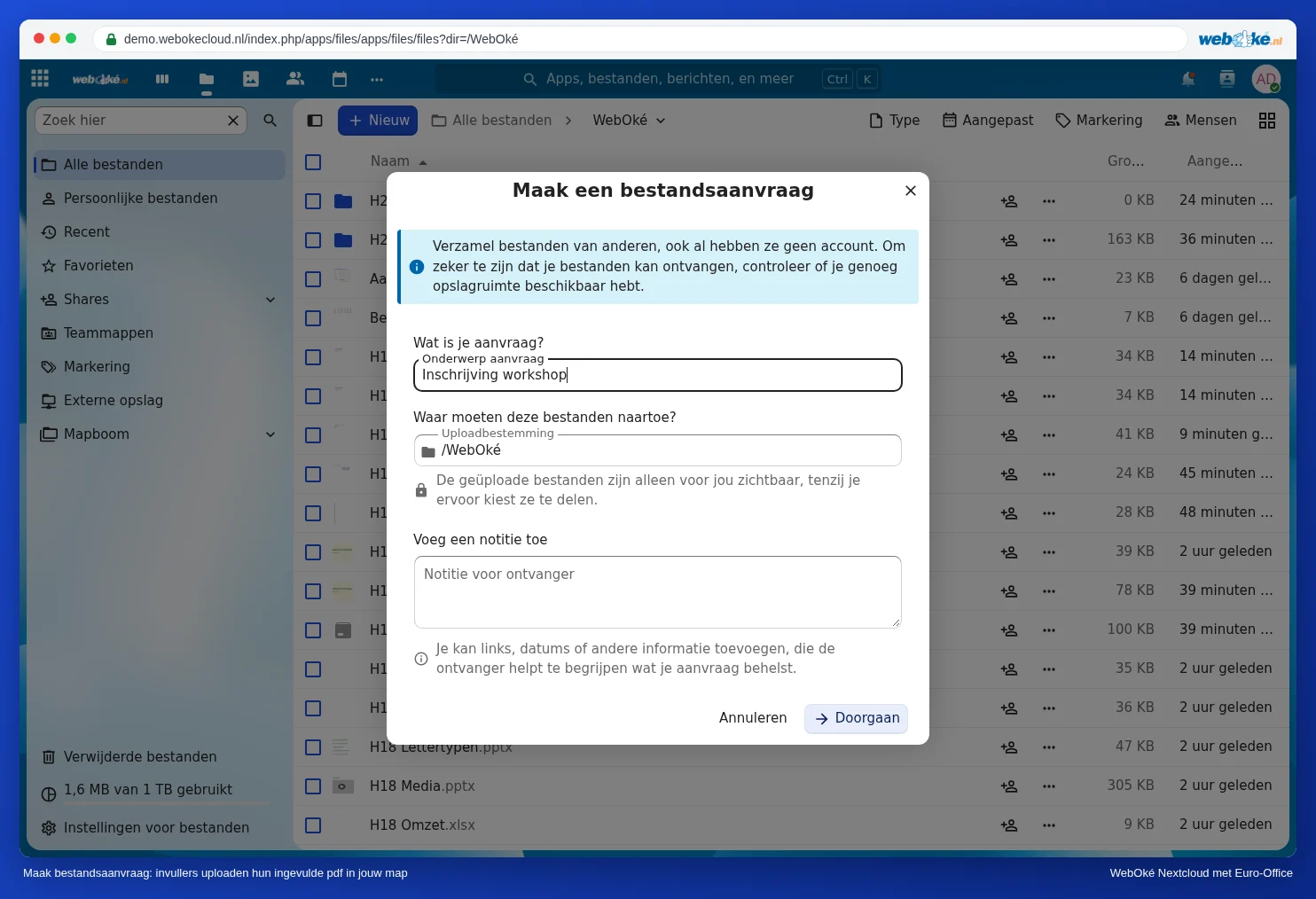
- Dans vos fichiers, cliquez sur Nouveau et choisissez Créer une demande de fichiers. Dans Sujet de la demande, saisissez par exemple « Inschrijving workshop », choisissez le dossier dans Destination de téléversement et ajoutez éventuellement une explication dans Note au destinataire. Cliquez sur Continuer et finalisez la demande ; vous obtenez ensuite le lien.
- Envoyez également le lien de la demande de fichiers. Les personnes y téléversent leur PDF rempli. Elles ne voient pas les fichiers des autres ; les fichiers téléversés ne sont visibles que par vous.
Méthode 3 : une copie par personne
Pour un petit groupe, par exemple cinq collaborateurs qui remplissent chacun un formulaire d'accueil :
- Ouvrez le formulaire vierge, cliquez sur Fichier, choisissez Enregistrer une copie sous puis PDF. Indiquez le nom de la personne dans le nom du fichier, par exemple « Intake Lisa de Wit ».
- Répétez l'opération pour chaque personne.
- Partagez chaque copie uniquement avec la personne concernée (voir Partager un document avec un collègue), ou avec un lien public qui lui est propre.
Ainsi, chacun ne voit que son propre formulaire.
Attention : Euro-Office n'enregistre pas automatiquement ce que vous remplissez ou modifiez dans un PDF. Appuyez sur Ctrl + S ou cliquez en haut à gauche sur Enregistrer avant de fermer le PDF. Si vous fermez sans enregistrer, votre travail est perdu. Lors de notre test (novembre 2026), les valeurs saisies figuraient dans le fichier de votre WebOké Nextcloud quelques secondes après avoir enregistré et fermé le document (voir Remplir un formulaire PDF). N'hésitez pas à rouvrir ensuite le PDF pour vérifier que tout y figure.
Pièges à éviter
- Un seul fichier avec des droits de modification pour tout un groupe constitue le plus grand risque : chacun voit et modifie les données des autres. Ne procédez jamais ainsi avec des données personnelles.
- Un lien public seul ne suffit pas pour collecter des réponses : ce que la personne saisit dans la visionneuse ne vous parvient pas. Associez donc toujours le lien à un moyen de récupérer l'exemplaire rempli, comme la demande de fichiers de la méthode 2.
- Un formulaire écrasé malgré tout ? Si quelqu'un a tout de même écrit par-dessus une saisie précédente, vous pouvez la récupérer grâce à l'historique des versions, voir Historique des versions : restaurer une version antérieure.