
Chapitre 13 · 13.2
Transférer Google Drive, Photos, Agenda et Contacts avec l'outil d'import WebOké
Avec l'outil d'import WebOké, vous transférez vos données Google vers votre WebOké Nextcloud : les dossiers de Google Drive, vos photos de Google Photos, vos agendas et vos contacts. Vous effectuez cette opération directement dans Nextcloud. Le transfert s'exécute en arrière-plan, vous pouvez donc continuer à travailler normalement pendant ce temps.
Ouvrir l'outil d'import
- Connectez-vous à votre WebOké Nextcloud.
- Cliquez en haut à droite sur votre photo de profil et choisissez Paramètres.
- Cliquez à gauche sur WebOke Import Tool (1).

Vous voyez le bouton Se connecter à Google et les sections Photo import(zip) (2), Google Drive, Google Agenda et Google Contacten.
Étape 1 : demander l'accès
L'outil d'import est une application propre à WebOké chez Google. Google ne permet le fonctionnement de cette application que pour les comptes Google que nous avons préalablement enregistrés. Si vous cliquez sur Google Drive, Google Agenda ou Google Contacten sans disposer de l'accès, vous voyez la fenêtre Accès au compte Google requis.
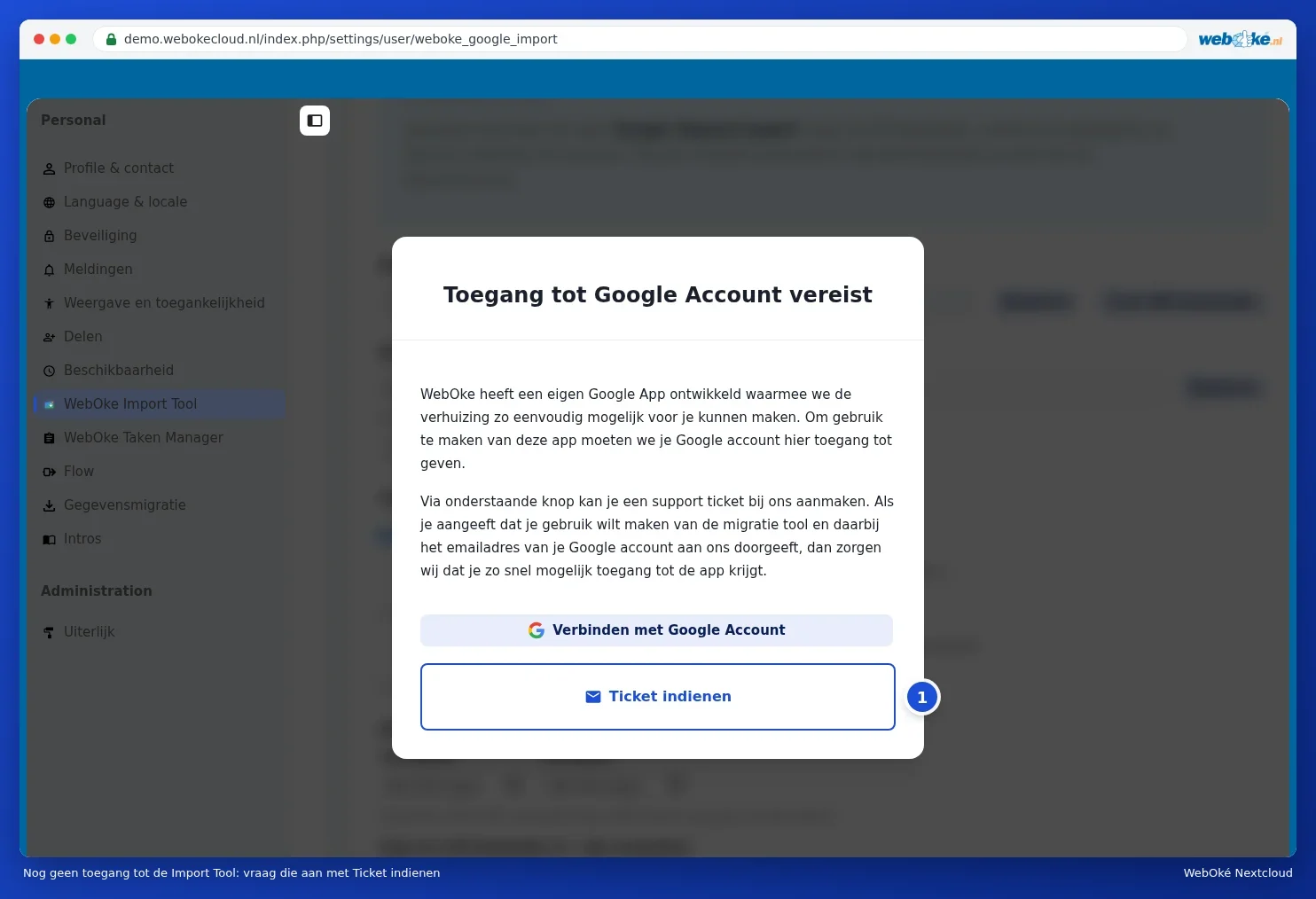
- Cliquez sur Ouvrir un ticket (1).
- Indiquez dans le ticket que vous souhaitez utiliser l'outil de migration, et communiquez l'adresse e-mail de votre compte Google.
- Nous enregistrons votre compte chez Google et vous informons dès que vous pouvez poursuivre. Faites cette démarche pour chaque compte Google que vous souhaitez transférer.
Étape 2 : se connecter à Google
- Cliquez sur Se connecter à Google ou, dans la fenêtre, sur Connexion au compte Google.
- Connectez-vous avec votre compte Google et donnez votre autorisation pour les éléments que vous souhaitez transférer.
- Vous revenez dans Nextcloud. Vous pouvez maintenant utiliser les sections.
Dossiers de Google Drive
Dans Google Drive, choisissez le dossier que vous souhaitez transférer et lancez le transfert. Par tâche, vous transférez un seul dossier. Si vous avez plusieurs dossiers, lancez plusieurs tâches : elles peuvent s'exécuter simultanément.
Agendas et contacts
- Dans Google Agenda, vous choisissez un ou plusieurs agendas. Cela prend généralement quelques minutes.
- Dans Google Contacten, vous choisissez quels groupes de contacts transférer, et dans quel carnet d'adresses ils seront placés dans Nextcloud.
Photos de Google Photos
Le transfert des photos se déroule en trois étapes, car Google ne les fournit que sous forme de fichiers zip. Ces étapes figurent aussi dans l'outil d'import, dans Photo import(zip).
- Exporter depuis Google. Rendez-vous sur takeout.google.com, cliquez sur Tout désélectionner, cochez uniquement Google Photos et cliquez sur Étape suivante. Pour le transfert, choisissez Ajouter à Drive, export unique, type de fichier ZIP et taille de fichier 10 Go. Cliquez sur Créer l'export. Google vous envoie un e-mail lorsque les fichiers zip sont prêts dans le dossier Takeout de votre Google Drive.
- Transférer les fichiers zip vers Nextcloud. Dans Photo import(zip), cliquez sur Takeout bestanden migreren van Google Drive. Attendez que la tâche soit terminée.
- Extraire les photos. Choisissez le dossier Google Takeout Import contenant les fichiers zip ainsi qu'un dossier de destination pour vos photos, puis cliquez sur Start Google Photos Import. Les albums sont conservés.
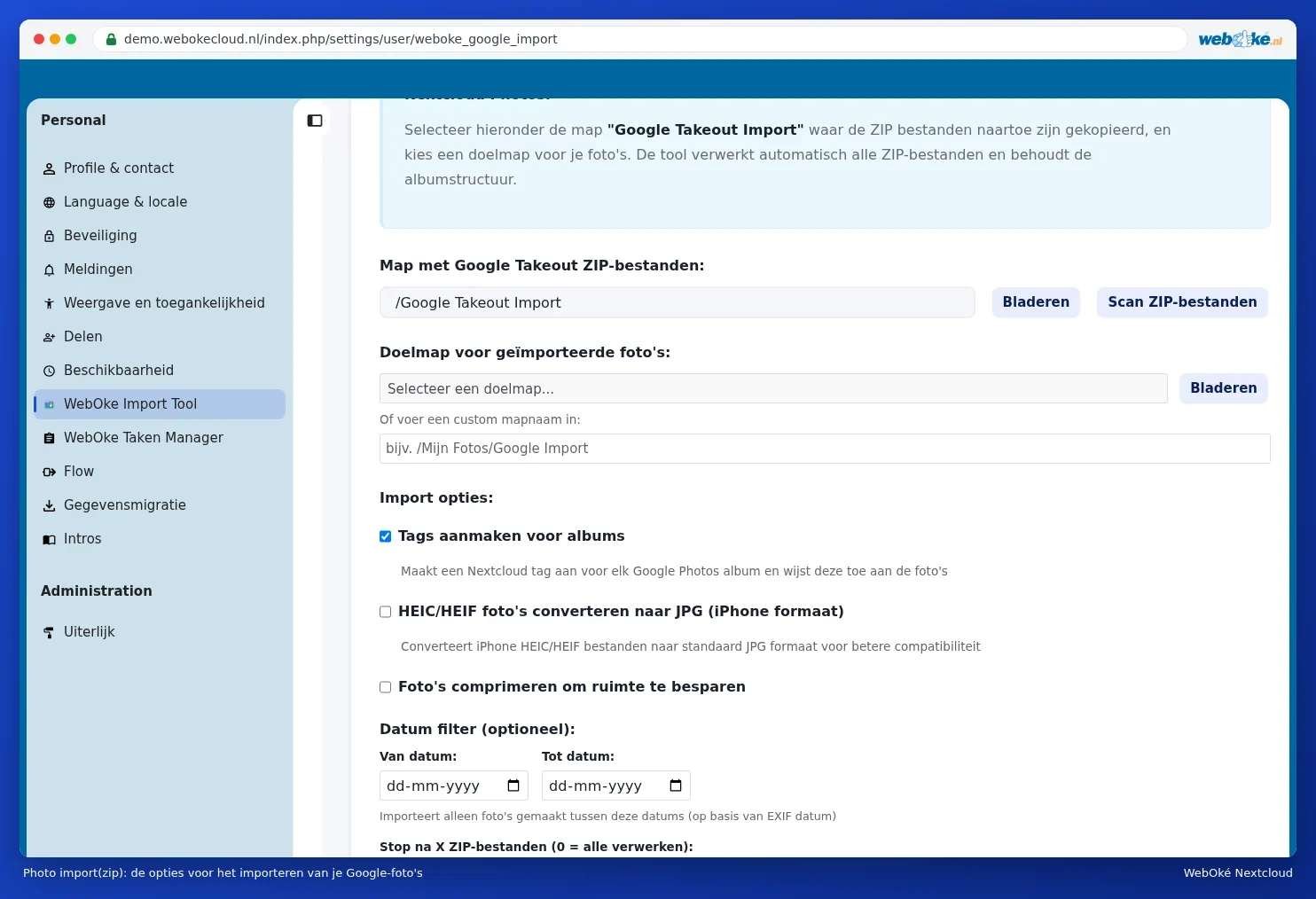
À la dernière étape, vous choisissez également quelques options :
- Créer des étiquettes pour les albums : chaque photo reçoit une étiquette portant le nom de son album.
- HEIC/HEIF foto's converteren naar JPG : pratique si vos photos proviennent d'un iPhone et que vous souhaitez pouvoir les ouvrir partout.
- Foto's comprimeren om ruimte te besparen : les photos deviennent plus petites, mais aussi légèrement moins nettes. Si vous souhaitez conserver les originaux, désactivez cette option.
- Datum filter et Stop na X ZIP-bestanden : pratique pour tester d'abord avec quelques photos.
La date de prise de vue, le lieu et les informations de votre appareil sont conservés. Pour en savoir plus sur les photos et les dates, consultez Photos de Google Takeout avec la bonne date.
Suivre la progression
Chaque transfert est une tâche qui s'exécute en arrière-plan. Vous pouvez fermer la fenêtre. Vous pouvez suivre la progression dans WebOke Taken Manager, dans les paramètres, et vous recevez un e-mail lorsque le transfert est terminé. Le transfert dure de quelques minutes à quelques heures, selon la quantité de données transférées.
Astuce : effectuez le transfert des photos avant de laisser l'application Nextcloud sur votre téléphone téléverser vos photos. Sinon, vous obtiendrez les photos de votre téléphone en double.
Ces explications figurent également dans notre article de la base de connaissances Migrer de Google Drive vers WebOké Nextcloud.