
Chapitre 11 · 11.1
Deck : tableaux, listes et cartes, et utilisation à plusieurs
Voir en vidéo courte
Deck est un tableau de tâches, aussi appelé kanban. Vous créez un tableau pour un projet, avec des listes comme À faire, En cours et Terminé. Chaque tâche est une carte que vous faites glisser d'une liste à l'autre. Vous voyez ainsi d'un coup d'œil qui fait quoi et ce qu'il reste à faire. Deck est inclus dans chaque forfait WebOké propre.

L'écran de Deck
- À gauche se trouvent vos tableaux. Avec Ajouter un tableau (1), vous créez un nouveau tableau : donnez-lui un nom et une couleur.
- Chaque colonne est une liste (2). Le chiffre après le nom indique le nombre de cartes.
- Une carte (3) affiche le titre, les étiquettes, la date d'échéance et la personne qui y travaille. Une petite icône indique qu'une description, une pièce jointe ou un commentaire y est associé.
- Avec la petite carte comportant un signe plus (4) en haut d'une liste, vous ajoutez une carte. Tapez le titre et appuyez sur Entrée.
- Avec Ajouter une liste (5), vous créez une nouvelle colonne.
- Avec Ouvrir les détails (6), vous ouvrez la barre latérale du tableau, pour partager le tableau et gérer les étiquettes.
Vous déplacez une carte en la faisant glisser avec la souris vers une autre liste ou un autre emplacement. Vous pouvez aussi faire glisser les listes pour en modifier l'ordre. Avec Search cards en haut à droite, vous effectuez une recherche parmi toutes les cartes du tableau, et avec l'entonnoir, vous filtrez par étiquette, personne ou date d'échéance.
Remplir une carte
Cliquez sur une carte. La carte s'ouvre dans une fenêtre avec les onglets Détails, Pièces jointes, Commentaires et Activité.
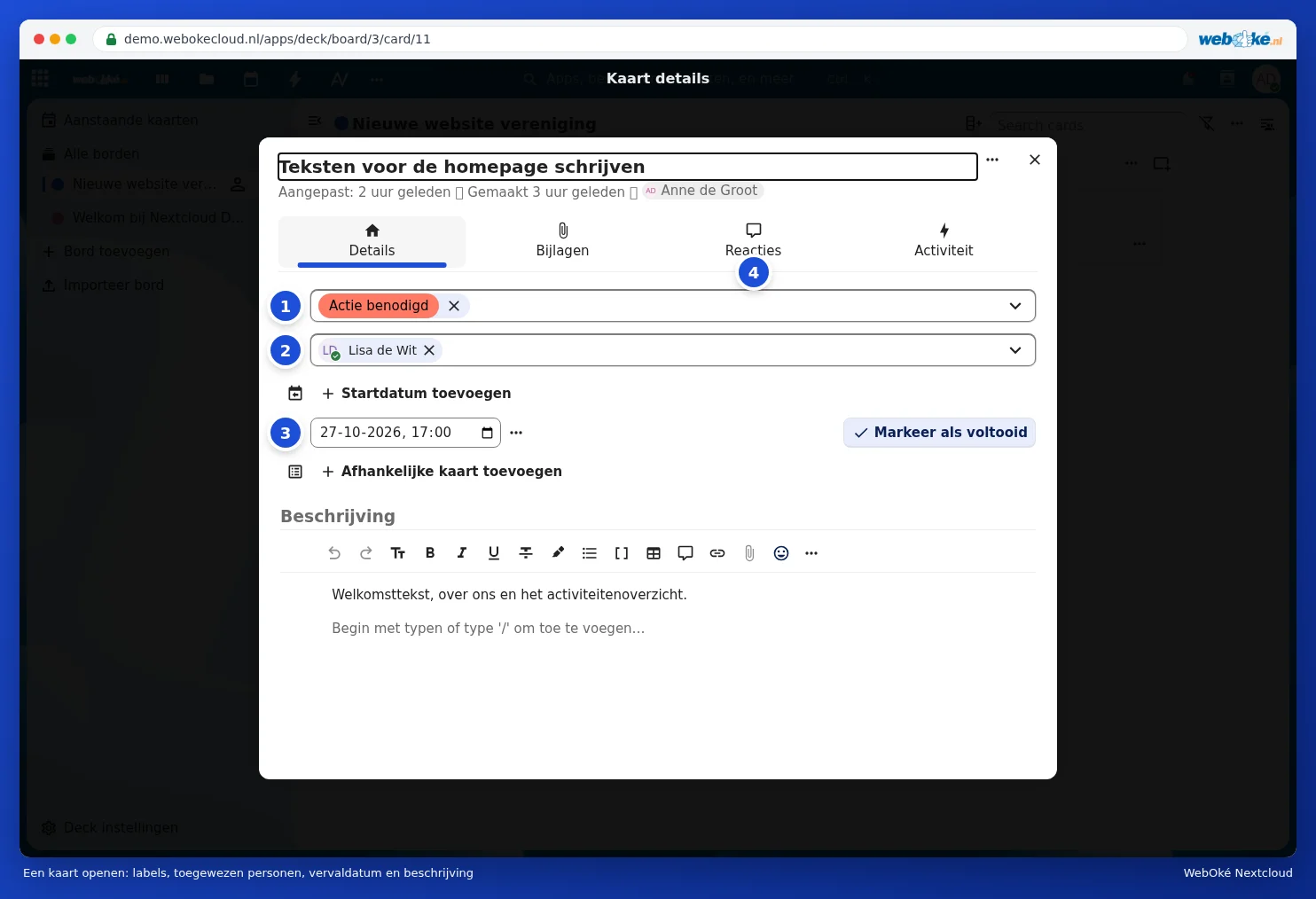
- Étiquettes (1) : des couleurs pour regrouper les cartes. Par défaut, il y a Terminé, À réviser, Action requise et Plus tard. Vous créez vos propres étiquettes dans la barre latérale du tableau.
- Attribuer (2) : choisissez qui prend en charge la tâche. Cette personne reçoit une notification.
- Date d'échéance (3) : l'échéance. Avec Ajouter une date de début, vous indiquez aussi un début. Avec Marquer comme terminée, vous cochez la carte.
- Sous Commentaires (4), vous échangez à propos de la tâche, et sous Pièces jointes, vous ajoutez des fichiers. Tapez une description dans le grand champ : vous pouvez utiliser la mise en forme, des listes et des cases à cocher.
Partager un tableau avec d'autres personnes
- Cliquez en haut à droite sur Ouvrir les détails. La barre latérale du tableau s'ouvre sur l'onglet Partager.
- Cliquez sur le champ sous Select account (1) et tapez le nom d'un collègue, d'un groupe ou d'une équipe. Cliquez sur le nom.
- Choisissez pour chaque personne (2) ce qu'elle est autorisée à faire. Avec Peut modifier, elle peut créer et modifier des cartes. Via les trois points, vous lui accordez aussi le droit de partager ou de gérer le tableau (listes et étiquettes), ou vous retirez quelqu'un.
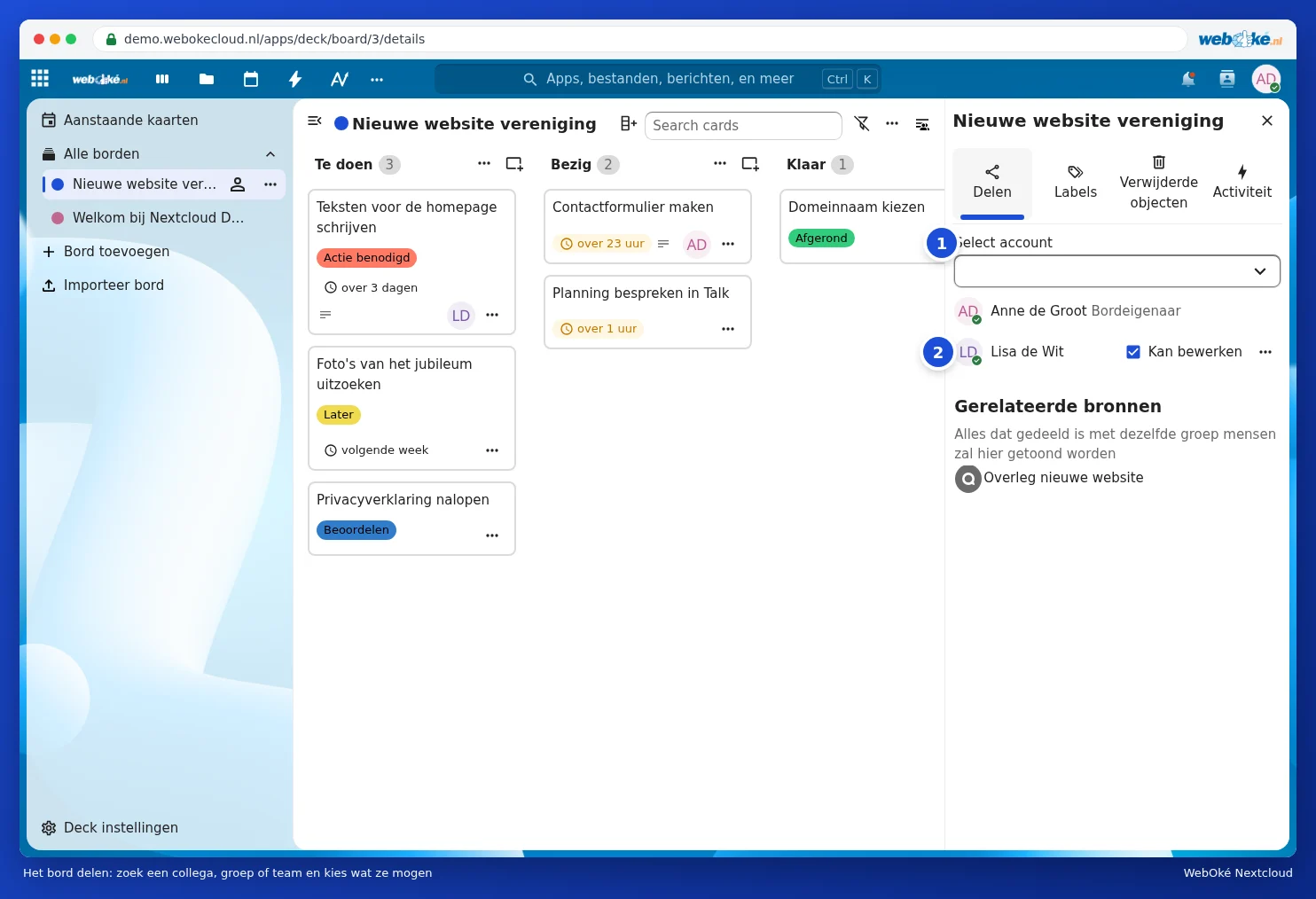
Dans la même barre latérale, vous gérez sous Étiquettes les étiquettes du tableau et vous retrouvez sous Éléments supprimés les listes et cartes supprimées. Toute personne avec qui vous partagez le tableau le voit dans son propre Deck sous Tous les tableaux. Le partage avec des personnes sans compte n'est pas possible dans Deck : utilisez pour cela un dossier partagé ou Talk avec un lien invité.
Le menu d'un tableau
Cliquez à gauche sur les trois points derrière un tableau (1). Vous pouvez modifier, dupliquer, archiver ou supprimer le tableau. Avec Rappels d'échéance (2), vous choisissez si vous recevez une notification pour les cartes arrivant bientôt à échéance. Exporter le tableau (3) crée un fichier de l'ensemble du tableau, comme sauvegarde ou pour l'importer dans un autre Nextcloud avec Importer un tableau.

Toutes vos échéances au même endroit
Sous Cartes à venir figurent les cartes avec une date d'échéance de tous vos tableaux, réparties entre Expiré, Aujourd'hui, Demain, 7 prochains jours et Plus tard. Pour savoir comment intégrer ces cartes à votre Agenda ou à votre Tableau de bord, consultez Le Tableau de bord et les applications utilisés ensemble et Un tableau Deck avec des échéances dans votre agenda.
Deck sur votre téléphone
Sur Android, vous pouvez utiliser l'application Nextcloud Deck, une application de la communauté. Vous vous connectez avec l'adresse de votre Nextcloud, comme pour l'application Nextcloud. Sur l'iPhone et l'iPad, vous utilisez Deck dans le navigateur. Voir aussi Talk, Notes et Deck sur votre téléphone.
Astuce : un tableau est aussi pratique à la maison : un tableau de courses, un tableau de travaux pour la rénovation ou un tableau avec les tâches des enfants.