
Chapitre 2 · 2.2
Compléter votre profil : nom, photo, adresse e-mail, langue et fuseau horaire
Un profil complété est pratique pour vous et pour les personnes avec qui vous collaborez. Elles voient votre nom et votre photo lorsque vous partagez quelque chose, et vous recevez vos notifications et codes de connexion à la bonne adresse e-mail. Cela ne vous prend que deux minutes.
Accéder à votre profil
- Cliquez en haut à droite sur votre photo de profil ou vos initiales.
- Choisissez Paramètres.
- Vous arrivez directement sur Profile & contact. Cette page porte (encore) ce nom en anglais.

Votre photo
Cliquez sur Téléverser une image de profil (1) et choisissez une photo sur votre ordinateur. Si la photo se trouve déjà dans votre Nextcloud, choisissez Choisir dans Nextcloud Fichiers. La photo doit être un fichier PNG ou JPG. Vous pouvez ensuite la recadrer. Sans photo, Nextcloud affiche vos initiales dans un rond coloré.
Votre nom
Dans Nom complet (2), indiquez votre prénom et votre nom de famille. C'est ce nom que les autres voient lorsque vous partagez quelque chose avec eux ou que vous leur envoyez un rendez-vous. Les modifications sont enregistrées immédiatement : vous n'avez à cliquer sur aucun bouton Enregistrer.
Astuce : Vous ne pouvez pas modifier votre nom d'utilisateur, celui avec lequel vous vous connectez. Votre nom complet, en revanche, oui.
Qui voit quoi ?
À côté de chaque champ se trouve une icône (3). Elle vous permet de déterminer qui peut voir cette information. Cliquez sur l'icône et choisissez par exemple vous uniquement, uniquement les personnes de votre Nextcloud, ou également des personnes sur d'autres Nextcloud avec lesquelles vous collaborez. Ne renseignez que ce que vous souhaitez partager. La localisation, la date de naissance, le numéro de téléphone et les champs pour les réseaux sociaux ne sont pas obligatoires.
Votre adresse e-mail : important !
Faites défiler jusqu'au bloc Contact. Dans Primary email address (1) figure l'adresse e-mail sur laquelle vous recevez vos notifications, vos codes de connexion et les e-mails pour un nouveau mot de passe. Vérifiez qu'elle est correcte et que vous consultez réellement cette boîte de réception.
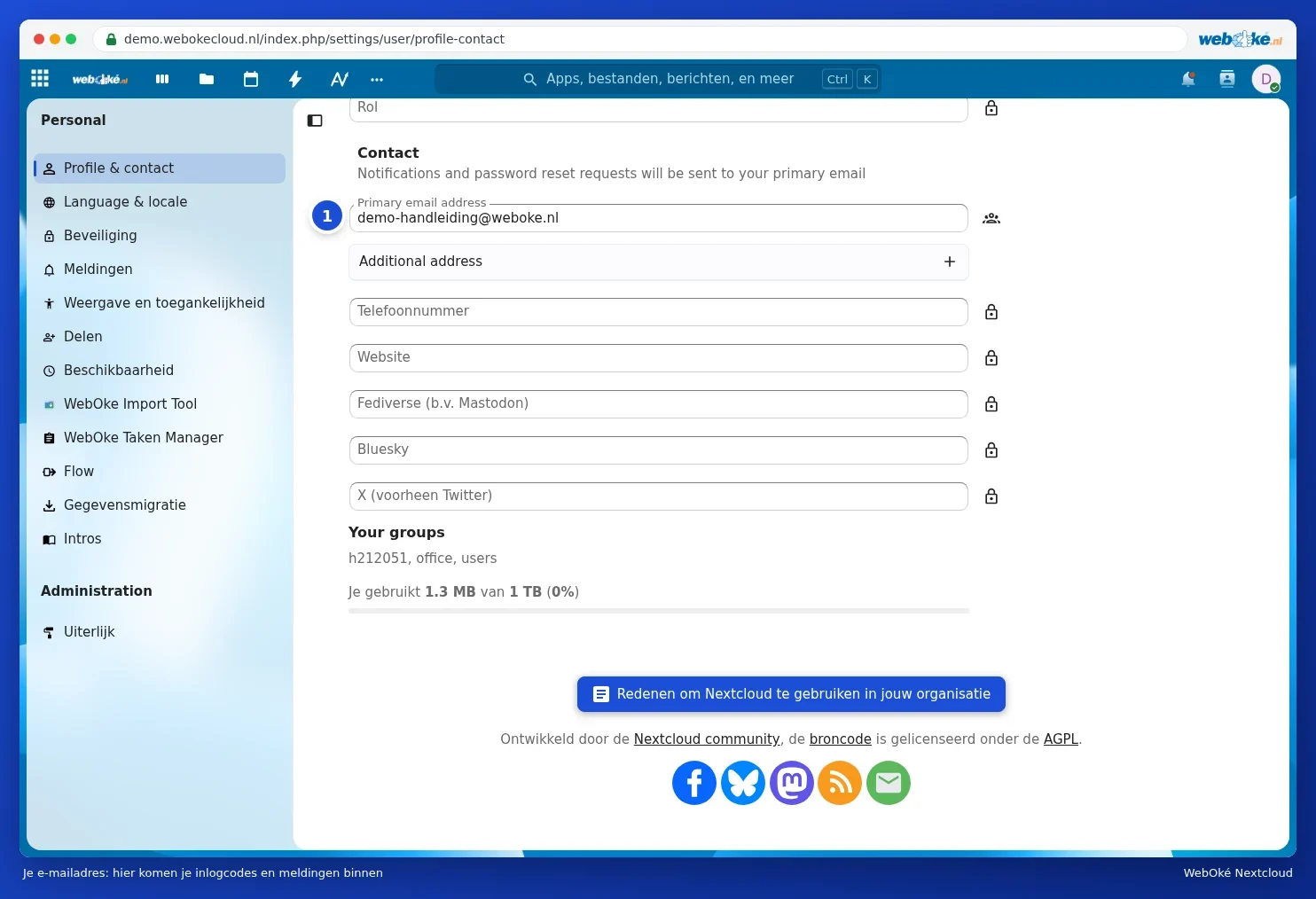
Attention : Votre code de connexion arrive à cette adresse. Si vous la remplacez par une adresse que vous ne pouvez pas consulter, vous ne pourrez plus vous connecter la prochaine fois. En cas de doute, laissez-la telle quelle ou demandez conseil à l'administrateur de votre pack.
En bas de ce bloc, sous Your groups, vous voyez dans quels groupes vous vous trouvez, ainsi que l'espace de stockage utilisé par rapport au total.
Langue, paramètres régionaux et fuseau horaire
Cliquez à gauche sur Language & locale.

- Langue : la langue de tous les menus et boutons. Choisissez par exemple Français, English ou Deutsch.
- Paramètres régionaux : détermine l'apparence des dates et des heures. Pour French (France), il s'agit du format jour-mois-année avec une horloge sur 24 heures.
- Premier jour de la semaine : pour votre agenda. En France, il s'agit du lundi.
- Fuseau horaire : le dernier champ, par exemple Paris. Si votre fuseau horaire est incorrect, vos rendez-vous s'afficheront à la mauvaise heure.