
Chapitre 10 · 10.2
Démarrer une conversation : individuelle, de groupe ou en équipe
Disponible dans les offres avec Office. Talk est inclus dans votre WebOké Nextcloud dès qu'au moins une licence Office Suite est associée à votre offre. Tous les utilisateurs de votre offre peuvent alors utiliser Talk, même ceux sans licence propre. Si vous n'avez pas Office, Talk n'apparaît pas dans le menu. Voir Quelles applications sont incluses dans mon forfait ?.
Dans Talk, tout est une conversation : une discussion avec un collègue, un groupe pour votre projet ou une salle de réunion permanente. Dans chaque conversation, vous pouvez discuter et appeler.
Une conversation individuelle
- Tapez le nom de la personne dans le champ de recherche en haut à gauche.
- Cliquez sur la personne dans les résultats de recherche. Talk ouvre immédiatement une conversation entre vous deux uniquement.
- Tapez votre message en bas et appuyez sur Entrée.
Créer une conversation de groupe
- Cliquez sur le bouton situé à côté du champ de recherche (1) et choisissez Créer une nouvelle conversation (2). Avec Rejoindre des conversations publiques (3), vous voyez les conversations que d'autres ont ouvertes pour tout le monde.

- La fenêtre Créer une nouvelle conversation de groupe s'ouvre. Dans Nom (1), indiquez un nom clair, par exemple le nom de votre projet. Une Description et une image ne sont pas obligatoires.
- Dans Type de conversation, choisissez le plus souvent Publique : messages, fils de discussion et appels. Faites défiler la fenêtre vers le bas pour cela. Un Webinaire dispose immédiatement d'un salon d'attente, pratique pour une réunion avec des personnes extérieures (voir Invités dans une réunion Talk avec une salle d'attente (lobby)).
- Cliquez sur Ajouter des participants (3) et choisissez les personnes concernées. Ou cliquez sur Créer la conversation et ajoutez les participants plus tard.

L'écran de conversation

- En bas, tapez votre message (1). Avec Entrée, vous l'envoyez, avec Maj + Entrée, vous commencez une nouvelle ligne. L'icône smiley ajoute un emoji ; avec le microphone à droite, vous enregistrez un message vocal.
- Avec le signe plus (2), vous partagez un fichier, créez un nouveau document ou lancez un sondage. Voir Partager des fichiers et les consulter ensemble dans une conversation.
- Avec Lancer l'appel (3), vous démarrez un appel (vidéo). Voir Appels vidéo et réunions : caméra, microphone, arrière-plan et main levée.
- Derrière les trois points (4) se trouvent les Paramètres de la conversation, le plein écran et les salles de sous-groupes (breakout rooms).
- À droite, vous voyez les Participants (5) et sous Éléments partagés, tout ce qui a été partagé dans la conversation. Avec la croix, vous fermez cette barre latérale.
Ajouter des participants : personnes, groupes et équipes
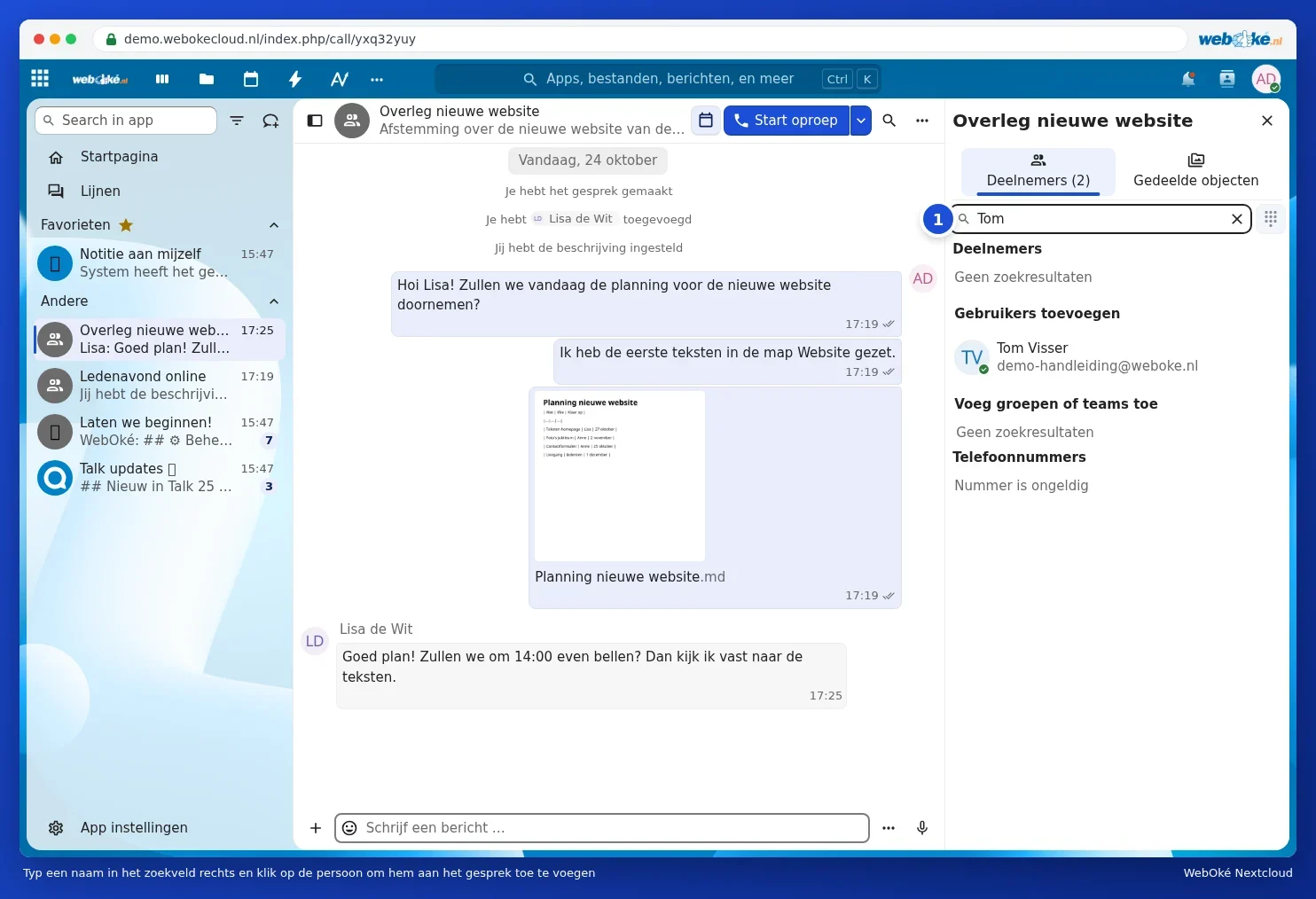
Dans le champ de recherche Rechercher ou ajouter des participants (1), tapez un nom. Sous Ajouter des utilisateurs figurent les personnes de votre Nextcloud, sous Ajouter des groupes ou des équipes, vos groupes et équipes. Cliquez dessus pour les ajouter. Si vous ajoutez une équipe, les personnes qui rejoignent cette équipe plus tard participeront également. Pour savoir comment créer une équipe, consultez Créer des équipes et partager un dossier avec toute votre équipe.
Mentionner quelqu'un
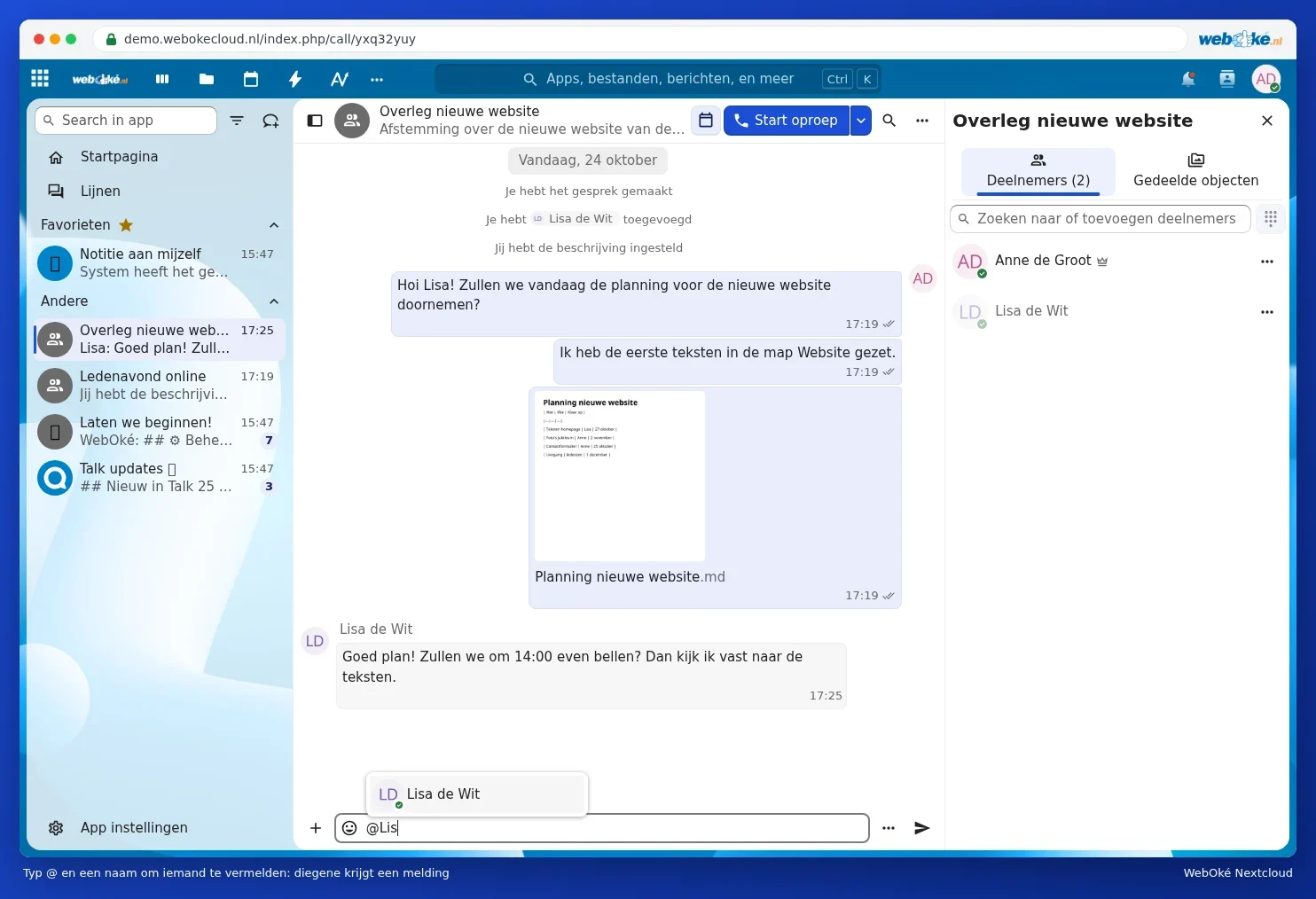
Tapez @ et les premières lettres d'un nom. Choisissez la personne dans la liste. Cette personne reçoit une notification, même si elle a réglé les notifications de cette conversation sur Seulement les mentions @. Avec @all, vous mentionnez tout le monde dans la conversation.
Astuces pour une conversation
- Réagir à un message : déplacez la souris sur un message. Vous pouvez alors donner une réaction emoji, répondre (le message d'origine est affiché avec) ou, via les trois points, définir un rappel, modifier ou supprimer le message.
- Envoyer plus tard : cliquez sur les trois points à côté du champ de message et choisissez Envoyer ultérieurement. Avec Envoyer sans notification, vous envoyez un message sans que les autres reçoivent de notification.
- Fils de discussion : si une conversation devient animée, commencez un fil de discussion sur un sujet précis. Vous retrouvez tous les fils à gauche sous Fils de discussion.
- Recherche : avec la loupe en haut, vous recherchez dans les messages de cette conversation. Le champ de recherche en haut de Nextcloud recherche aussi dans Talk.
- Favori : déplacez la souris sur une conversation dans la liste à gauche, cliquez sur les trois points et définissez-la comme favorite. Elle apparaît alors toujours en haut de la liste.
Quitter ou supprimer une conversation
Ouvrez les Paramètres de la conversation et allez dans la Zone de danger. Avec Quitter la conversation, vous en sortez vous-même ; les autres peuvent continuer. Supprimer la conversation retire la conversation pour tout le monde et Supprimer les messages instantanés efface uniquement les messages. Ces deux dernières actions ne peuvent être effectuées que par un modérateur, généralement la personne qui a créé la conversation.