
Chapitre 7 · 7.2
Installer Nextcloud Files sur Windows
Voici comment installer l'application de bureau Nextcloud Files sur un ordinateur Windows et la relier à votre WebOké Nextcloud. Comptez environ dix minutes.
Étape 1 : téléchargement
- Rendez-vous sur www.weboke.nl/download et cliquez, au niveau de Nextcloud Files, sur Windows (1). Ou utilisez directement ce lien : Nextcloud Files pour Windows.
- Vous téléchargez directement depuis Nextcloud. Le fichier s'appelle par exemple Nextcloud-35.0.0-x64.msi et se retrouve dans votre dossier Téléchargements.

Étape 2 : installation
- Double-cliquez sur le fichier téléchargé.
- Suivez les étapes du programme d'installation. Vous pouvez conserver les paramètres proposés.
- Windows demande si l'application peut apporter des modifications. Cliquez sur Oui. Cela nécessite des droits d'administrateur sur l'ordinateur.
- Après l'installation, l'application démarre automatiquement. La fenêtre de connexion s'affiche, et le petit nuage de Nextcloud apparaît en bas à droite de la barre des tâches. Si vous ne voyez pas le nuage, cliquez sur la flèche vers le haut à côté de l'horloge.
Étape 3 : relier votre Nextcloud
Cette partie de l'application est encore en grande partie en anglais, même sur un ordinateur en français. Vous trouverez ci-dessous les noms tels qu'ils apparaissent dans l'application.
- Dans la fenêtre Log in to Nextcloud, saisissez à Server address l'adresse de votre WebOké Nextcloud, par exemple https://demo.webokecloud.nl. Cliquez sur Log in.
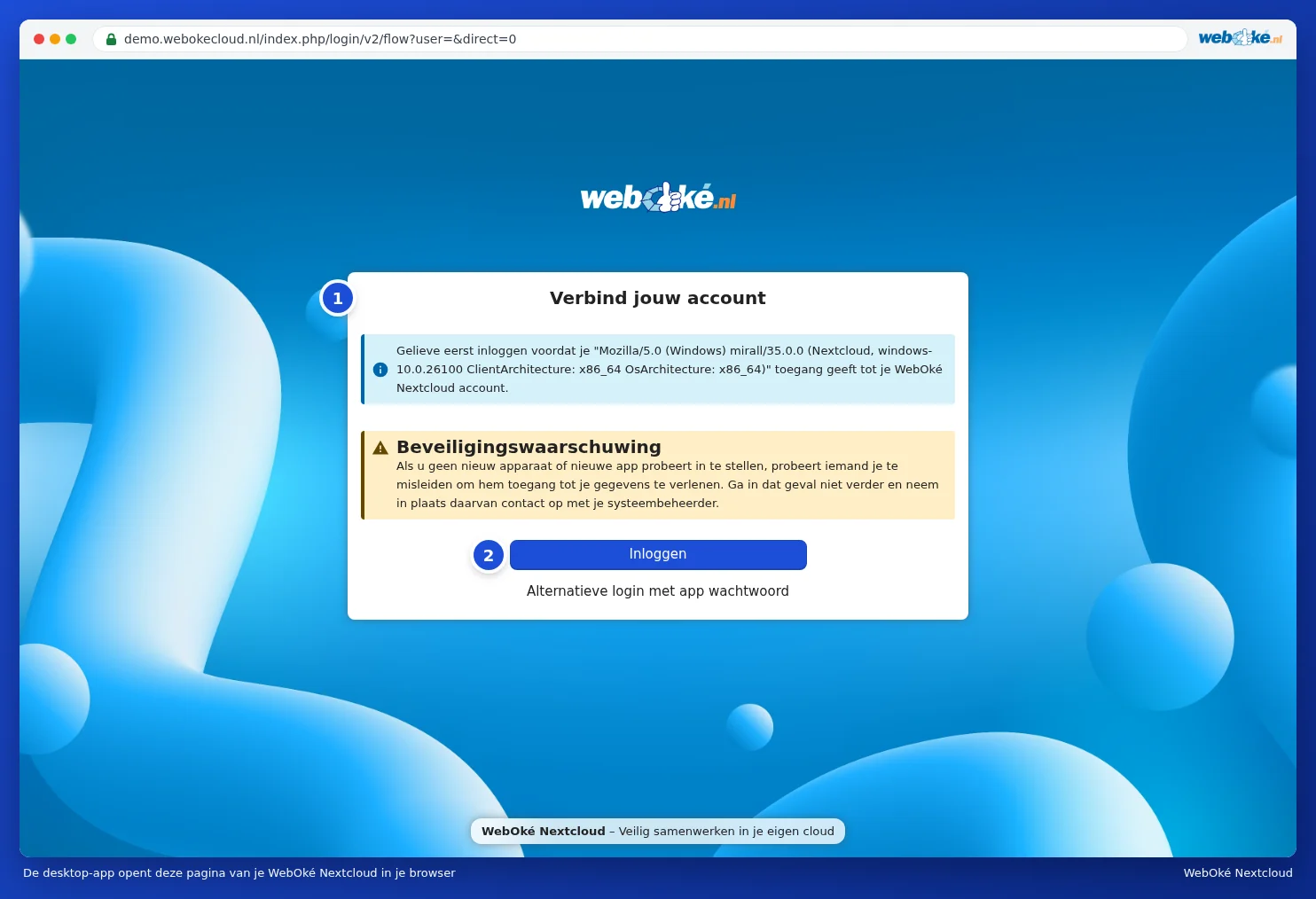
- L'application ouvre votre navigateur sur la page Connectez-vous à votre compte (1). Cliquez sur S'identifier (2). Pendant ce temps, l'application affiche Basculez vers votre navigateur. Si le navigateur ne s'ouvre pas automatiquement, cliquez dans l'application sur Copier le lien et collez le lien dans votre navigateur.
La page affiche un Avertissement de sécurité : n'autorisez l'accès que si vous êtes vous-même en train de configurer l'application. Au-dessus figure le nom sous lequel l'application se présente ; pour l'application de bureau, il s'agit d'un nom technique assez long contenant « mirall » et « Nextcloud ». C'est normal. - Si vous n'êtes pas encore connecté, connectez-vous avec votre nom d'utilisateur et votre mot de passe, puis saisissez le code de connexion reçu par e-mail ou dans votre application d'authentification.
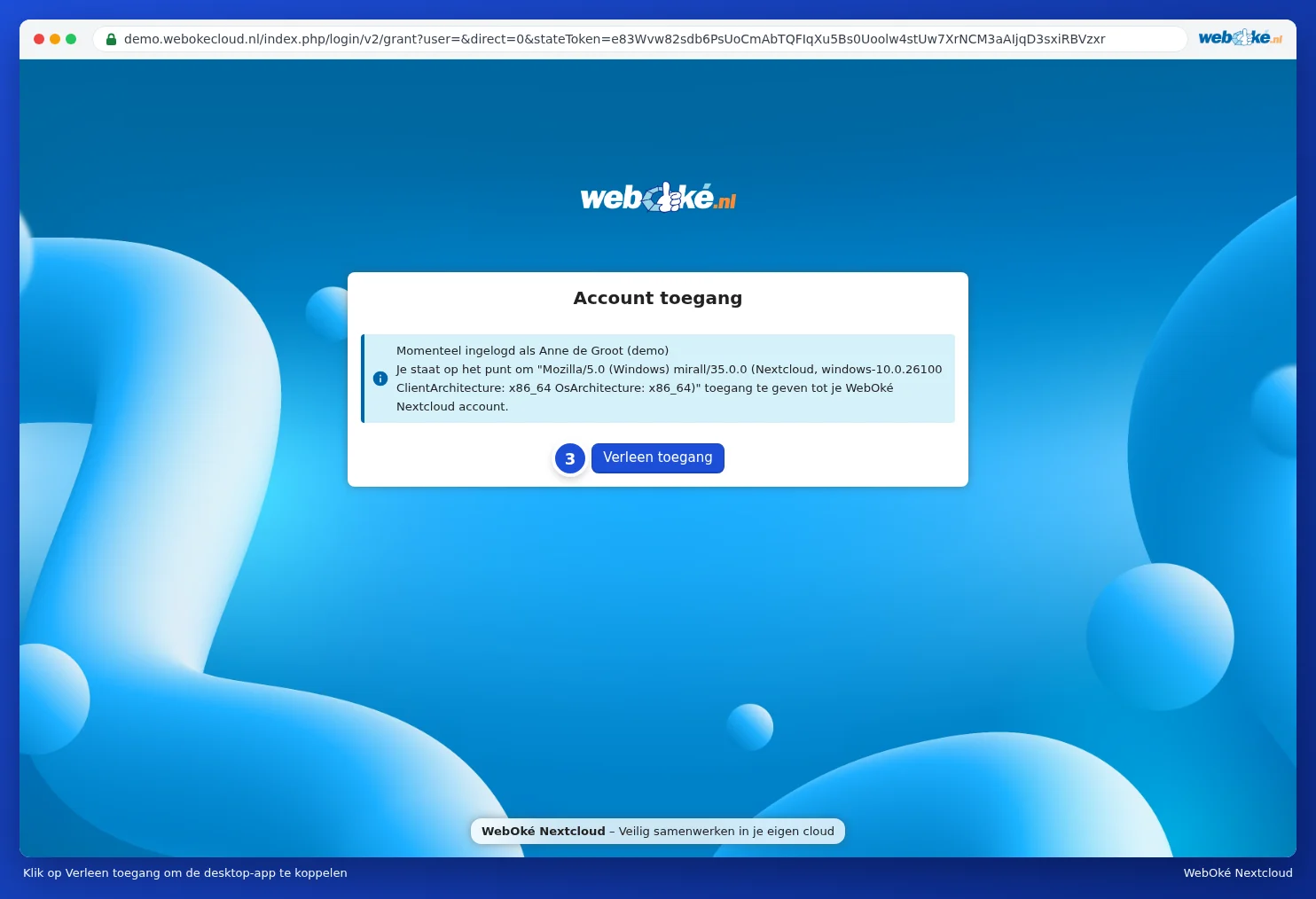
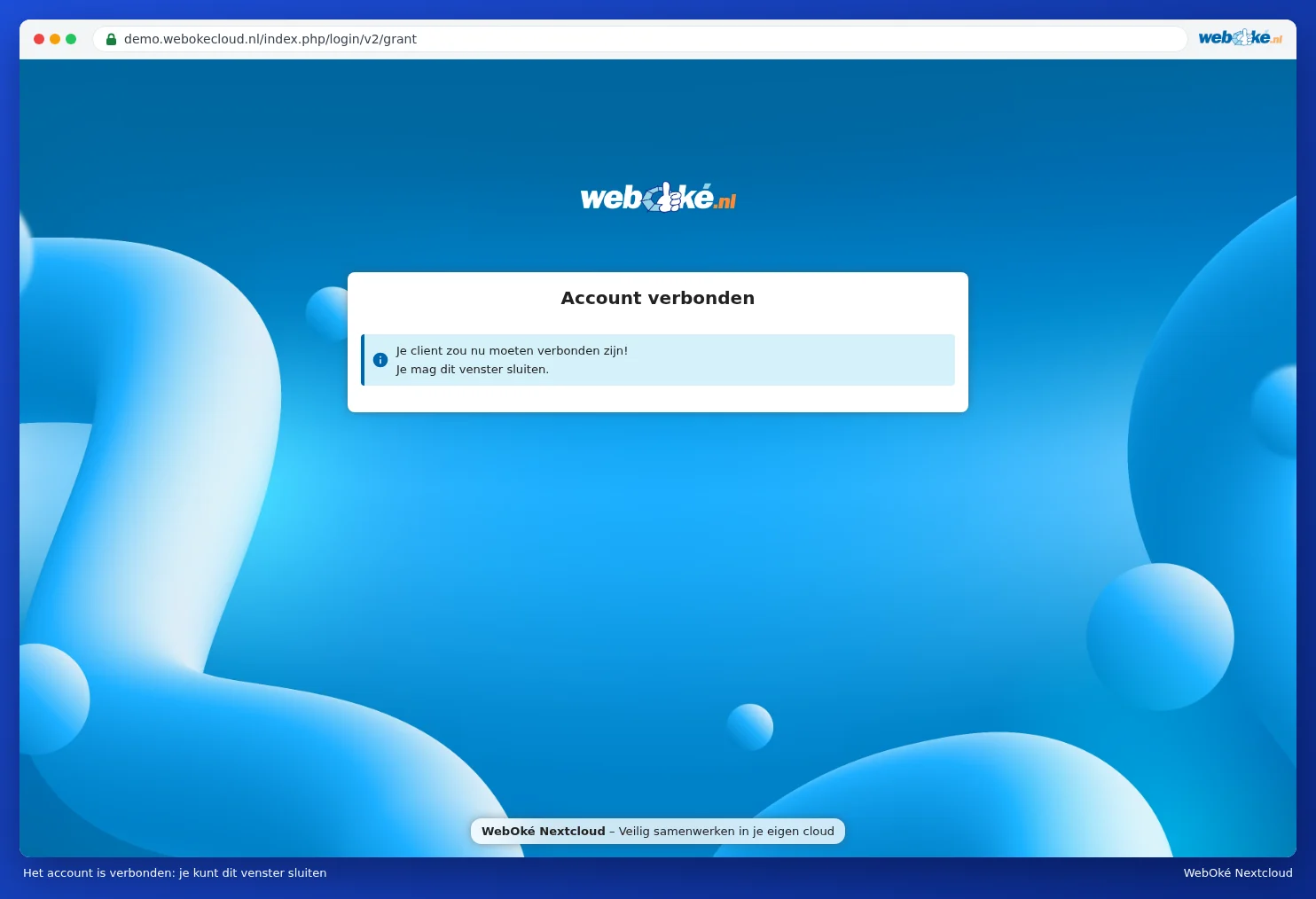
- Vous voyez Accès au compte, avec le nom avec lequel vous êtes connecté. Cliquez sur Autoriser l'accès (3). Le navigateur indique ensuite que votre compte est connecté et que vous pouvez fermer la fenêtre.
Vous n'avez donc pas besoin de créer un mot de passe d'application : l'application s'en charge elle-même. Dans votre Nextcloud, vous retrouverez ensuite l'ordinateur sous Paramètres, Sécurité, sous Appareils & sessions (voir Afficher, révoquer ou effacer à distance les appareils et sessions).
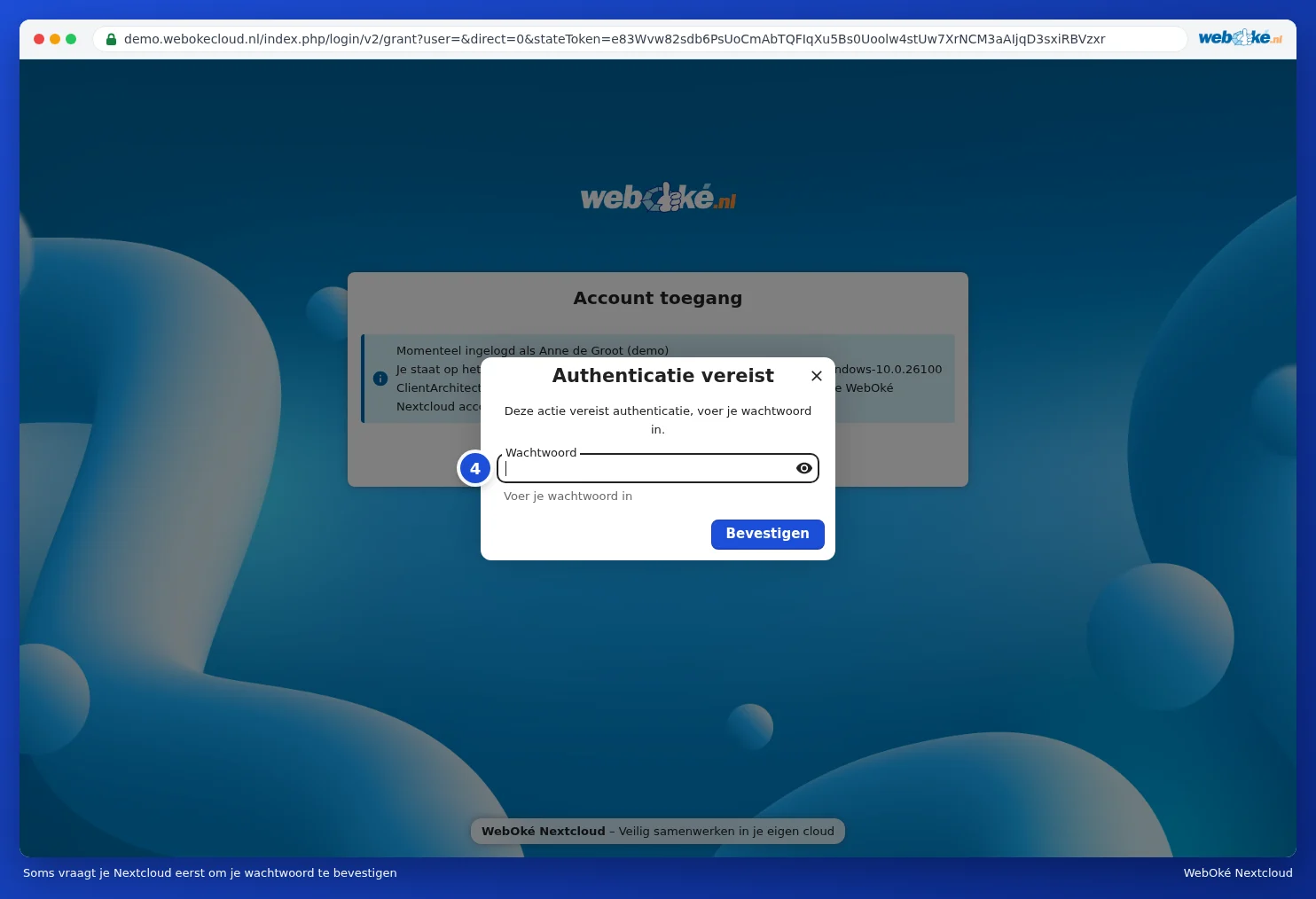
Si vous étiez déjà connecté depuis un certain temps dans le navigateur, votre Nextcloud vous demande parfois d'abord de confirmer votre mot de passe : Authentification requise. Saisissez votre mot de passe habituel (4) et cliquez sur Confirmer.
Étape 4 : choisir ce qui arrive sur votre ordinateur
De retour dans l'application, choisissez votre méthode de synchronisation :
| Choix dans l'application | Ce que cela fait | Quand choisir cette option |
|---|---|---|
| Virtual files (fichiers virtuels) | Vous voyez tous vos fichiers et dossiers, mais un fichier n'est téléchargé que lorsque vous l'ouvrez. | Notre recommandation pour la plupart des utilisateurs, surtout sur un ordinateur portable. Voir Fichiers virtuels : tout voir, ne télécharger que ce que vous ouvrez. |
| Synchronize everything (tout synchroniser) | Tout le contenu de votre Nextcloud est enregistré comme fichier réel sur votre ordinateur. | Si vous souhaitez accéder en permanence et hors ligne à tous vos fichiers, et que votre disque est assez grand. |
| Choose what to sync (choisir ce qui est synchronisé) | Vous cochez les dossiers qui doivent arriver sur votre ordinateur. | Si vous n'avez besoin que de quelques dossiers sur cet ordinateur. Voir Synchronisation sélective : seulement certains dossiers. |
À Local sync folder, vous voyez où le dossier sera créé sur votre ordinateur. Par défaut, il s'agit du dossier Nextcloud dans votre dossier utilisateur. Pour choisir un autre emplacement, cliquez sur Choose. Choisissez un dossier vide sur un disque classique ; les fichiers virtuels ne fonctionnent pas sur un lecteur réseau ni directement à la racine d'un disque (comme D:\). Cliquez ensuite sur Connect (sur un ordinateur en français, ce bouton peut s'appeler Connecter).
L'application démarre immédiatement. La durée de la première synchronisation dépend du nombre de fichiers et de votre connexion internet. Avec les fichiers virtuels, cela va vite, car rien n'est encore téléchargé.
Étape 5 : retrouver vos fichiers
- Ouvrez l'Explorateur. À gauche figure Nextcloud avec le petit nuage bleu. C'est là que se trouvent vos fichiers.
- Cliquez sur le nuage en bas à droite de la barre des tâches pour voir ce que fait l'application. Vous trouverez des explications sur cette fenêtre dans Le nuage : comprendre le statut, l’activité et les erreurs.
- L'application démarre désormais automatiquement à chaque démarrage de l'ordinateur.
Astuce : dans l'Explorateur, cliquez avec le bouton droit de la souris sur un fichier du dossier Nextcloud. Sous Nextcloud, vous trouverez notamment Options de partage et Ouvrir dans le navigateur. Vous pouvez ainsi partager un fichier sans devoir d'abord ouvrir le navigateur. (Sous Windows 11, ces options se trouvent parfois sous Afficher plus d'options.)
Attention : Windows n'autorise pas certains caractères dans les noms de fichiers, comme : ? * " < > |. Si un tel nom se trouve dans votre Nextcloud, l'application ignore ce fichier. Vous trouverez comment résoudre ce problème dans Nettoyer les fichiers aux caractères interdits pour que Windows se resynchronise.
Mise à jour
L'application vérifie elle-même s'il existe une nouvelle version et vous en informe. Vous pouvez aussi toujours télécharger la dernière version via le bouton sur notre page de téléchargement et l'installer par-dessus l'ancienne. Vos paramètres et votre dossier restent inchangés.