
Chapitre 16 · 16.7
Un collègue quitte l'entreprise : reprendre en toute sécurité les fichiers, l'agenda et les dossiers partagés
La question : "Un collaborateur quitte l'entreprise. Comment faire en sorte que nous conservions ses fichiers, son agenda et ses dossiers partagés, et qu'il n'y ait plus accès par la suite ?"
Suivez les étapes dans cet ordre. La règle la plus importante : ne supprimez l'utilisateur qu'une fois que tout a été repris. Un utilisateur supprimé disparaît définitivement avec tous ses fichiers, agendas et contacts.
Étape 1 : transférer pendant que le collègue est encore présent
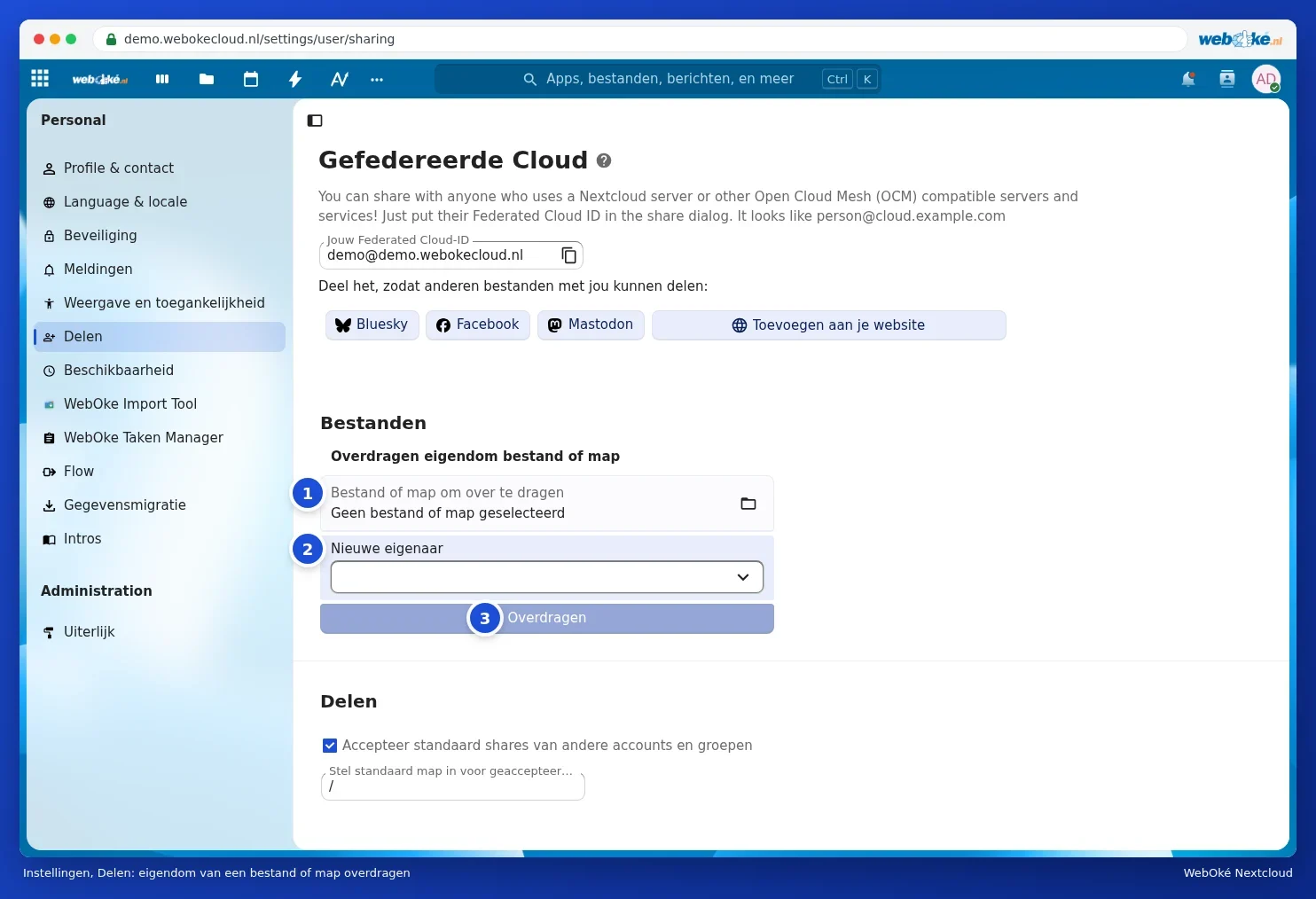
- Le collègue transfère ses fichiers via Paramètres, Partage, bloc Fichiers : choisir le dossier principal ou les dossiers importants dans Fichier ou dossier à transférer, un successeur dans Nouveau propriétaire, puis Transférer. Voir Transférer la propriété quand un collègue quitte l'entreprise.
- Le successeur accepte le transfert via la notification dans Nextcloud.
- Le successeur reprend les agendas et carnets d'adresses en se les faisant partager, ou en les exportant puis en les important. Voir Partager, rendre publics et intégrer vos agendas dans votre site web et Contacts : création, groupes, importation et exportation.
- Pour les conversations dans Talk, les tableaux Deck et les formulaires dont il est propriétaire : attribuez également des droits d'administration à une autre personne.
Étape 2 : clôturer l'accès
- En tant qu'administrateur, allez dans Mon WebOké, Mes produits et votre forfait Nextcloud.
- Pour l'utilisateur concerné, dans le bloc Gestion des utilisateurs, choisissez Désactiver. Le collègue ne peut alors plus se connecter, mais ses données restent intactes.
- Faites-le se déconnecter sur ses propres appareils, ou révoquez l'accès de ses appareils. Voir Afficher, révoquer ou effacer à distance les appareils et sessions.
Étape 3 : le collègue est-il déjà parti ?
Si le collègue n'a rien pu transférer, vous pouvez, en tant qu'administrateur, sécuriser vous-même les fichiers :
- Réactivez d'abord l'utilisateur si vous l'aviez désactivé.
- Dans Mon WebOké, pour cet utilisateur, choisissez Modifier le mot de passe et définissez un nouveau mot de passe.
- Le code de connexion par e-mail est envoyé à l'adresse e-mail de l'utilisateur. Si vous n'y avez pas accès, modifiez l'adresse e-mail via Modifier les données, ou demandez de l'aide au support WebOké.
- Connectez-vous en tant que cet utilisateur et transférez les fichiers comme indiqué à l'étape 1.
- Désactivez ensuite à nouveau l'utilisateur.
Attention : ne vous connectez au compte d'un (ancien) collaborateur que si cela respecte vos accords internes et les règles de confidentialité. En cas de doute, concertez-vous d'abord.
Étape 4 : ranger
- Vérifiez que tous les fichiers importants se trouvent bien chez le successeur et que les dossiers partagés fonctionnent toujours pour le reste de l'équipe.
- Ce n'est qu'ensuite que vous choisissez, pour cet utilisateur dans Mon WebOké, Supprimer. Cette action est irréversible.
- Un nouveau collègue arrive ? Créez un nouvel utilisateur et, si votre forfait inclut Office, réattribuez la licence Office.
Astuce : évitez ce type de démarches grâce aux dossiers d'équipe : ils appartiennent à l'équipe et non à une seule personne. Voir Dossiers d'équipe : un dossier commun qui appartient à l'équipe et Un dossier d'association ou de famille qui ne disparaît pas quand quelqu'un arrête.