
Chapitre 9 · 9.15
Ajouter votre boîte mail à l'application E-mail
Avec l'application E-mail, vous lisez et rédigez vos e-mails dans votre WebOké Nextcloud, à côté de vos fichiers, de votre agenda et de vos contacts. Votre Nextcloud n'est pas lui-même une boîte mail : vous y connectez votre boîte mail existante, par exemple celle de votre offre d'hébergement WebOké ou de votre offre Email Only. Les boîtes mail d'autres fournisseurs fonctionnent également.
Astuce : vous n'avez pas encore d'adresse e-mail sur votre propre nom de domaine ? Avec une offre Email Only de WebOké, vous obtenez une boîte mail que vous connectez ici.
Connexion automatique
- Ouvrez l'application E-mail dans la barre du haut. La première fois, vous voyez Connectez votre compte de messagerie.
- Laissez l'onglet Automatique (1) ouvert.
- Vérifiez votre nom et renseignez votre Adresse e-mail (2) ainsi que le Mot de passe de votre boîte mail (3). Il s'agit du mot de passe de la boîte mail elle-même, et non de celui de votre Nextcloud.
- Cliquez sur Connexion (4). Votre Nextcloud recherche lui-même les paramètres appropriés.

Pour la plupart des boîtes mail chez WebOké, cela fonctionne immédiatement. Si cela ne fonctionne pas, utilisez Manuellement.
Connexion manuelle
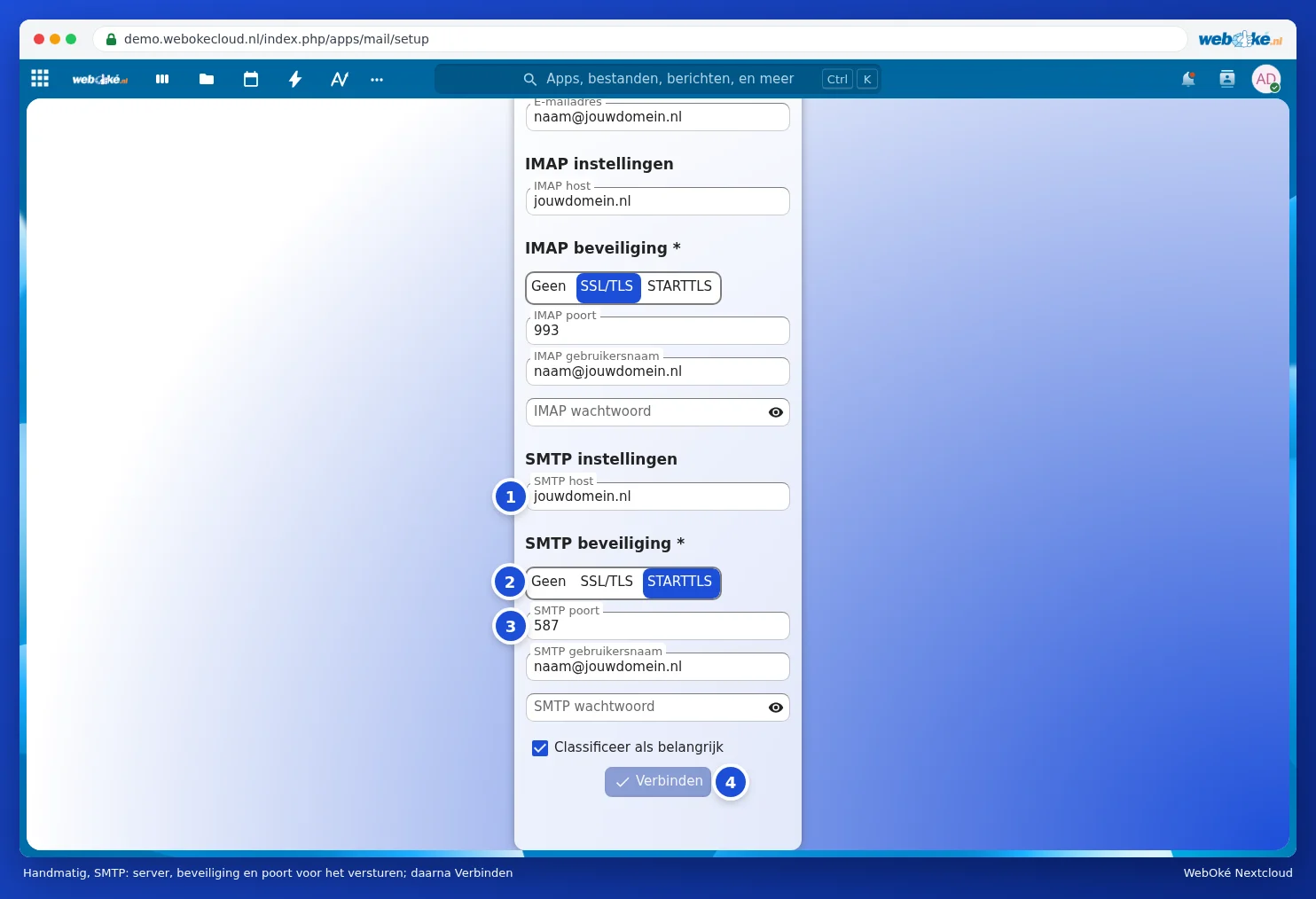
Cliquez sur l'onglet Manuellement et remplissez les informations. Pour une boîte mail chez WebOké :
| Champ | Que renseigner ? (boîte mail chez WebOké) |
|---|---|
| Hôte IMAP | Votre nom de domaine, par exemple votredomaine.nl (voir l'attention ci-dessous) |
| Sécurité IMAP | SSL/TLS |
| Port IMAP | 993 |
| Nom d'utilisateur IMAP | Votre adresse e-mail complète |
| Mot de passe IMAP | Le mot de passe de votre boîte mail |
| Hôte SMTP | Identique à l'hôte IMAP |
| Sécurité SMTP | STARTTLS |
| Port SMTP | 587 |
| Nom d'utilisateur et mot de passe SMTP | Identiques à ceux de l'IMAP |

Attention : le DNS de votre domaine ne pointe pas vers WebOké, par exemple parce que votre site web est hébergé ailleurs et que vous disposez uniquement d'une offre Email Only chez nous ? Dans ce cas, le nom de domaine ne fonctionne pas comme hôte. Renseignez alors le nom de serveur de votre offre mail. Celui-ci figure dans l'e-mail que vous avez reçu lors de l'achat de l'offre et ressemble à linux2410.webawere.nl.
Chez un autre fournisseur (Gmail, Outlook.com, KPN, Ziggo), vous trouverez les informations IMAP et SMTP sur le site web de ce fournisseur. Gmail et Outlook.com demandent souvent un mot de passe d'application spécifique de leur côté.
Après la connexion
Votre Nextcloud récupère maintenant vos e-mails. Pour une grande boîte mail, cela peut prendre un certain temps la première fois ; vous pouvez continuer normalement entre-temps. Pour savoir comment utiliser l'application, consultez Lire et écrire des e-mails, dossiers et enregistrer des pièces jointes dans Fichiers.
Ajouter une seconde boîte mail, ou en retirer une
Vous souhaitez ajouter une autre boîte mail ? Cliquez en bas à gauche sur Paramètres de Mail et choisissez Ajouter un compte de messagerie. Via le menu aux trois points situé derrière votre compte dans la colonne de gauche, vous accédez aux Paramètres du compte (notamment votre Signature) et vous pouvez retirer le compte avec Retirer le compte. Cela supprime uniquement la connexion ; vos e-mails restent simplement dans votre boîte mail.
