
Chapitre 2 · 2.1
Votre première connexion
Voir en vidéo courte
Votre WebOké Nextcloud est prêt. Dans cet article, vous allez vous connecter pour la première fois. Cela se fait en trois étapes : ouvrir l'adresse, saisir votre nom d'utilisateur et votre mot de passe, puis saisir le code reçu par e-mail.
De quoi avez-vous besoin ?
- L'adresse de votre Nextcloud. Il s'agit par exemple de votrenom.webokecloud.nl, ou d'une adresse personnalisée telle que cloud.votreentreprise.nl. Pour Nextcloud Free, l'adresse est free.webokecloud.nl.
- Votre nom d'utilisateur et votre mot de passe. Si vous avez commandé le pack vous-même, vous les avez choisis lors de la commande. Si quelqu'un d'autre a créé un compte pour vous, vous les recevrez de cette personne : l'administrateur du pack.
- L'accès à votre e-mail. Lors de la connexion, vous recevrez un code par e-mail.
Êtes-vous le propriétaire du pack ? Vous pouvez alors aussi vous connecter à Mijn WebOké, aller dans Mijn Producten et ouvrir votre pack Nextcloud. Le bouton Open Nextcloud (1) vous mène directement à la bonne adresse.

Étape 1 : nom d'utilisateur et mot de passe
- Ouvrez votre navigateur et saisissez l'adresse de votre Nextcloud dans la barre d'adresse.
- Saisissez votre nom d'utilisateur ou votre adresse e-mail (1).
- Saisissez votre mot de passe (2). L'icône en forme d'œil à droite du champ vous permet de voir ce que vous tapez.
- Cliquez sur S'identifier (3).
La case Se souvenir de moi est cochée par défaut : vous resterez ainsi connecté plus longtemps sur cet ordinateur. Si vous utilisez un ordinateur qui n'est pas le vôtre, décochez cette case. Pour en savoir plus sur Se connecter avec un périphérique, consultez Configurer une application d'authentification et conserver des codes de récupération, et sur Mot de passe oublié ?, consultez Modifier le mot de passe ou mot de passe oublié.

Étape 2 : le code reçu par e-mail
Après le mot de passe, votre Nextcloud vous demande un code à six chiffres. Ce code vient d'être envoyé à votre adresse e-mail. Ainsi, votre Nextcloud s'assure que c'est bien vous, même si quelqu'un d'autre venait à connaître votre mot de passe.
- Ouvrez votre boîte mail. Vous recevrez un e-mail de WebOké Nextcloud dont l'objet est WebOké Two-Factor Authenticatie Code.
- Saisissez les six chiffres dans le champ de code (1). Sur votre téléphone, vous pouvez souvent appuyer directement sur le code situé au-dessus du clavier.
- Une fois les six chiffres saisis, la suite se fait généralement automatiquement. Si rien ne se passe, cliquez sur Vérifier Code (2).
Au-dessus du champ de code, vous voyez à quelle adresse le code a été envoyé. Une partie de l'adresse est masquée par des astérisques, afin qu'un passant ne puisse pas la lire.

Consultez-vous votre e-mail sur le même appareil ? Vous pouvez alors aussi cliquer sur le lien contenu dans l'e-mail. Vous serez alors directement connecté, sans avoir à retaper le code.

Vous n'avez pas reçu d'e-mail ? Vérifiez votre dossier de courrier indésirable. Après trois minutes, vous pouvez utiliser Envoyer un nouveau code (3) pour recevoir un nouveau code ; le bouton affiche un compte à rebours en secondes. Si vous préférez ne pas continuer, cliquez sur Annuler la connexion. Pour tout savoir sur le code, et sur ce qu'il faut faire s'il n'arrive pas, consultez Le code de connexion par e-mail : comment cela fonctionne et que faire si le message n’arrive pas.
Astuce : trouvez-vous fastidieux de consulter votre e-mail à chaque connexion ? Configurez alors également une application d'authentification. Vous pourrez ainsi, dorénavant, saisir un code depuis votre téléphone. Voir Configurer une application d'authentification et conserver des codes de récupération.
Étape 3 : bienvenue !
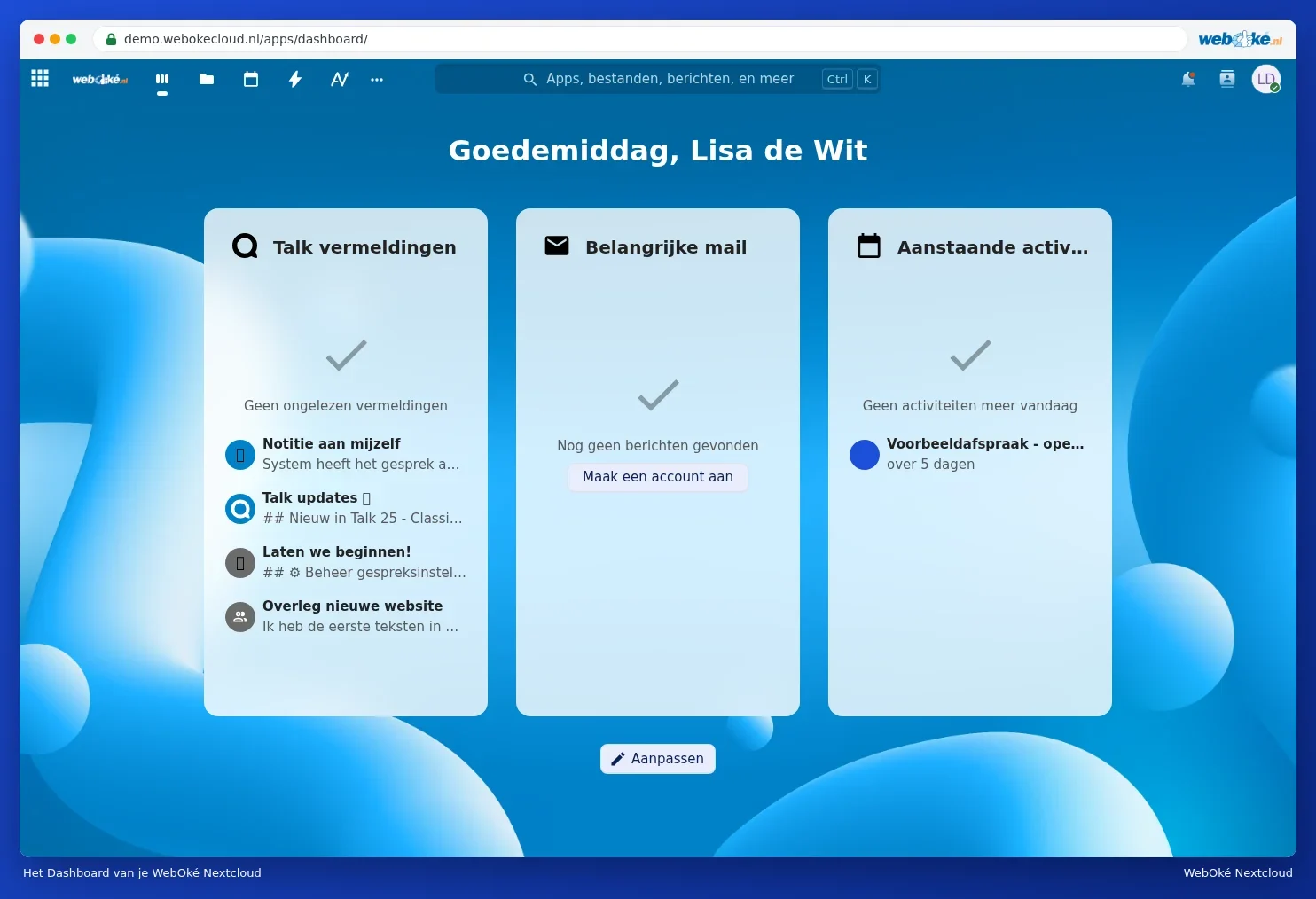
Vous êtes connecté. Vous arrivez sur le Tableau de bord. La première fois, une fenêtre de bienvenue de Nextcloud s'affiche. Elle est (encore) en anglais. Choisissez Yes (2) pour une courte visite guidée des boutons, ou No (1) pour commencer directement par vous-même. La croix vous permet également de fermer la fenêtre.

Ensuite, vous voyez votre Tableau de bord. Pour savoir ce que fait chaque bouton, consultez Visite guidée de l'écran.
Rester connecté
Avec l'option Se souvenir de moi cochée, vous restez connecté plus longtemps sur cet ordinateur, même après avoir fermé le navigateur. Sur votre propre ordinateur, c'est pratique. Si vous travaillez sur l'ordinateur de quelqu'un d'autre, pensez toujours à vous déconnecter : cliquez sur votre photo de profil et choisissez Se déconnecter.
Cela ne fonctionne pas ?
| Que voyez-vous ? | Que faire ? |
|---|---|
| Identifiant ou mot de passe incorrect. | Vérifiez les majuscules et si la touche Verr. Maj. est activée. Mot de passe oublié ? Consultez Modifier le mot de passe ou mot de passe oublié. |
| Aucun e-mail avec le code n'arrive | Vérifiez votre dossier de courrier indésirable et patientez quelques minutes. Consultez Le code de connexion par e-mail : comment cela fonctionne et que faire si le message n’arrive pas. |
| Un message concernant un nombre trop élevé de tentatives de connexion ou des tentatives invalides | Vous êtes temporairement ralenti. Consultez Plusieurs tentatives de connexion invalides : pourquoi vous êtes ralenti et comment résoudre le problème. |
| La page ne se charge pas ou votre navigateur signale une connexion non sécurisée | Vérifiez l'adresse. Consultez Nextcloud est inaccessible ou lent : à vérifier en premier lieu et Avertissement de certificat ou connexion non sécurisée. |