
Chapitre 11 · 11.6
Analytics : des données en graphiques
Disponible dans les forfaits avec Office. Vous pouvez utiliser Analytics si vous disposez vous-même d'une licence Office Suite. Les utilisateurs de votre forfait sans licence ne voient pas l'application. L'administrateur de votre forfait attribue les licences dans Mon WebOké, voir Attribuer et commander des licences Office supplémentaires.
Avec Analytics, vous créez des rapports avec des graphiques à partir de données que vous possédez déjà : un fichier csv ou une feuille de calcul dans votre Nextcloud, un tableau de l'application Tableaux ou une source sur internet. Pratique par exemple pour le nombre de membres par année, le chiffre d'affaires par mois ou les relevés de compteurs de votre domicile.
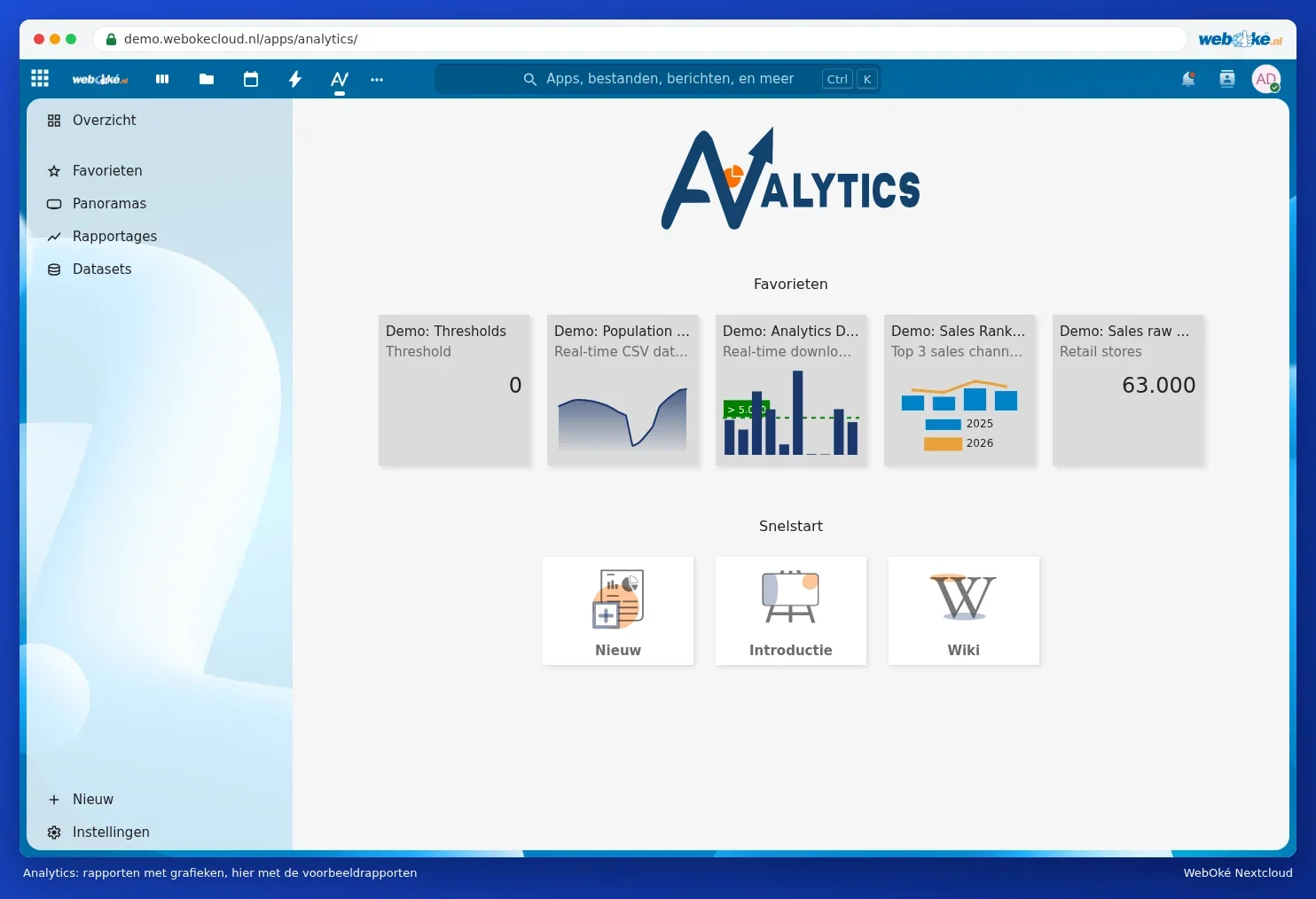
L'écran
- Vue d'ensemble : vos rapports favoris et le démarrage rapide.
- Rapports : tous vos rapports. Chaque rapport affiche un graphique et le tableau correspondant.
- Panoramas : plusieurs rapports réunis sur une seule page, comme un tableau de bord.
- Datasets : des données que vous gérez directement dans Analytics et que vous utilisez dans plusieurs rapports.
Créer un rapport
- Cliquez sur Nouveau (en bas à gauche ou dans le démarrage rapide).
- Choisissez la source, par exemple un fichier csv de votre Nextcloud, et donnez un nom au rapport.
- Choisissez le type de graphique : barres, lignes, camembert ou simplement un tableau.

Avec Introduction dans le démarrage rapide, vous obtenez une brève visite guidée. Les rapports de démonstration montrent ce qui est possible.
Astuce : pour la plupart des personnes, un graphique dans une feuille de calcul d'Euro-Office est plus simple. Analytics est utile si vos données changent constamment, par exemple un fichier csv mis à jour chaque mois : le rapport se met alors à jour automatiquement.