
Chapitre 2 · 2.4
Configurer les notifications et les e-mails d'activité
Votre Nextcloud vous informe lorsqu'il se passe quelque chose qui vous concerne. Par exemple, si quelqu'un partage un fichier avec vous, place un commentaire ou vous invite à un rendez-vous. Cela se fait de trois manières :
- Dans votre Nextcloud : la cloche en haut à droite reçoit un point rouge.
- Par e-mail : un message envoyé à l'adresse indiquée dans votre profil.
- Sous forme de notification push : une notification sur votre téléphone, si vous utilisez l'application Nextcloud.
Consulter vos notifications
Cliquez sur la cloche. Vos notifications s'affichent les unes sous les autres, la plus récente en haut. Cliquez sur une notification pour accéder directement à l'élément concerné. La croix à côté permet de la supprimer, et Ignorer toutes les notifications permet de tout effacer en une fois.

Choisir ce que vous recevez
- Cliquez sur votre photo de profil et choisissez Paramètres.
- Cliquez à gauche sur Notifications.
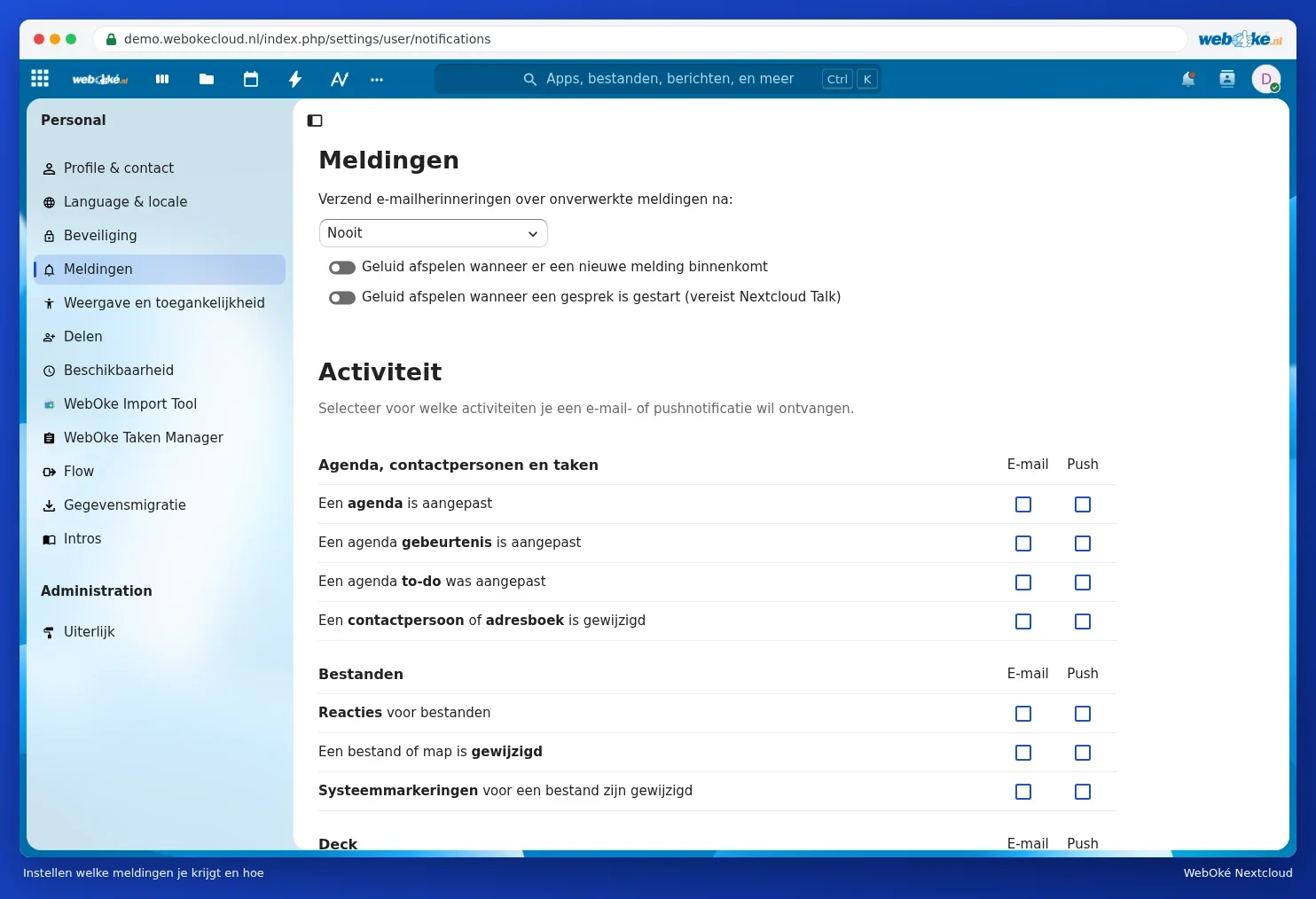
En haut, sous Notifications, vous configurez :
- Envoyer des rappels par e-mail concernant les notifications non traitées après : si vous n'avez pas consulté une notification pendant un certain temps, vous recevez un e-mail à ce sujet. Choisissez le délai, ou Jamais.
- Si vous entendez un son lors d'une nouvelle notification ou au début d'une conversation dans Talk.
Juste en dessous, sous Activité, vous voyez un tableau. Pour chaque type d'événement, vous cochez si vous souhaitez un E-mail, une notification Push sur votre téléphone, ou les deux. Par exemple :
- Un fichier ou un dossier a été modifié : pratique pour un dossier que vous partagez avec d'autres personnes, mais cela peut générer beaucoup d'e-mails.
- Un événement d'agenda a été modifié : si quelqu'un déplace un rendez-vous partagé.
- Les notifications concernant Deck, Talk et Forms, si vous utilisez ces applications.
Tout en bas, vous activez le Résumé journalier des activités : vous recevez alors un seul e-mail par jour reprenant tout ce qui s'est passé, au lieu de recevoir des e-mails séparés.
Astuce : Vous recevez trop d'e-mails ? Décochez les cases E-mail et choisissez le résumé journalier. Vous ne manquerez rien, car tout reste également visible près de la cloche et dans l'application Activité.