
Chapitre 9 · 9.8
Tâches : listes, échéances et sous-tâches
Avec l'application Tâches, vous gérez vos listes de choses à faire, seul ou à plusieurs. Une liste de tâches est, dans votre Nextcloud, une sorte d'agenda ; c'est pourquoi les tâches avec une date apparaissent aussi dans l'Agenda, et vous pouvez les utiliser sur votre téléphone (voir Les tâches sur votre téléphone : Rappels sur iPhone, Tasks.org sur Android).

Créer une liste
Cliquez à gauche sur Ajouter une liste (3), saisissez un nom et choisissez une couleur. En haut se trouvent les listes intelligentes (4) que votre Nextcloud remplit automatiquement : Important (tâches marquées d'une étoile), Aujourd'hui, Semaine, Tout, Maintenant et Terminé.
Ajouter une tâche
- Cliquez à gauche sur la liste (2).
- Saisissez la tâche dans le champ Ajouter une tâche à (1) et appuyez sur Entrée.
- Cliquez sur la tâche pour ouvrir les détails.
Échéances, priorité et notes
À droite, vous voyez les détails de la tâche :

- Date d'expiration (1) : quand la tâche doit être terminée. Avec Indiquer la date de début, vous choisissez aussi quand commencer.
- Priorité (2) : de basse à élevée. Une étoile dans la liste rend une tâche importante.
- % terminé (3) : où vous en êtes.
- Notes (4) : dans l'onglet à côté de Détails, vous écrivez des explications supplémentaires, par exemple ce qui doit précisément être fait.
- Ajouter un rappel (5) : recevez un signal.
Pour cocher une tâche, utilisez la case à cocher devant celle-ci. Les tâches terminées disparaissent de la liste ; en bas de la liste, vous pouvez les recharger.
Sous-tâches
Une tâche comporte plusieurs étapes ? Ouvrez le menu avec les trois points derrière la tâche et choisissez Ajouter une sous-tâche. Les sous-tâches apparaissent en retrait sous la tâche principale. Vous pouvez aussi faire glisser une tâche sur une autre avec la souris pour en faire une sous-tâche.
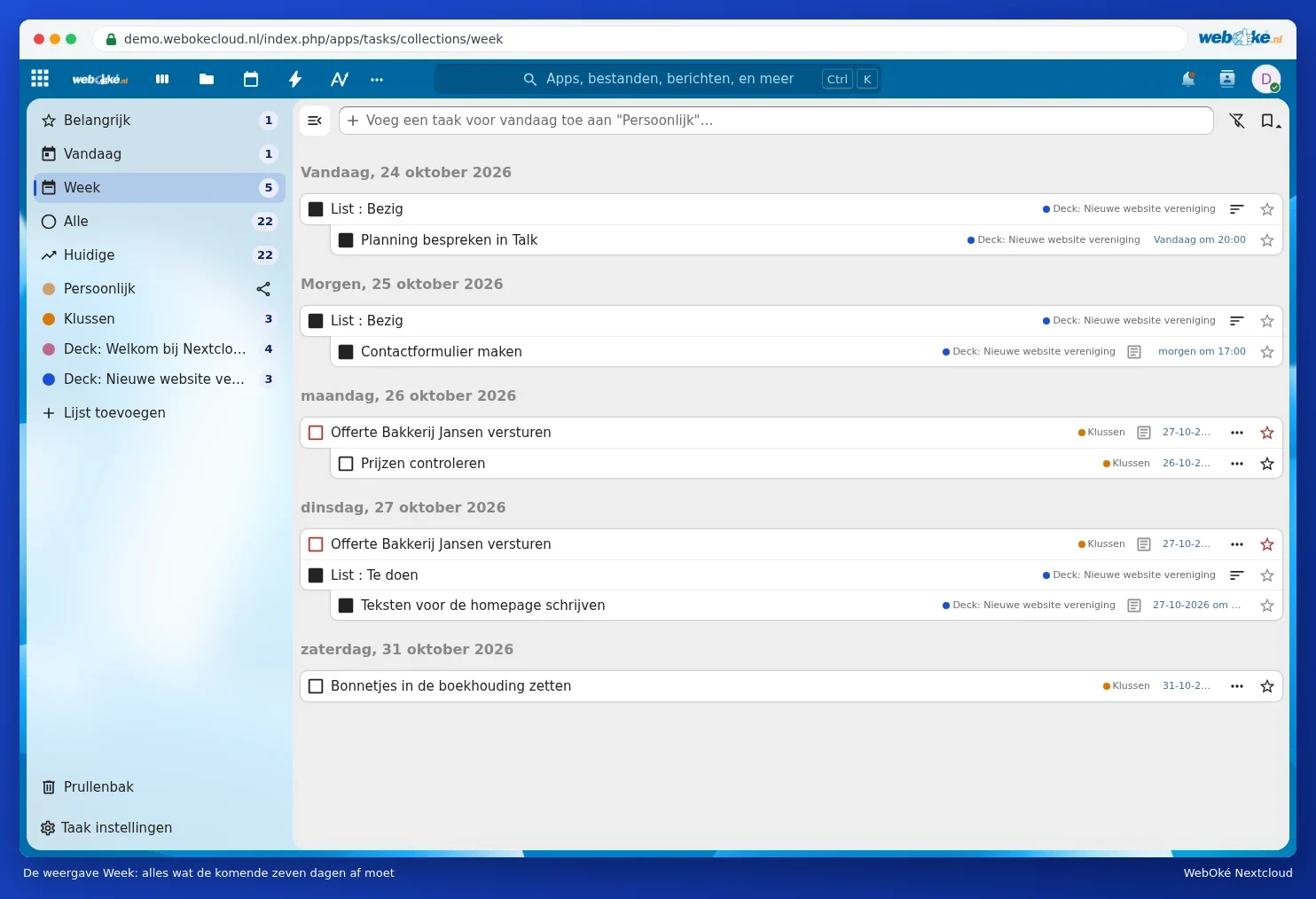
Votre semaine en un coup d'œil
Cliquez sur Semaine pour voir tout ce qui doit être terminé dans les sept prochains jours, dans toutes vos listes.
Partager une liste
Cliquez sur le bouton de partage à côté de la liste pour la partager avec une personne de votre Nextcloud. Vous travaillez ainsi ensemble sur une même liste, par exemple les courses ou les travaux à la maison. Vous découvrirez comment cela fonctionne avec des iPhones et des téléphones Android mélangés dans Tâches de votre iPhone et Android en même temps.
Astuce : utilisez-vous Deck pour vos projets ? Les cartes avec une date d'expiration apparaissent aussi dans votre Agenda et ici dans Tâches, dans une liste portant le nom du tableau (voir Deck : tableaux, listes et cartes, et utilisation à plusieurs et Un tableau Deck avec des échéances dans votre agenda).