
Chapitre 16 · 16.22
Invités dans une réunion Talk avec une salle d'attente (lobby)
Voir en vidéo courte
Disponible dans les forfaits avec Office. Talk est inclus dans votre WebOké Nextcloud dès qu'au moins une licence Office Suite figure sur votre forfait. Voir Quelles applications sont incluses dans mon forfait ?.
La question : j'organise une réunion en ligne avec des personnes extérieures, par exemple une soirée pour les membres ou un entretien avec un client. Je ne veux pas que les invités soient déjà présents avant moi. Est-ce possible ?
Oui. Grâce à la salle d'attente (lobby), les invités et les participants ordinaires patientent jusqu'à ce qu'un modérateur ouvre la réunion. Les modérateurs (vous et les personnes que vous désignez comme modérateurs) peuvent toujours y accéder.
Étape 1 : activer l'accès invité
Ouvrez la conversation, choisissez Paramètres de la conversation via les trois points, puis activez l'interrupteur sous Administration, à Accès invité. Copiez le lien. Voir Inviter des invités via un lien (sans compte).
Étape 2 : activer la salle d'attente
- Dans les Paramètres de la conversation, allez à Réunion.
- Activez Activer la salle d'attente, limiter la conversation aux modérateurs (1).
- Renseignez éventuellement une Heure de début de la réunion (2). Les personnes en attente verront alors l'heure de début.

Astuce : si vous créez une nouvelle conversation, choisissez Webinaire comme type de conversation. La salle d'attente sera alors activée d'office.
Ce que voit l'invité
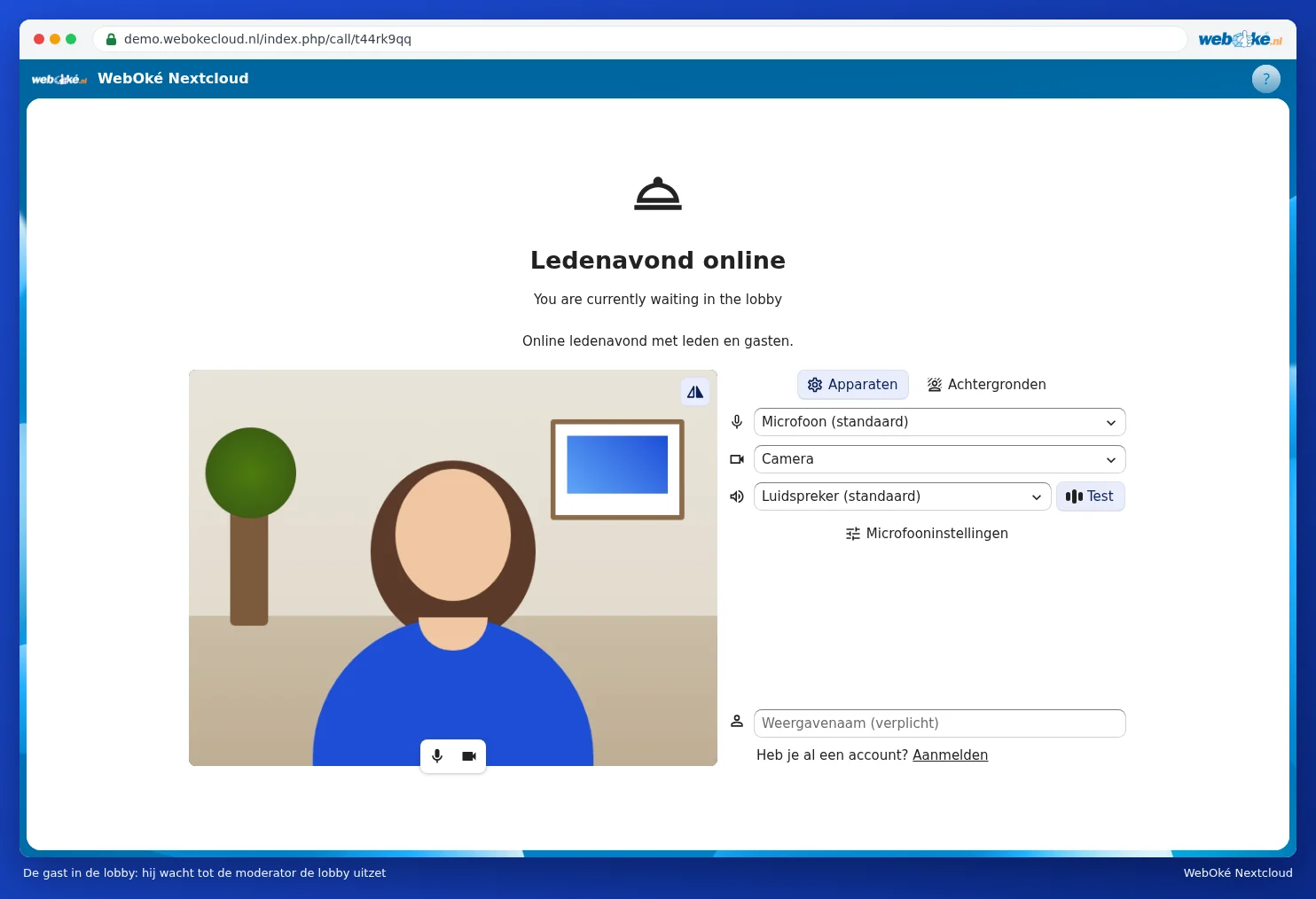
L'invité ouvre le lien et constate qu'il patiente dans la salle d'attente. Il peut déjà renseigner son nom et tester sa caméra et son microphone. Le chat et les appels ne sont pas encore accessibles.
Étape 3 : ouvrir la réunion
En tant que modérateur, vous voyez dans la barre latérale qui patiente dans la salle d'attente (2). Vous avez deux possibilités :
- Cliquez sur Désactiver la salle d'attente (1) pour faire entrer tout le monde en même temps.
- Faites entrer une seule personne à l'aide du bouton situé à côté de son nom (3). Les autres continuent d'attendre.

Attention : les participants ordinaires disposant d'un compte patientent également dans la salle d'attente. Si des collègues doivent entrer immédiatement, désignez-les comme modérateurs via les trois points situés à côté de leur nom.
Après la réunion
- Désactivez l'accès invité ou supprimez la conversation, afin que le lien ne fonctionne plus.
- Si vous souhaitez conserver la liste des participants, choisissez Télécharger la liste de présence via les trois points pendant l'appel (voir Appels vidéo et réunions : caméra, microphone, arrière-plan et main levée).
- L'enregistrement des conversations n'est pas possible dans votre WebOké Nextcloud.