
Chapitre 11 · 11.3
Créer et partager des formulaires et des sondages, et consulter les réponses
Voir en vidéo courte
Disponible dans les forfaits avec Office. Forms est intégré à votre WebOké Nextcloud dès qu'au moins une licence Office Suite est associée à votre forfait. Toute personne de votre forfait peut alors utiliser Forms. Voir Quelles applications sont incluses dans mon forfait ?.
Avec Forms, vous créez un sondage, un formulaire d'inscription ou une enquête, tout comme avec Google Forms ou Microsoft Forms. Mais les réponses restent dans votre propre Nextcloud. Vous partagez le formulaire avec des personnes de votre Nextcloud ou avec tout le monde via un lien.
Créer un formulaire
- Ouvrez Forms depuis le menu des applications et cliquez sur Nouveau formulaire. Le formulaire s'ouvre immédiatement en mode Modifier (3).
- Saisissez le titre en haut (1) et éventuellement une description.
- Cliquez sur Ajouter une question et choisissez le type de question. Saisissez la question (2) et, pour les questions à choix, les réponses possibles. Le menu situé à droite de la question permet de la rendre obligatoire ; les questions obligatoires sont marquées d'un astérisque.
- Avec Voir, vous visualisez le formulaire tel que le répondant le voit. Avec Partager (4), vous le diffusez.

L'enregistrement se fait automatiquement. Vous déplacez une question à l'aide de la poignée (les points) à gauche de la question.
Types de questions

| Type | Utilisation |
|---|---|
| Boutons radio | Choisir exactement une réponse, par exemple Oui, Non ou Peut-être |
| Cases à cocher | Cocher plusieurs réponses |
| Liste déroulante | Une réponse parmi une longue liste |
| Réponse courte | Un nom, un numéro de téléphone ou une adresse e-mail |
| Texte long | Commentaires ou explications |
| Date, Heure | Par exemple une date de naissance, un jour préféré ou un horaire |
| Échelle linéaire | Attribuer une note, par exemple de 1 à 5 |
| Grille | Plusieurs questions avec les mêmes réponses dans un tableau |
| Classement | Classer les réponses dans un ordre |
| Fichier | Le répondant joint un fichier |
| Couleur | Le répondant choisit une couleur |
Partager le formulaire
Cliquez en haut à droite sur Partager. La barre latérale s'ouvre à droite avec les onglets Partager et Paramètres.
- Saisissez dans le champ de recherche (1) le nom d'une personne, d'un groupe ou d'une équipe de votre Nextcloud pour partager le formulaire avec eux.
- Cliquez sur le signe plus à côté de Partager par lien (2) pour créer un lien public. Il permet à tout le monde de remplir le formulaire, même sans compte. Copiez le lien et insérez-le dans un e-mail, une newsletter ou sur votre site web.
- Le Lien interne ne fonctionne que pour les personnes qui ont déjà accès à votre Nextcloud.

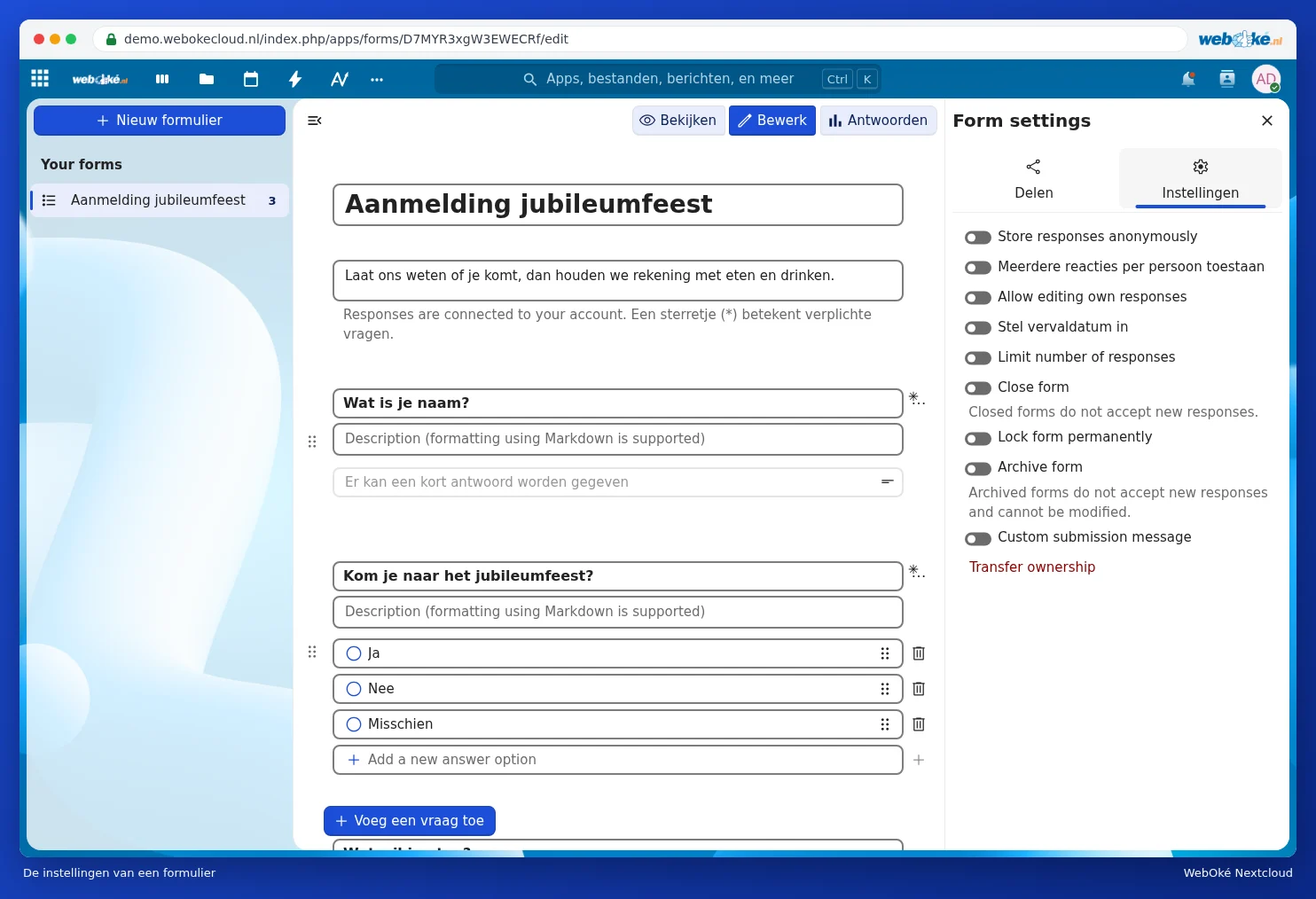
Paramètres du formulaire
Dans l'onglet Paramètres, vous définissez notamment :
- si les réponses sont enregistrées de manière anonyme ;
- si une personne peut répondre plus d'une fois (Autoriser plusieurs réponses par personne) et modifier sa réponse ultérieurement ;
- jusqu'à quand le formulaire reste ouvert (Définir une date d'expiration) et le nombre maximal de réponses autorisées ;
- si le formulaire est fermé ou archivé, et quel message de remerciement le répondant voit.
La plupart de ces paramètres sont encore affichés en anglais (par exemple Store responses anonymously et Close form) ; cela provient de Nextcloud lui-même.
Ce que voit le répondant

Le répondant répond aux questions et clique en bas sur Envoyer. Avec Clear form, il efface à nouveau tout le contenu.
Consulter les réponses
Ouvrez le formulaire et sélectionnez en haut Réponses. Sous Résumé (1), vous voyez pour chaque question combien de personnes ont choisi quoi, avec les pourcentages. Sous Réponses (2) figurent toutes les soumissions séparément. Avec Create spreadsheet (3), vous placez toutes les réponses dans un tableur de votre Nextcloud ; derrière les trois points (4) se trouvent d'autres options. Le fonctionnement est expliqué dans Un sondage avec les réponses directement dans un tableur.

Attention : demandez-vous des données personnelles, telles que le nom, l'adresse ou le numéro de téléphone ? Dans ce cas, ne demandez que ce dont vous avez vraiment besoin, indiquez à quoi elles serviront, et supprimez les réponses lorsque vous n'en avez plus besoin.