
Chapitre 6 · 6.2
Restaurer une version antérieure et nommer des versions
Voir en vidéo courte
Chaque fois qu'un fichier est modifié, votre WebOké Nextcloud conserve l'état précédent sous forme de version. Avez-vous supprimé quelque chose dont vous avez finalement besoin, ou un collègue a-t-il écrasé un document ? Il vous suffit alors de restaurer une version antérieure.
Consulter les versions d'un fichier
- Faites un clic droit sur le fichier et choisissez Détails.
- Ouvrez l'onglet Versions (1) dans la barre latérale.

En haut se trouve la Version actuelle (2). En dessous apparaissent les versions antérieures (3), avec le nom de la personne ayant effectué la modification, la date et la taille. La toute première s'appelle Version initiale. Cliquez sur une version antérieure pour la consulter.
Que pouvez-vous faire avec une version ?
Cliquez sur les trois points à côté d'une version antérieure :
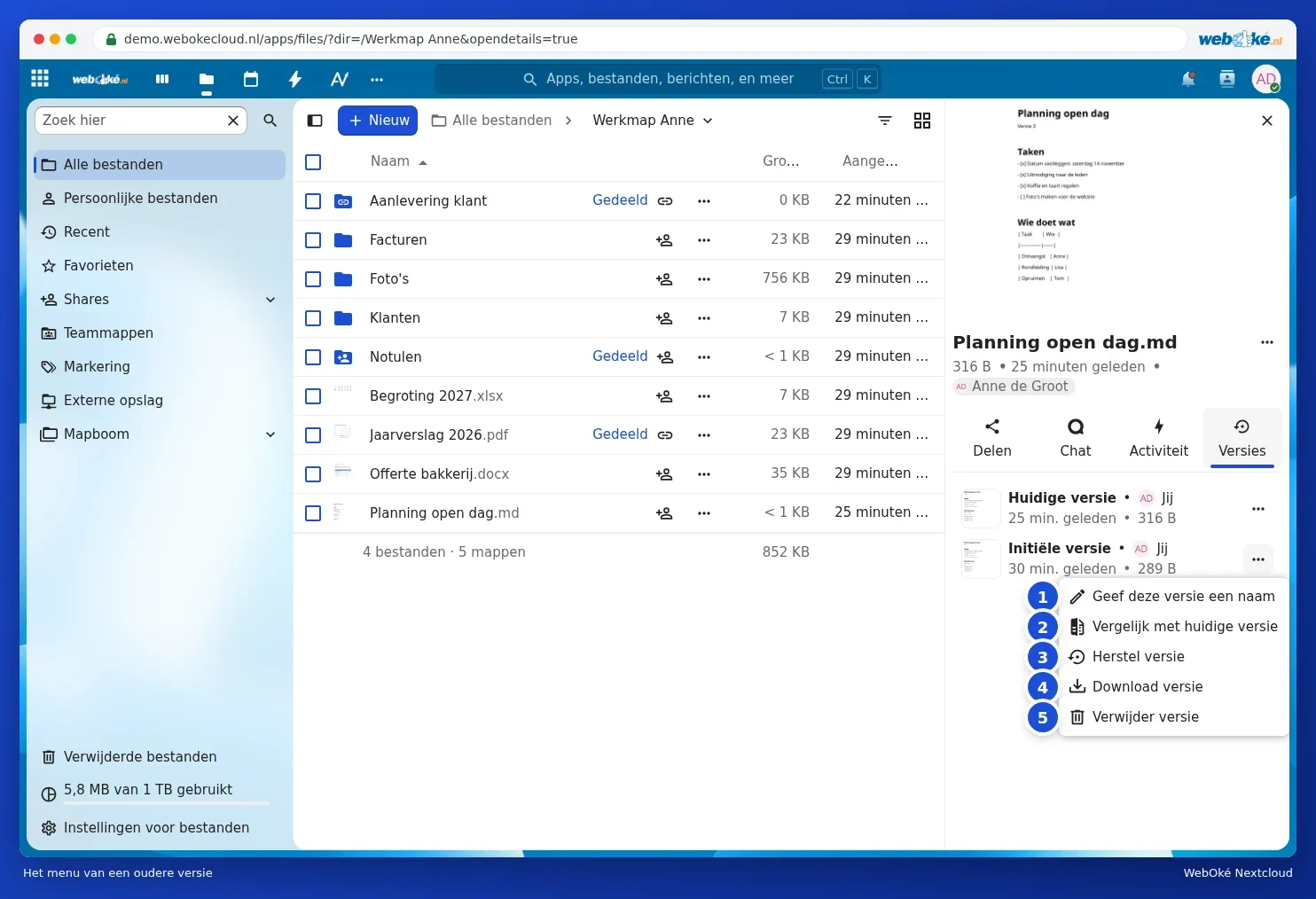
- Nommer cette version (1) : par exemple « Transmis à la mairie ». Vous la retrouverez ainsi plus facilement par la suite. Une version nommée est conservée, même lorsque les versions antérieures sont supprimées automatiquement.
- Comparer avec la version actuelle (2) : vous visualisez l'ancienne et la version actuelle côte à côte.
- Restaurer la version (3) : l'ancienne version redevient la version actuelle. La version qu'elle remplace est elle aussi conservée en tant que version. Vous ne perdez donc rien.
- Télécharger la version (4) : enregistrez séparément l'ancienne version sur votre ordinateur.
- Supprimer la version (5) : supprimez une version dont vous n'avez plus besoin.
Astuce : si vous travaillez dans Euro-Office, sachez qu'Euro-Office dispose également de son propre historique des versions. Consultez le guide Euro-Office.
Attention : les versions n'existent que pour les fichiers de votre WebOké Nextcloud. Un fichier présent uniquement sur votre ordinateur et jamais synchronisé n'a pas de versions.