
Chapitre 9 · 9.6
Configurer les horaires de travail et les absences
Indiquez à vos collègues quand vous travaillez et quand vous êtes absent. Cela se configure dans Paramètres, Disponibilités. Vous pouvez également y accéder via Paramètres de l'Agenda, Paramètres de disponibilité.
Vos horaires de travail
Dans Disponibilités, indiquez pour chaque jour vos horaires de travail. La personne qui vous invite à un rendez-vous verra alors, dans Trouver un horaire, les moments où vous ne travaillez pas (voir Inviter des personnes à un rendez-vous).
- Cliquez sur votre photo de profil en haut à droite, choisissez Paramètres et cliquez à gauche sur Disponibilités.
- Cliquez, en face d'un jour (1), sur le signe plus (2). Un bloc de 9:00 à 17:00 apparaît ; ajustez les horaires. Travaillez-vous avec une pause ou en deux parties ? Ajoutez alors un bloc supplémentaire.
- Répétez cette opération pour les autres jours travaillés, puis cliquez sur Enregistrer.
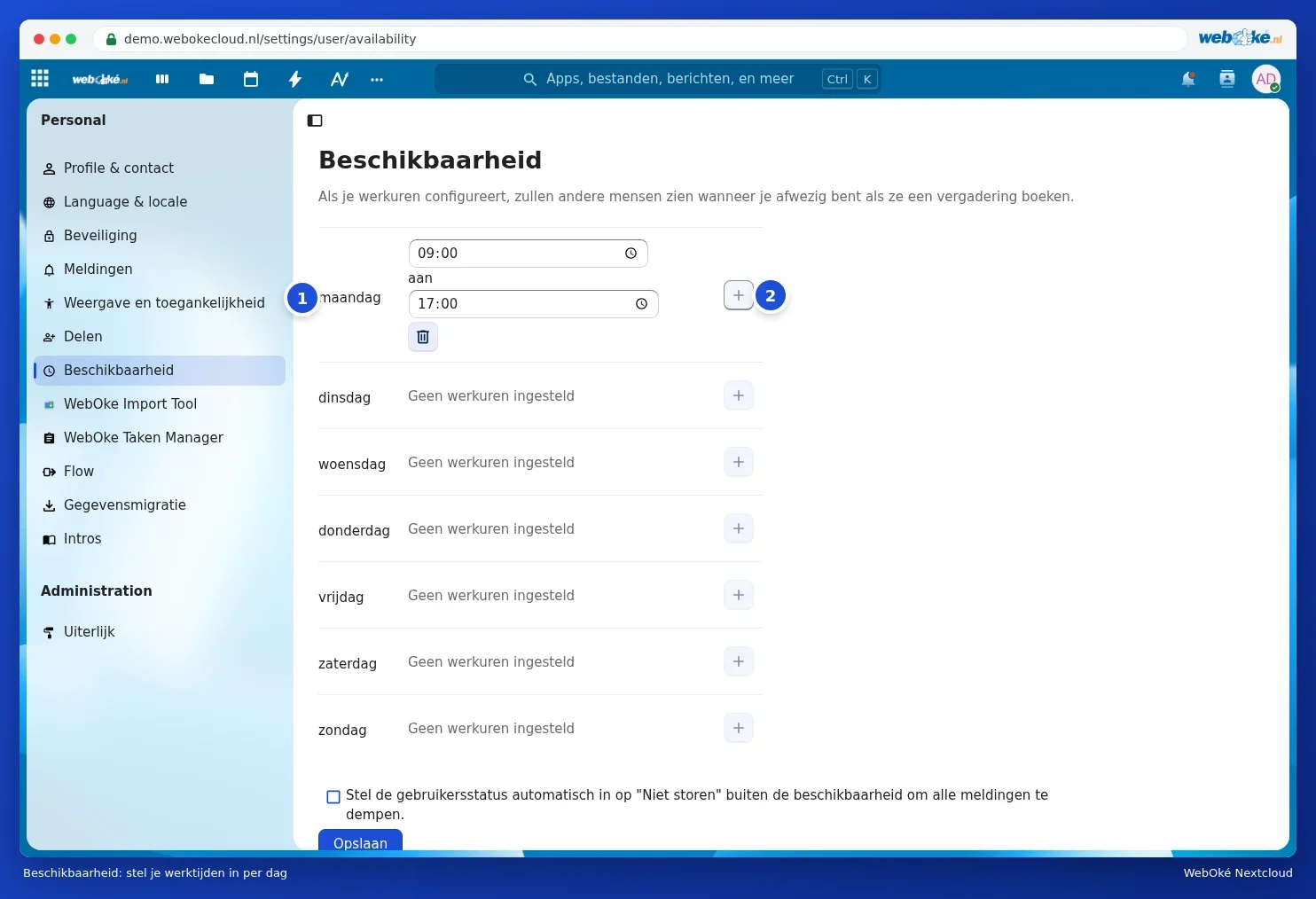
Si vous cochez Régler automatiquement l'état de l'utilisateur sur « Ne pas déranger » en dehors des disponibilités pour couper toutes les notifications, vous ne recevrez plus de notifications de votre Nextcloud en dehors de vos horaires de travail. Pour en savoir plus sur votre statut, consultez Définir votre statut : en ligne, absent ou ne pas déranger.
Absence : vacances ou congé
Vous partez pour un certain temps ? Indiquez alors votre absence sur la même page, sous Absence :
- Choisissez le Premier jour et le Dernier jour (inclus) (1).
- Choisissez éventuellement un Remplaçant en cas d'absence (2) : un collègue de votre Nextcloud vers qui les autres peuvent se tourner.
- Saisissez un Statut d'absence court (3), par exemple En vacances. Les autres le verront à côté de votre nom.
- Rédigez un Message d'absence long (4) indiquant quand vous serez de retour et qui vous remplace.
- Cliquez sur Enregistrer (5).

Pendant votre absence, les collègues de votre Nextcloud voient que vous êtes absent, par exemple s'ils vous envoient un message dans Talk. Vous êtes de retour plus tôt que prévu ? Cliquez alors sur Désactiver l'absence.
Attention : il s'agit ici de l'absence dans votre Nextcloud. Une réponse automatique aux e-mails envoyés à votre boîte mail se configure au niveau de votre boîte mail elle-même, par exemple dans votre logiciel de messagerie ou dans le webmail de votre forfait e-mail.