
Chapitre 9 · 9.1
L'Agenda : affichages, prise de rendez-vous, répétition et rappels
Voir en vidéo courte
Avec l'app Agenda, vous gérez vos rendez-vous dans votre WebOké Nextcloud. Vous pouvez utiliser plusieurs agendas côte à côte, par exemple un pour votre travail et un pour votre famille, les partager avec d'autres personnes et les consulter sur votre téléphone. Ouvrez l'Agenda avec l'icône d'agenda dans la barre du haut.

| N° | Élément | À quoi ça sert ? |
|---|---|---|
| 1 | Événement | Créer un nouveau rendez-vous. |
| 2 | Aujourd'hui | Revenir à aujourd'hui. Avec les flèches au-dessus, vous naviguez vers la semaine précédente ou suivante ; cliquez sur la date entre les deux pour choisir un jour. |
| 3 | Affichage | Choisissez entre Jour, Semaine, Mois, Année et Liste. |
| 4 | Mes agendas | Vos agendas. La case à cocher permet d'afficher ou de masquer un agenda ; chaque agenda a sa propre couleur. |
| 5 | Corbeille | Restaurer les rendez-vous et agendas supprimés. |
| 6 | Paramètres de l'Agenda | Fuseau horaire, importation, les adresses pour votre téléphone et plus encore. |
Sous vos propres agendas, vous voyez aussi les tableaux de Deck (cartes avec une date d'échéance) et vos listes de tâches de Tâches. L'agenda Anniversaires est généré automatiquement par votre Nextcloud, à partir des anniversaires de vos contacts.
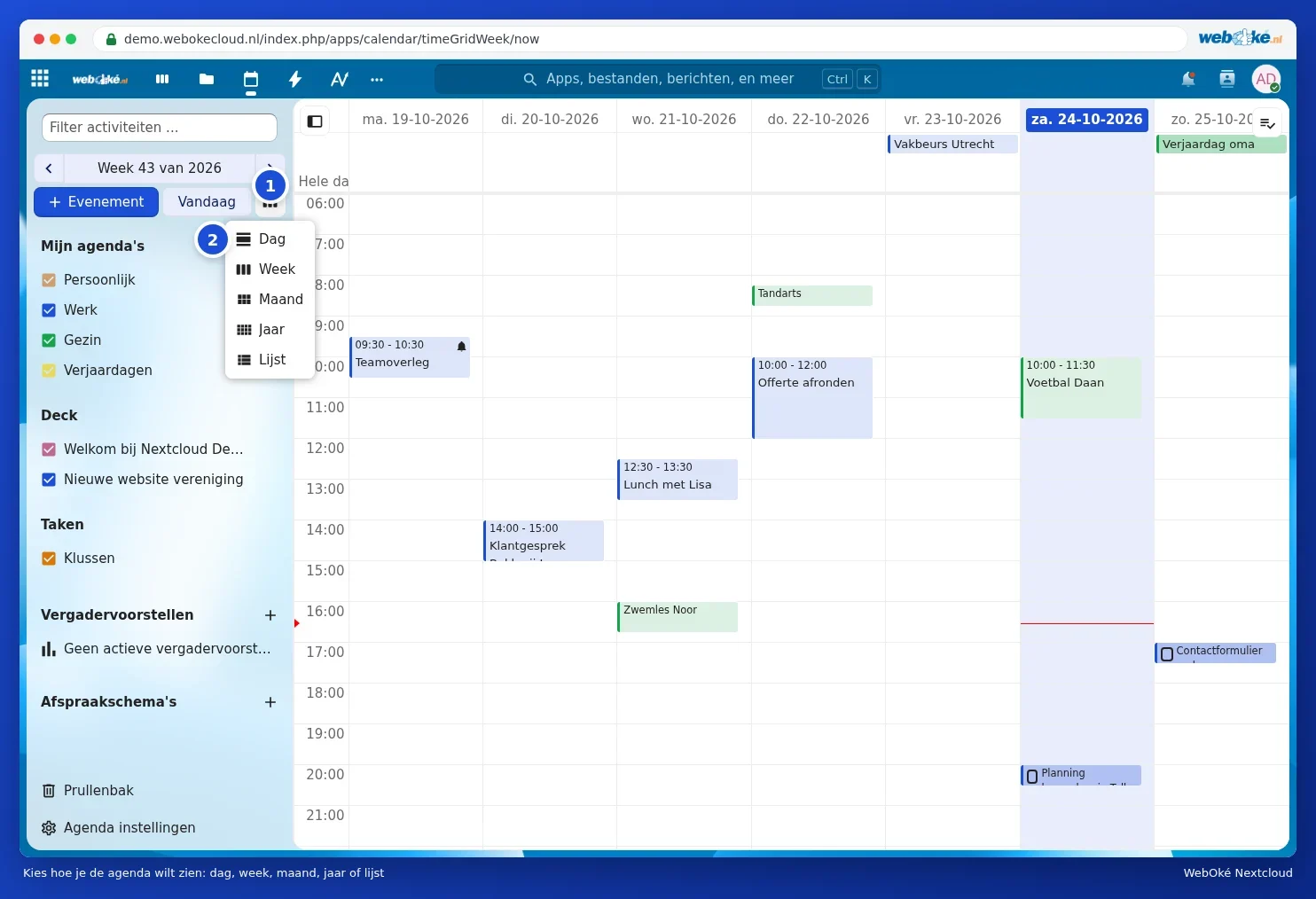
Choisir un autre affichage
Cliquez sur le bouton à côté de Aujourd'hui (1) et choisissez l'affichage (2). La Liste affiche tous les rendez-vous les uns en dessous des autres, pratique pour avoir un aperçu rapide.

Créer un rendez-vous
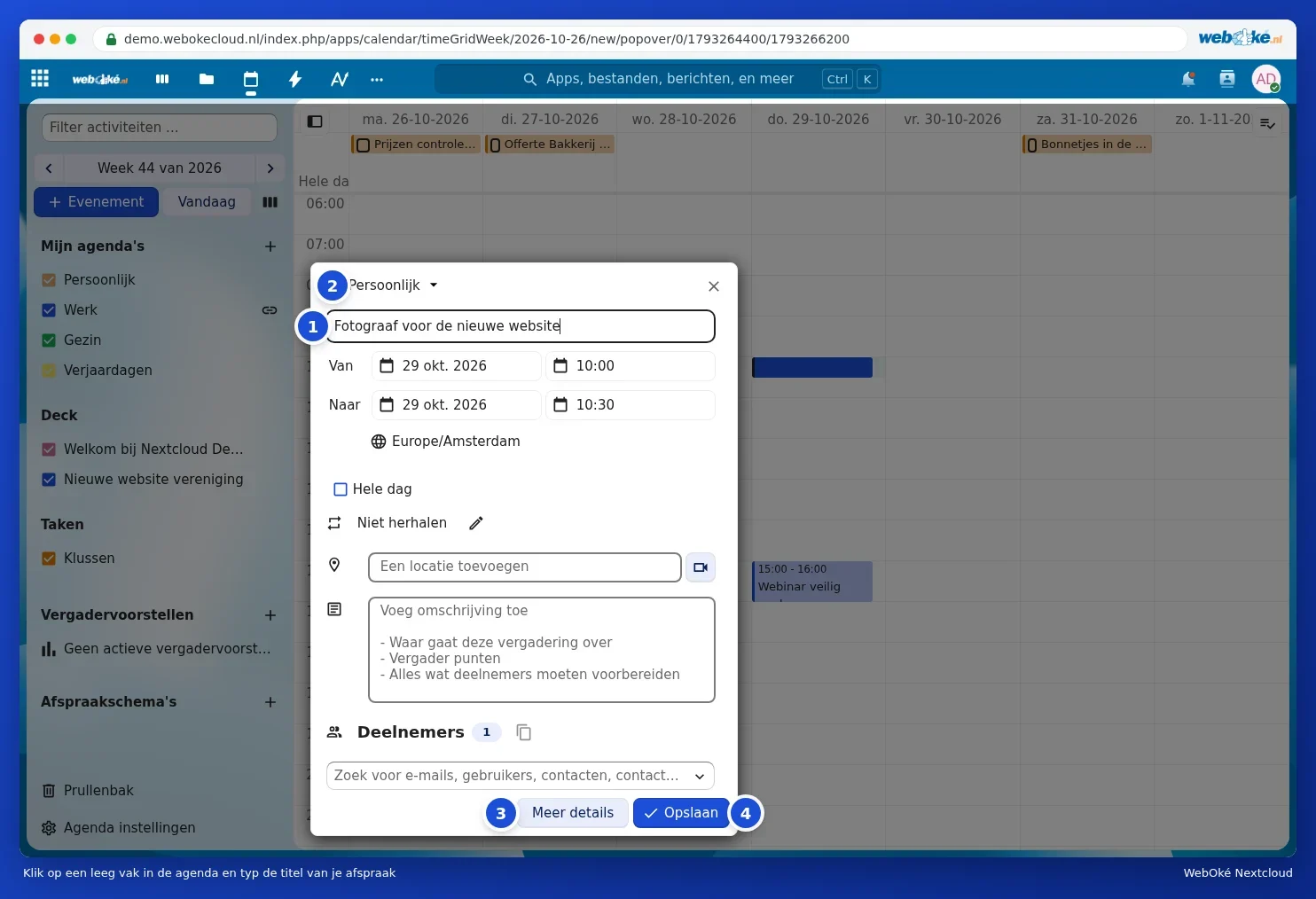
- Dans l'affichage par semaine ou par jour, cliquez sur une case vide à l'heure souhaitée, ou faites glisser sur plusieurs cases pour un rendez-vous plus long. Vous pouvez aussi cliquer sur Événement.
- Saisissez le titre du rendez-vous (1).
- Choisissez en haut dans quel agenda placer le rendez-vous (2), par exemple Travail ou Famille.
- Vérifiez la date et l'heure sous De et À. Cochez Journée entière pour un anniversaire ou un jour de congé.
- Indiquez éventuellement un lieu et une description.
- Cliquez sur Enregistrer (4). Vous souhaitez définir d'autres options, comme un rappel ? Cliquez alors sur Plus de détails (3).
Astuce : à côté du champ du lieu se trouve un bouton avec une caméra. Il permet, dans les formules avec Office, d'ajouter directement une Conversation Talk au rendez-vous, afin que tout le monde puisse se joindre en ligne (voir Démarrer une conversation : individuelle, de groupe ou en équipe).
Toutes les possibilités : Plus de détails
Dans Plus de détails, vous voyez le rendez-vous dans une grande fenêtre. Vous y définissez :
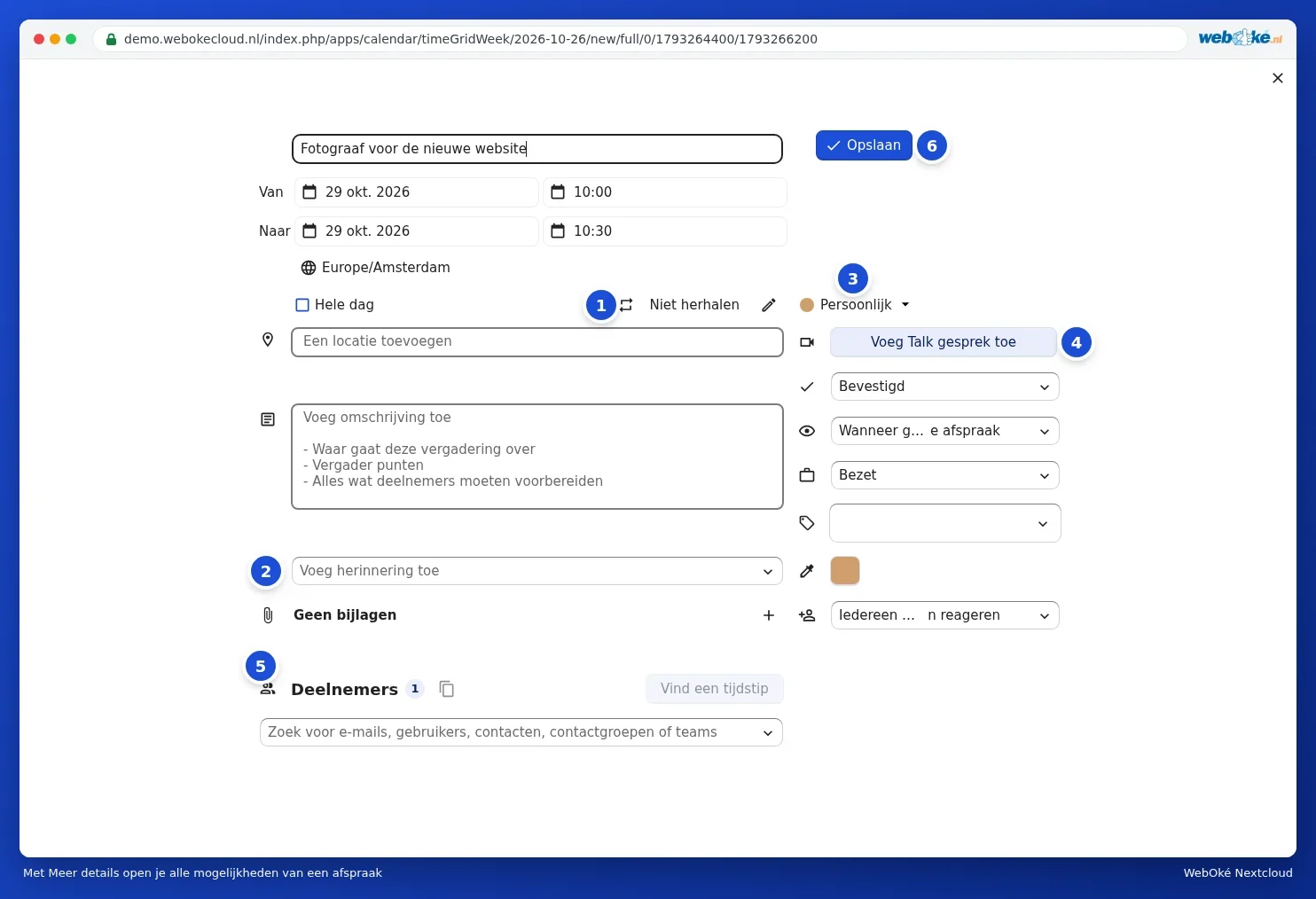
- Récurrence (1) : cliquez sur le crayon à côté de Ne se répète pas.
- Rappel (2) : sous Ajouter un rappel, choisissez quand vous souhaitez recevoir un signal.
- Agenda (3) : dans quel agenda se trouve le rendez-vous. Si vous le modifiez, le rendez-vous est déplacé.
- Conversation Talk (4) : associer une réunion en ligne (formules avec Office).
- Participants (5) : inviter des personnes, voir Inviter des personnes à un rendez-vous.
- Sur le côté droit également : le statut (par exemple Confirmé), ce que les autres voient si vous partagez l'agenda, si le créneau compte comme Occupé ou Libre, des étiquettes, une couleur personnalisée et qui peut répondre à l'invitation.
- En bas à gauche, sous le rappel, ajoutez des pièces jointes avec le signe plus à côté de Pas de pièce jointe.
Cliquez sur Enregistrer (6). Pour un rendez-vous existant, ce bouton s'appelle Mettre à jour.
Répéter un rendez-vous
Dans Plus de détails, cliquez sur le crayon à côté de Ne se répète pas. La fenêtre Répéter l'événement s'ouvre. Choisissez dans la liste déroulante la fréquence (chaque jour, semaine, mois ou année), puis les jours concernés et la date de fin de la répétition. Cliquez sur Définir la répétition.
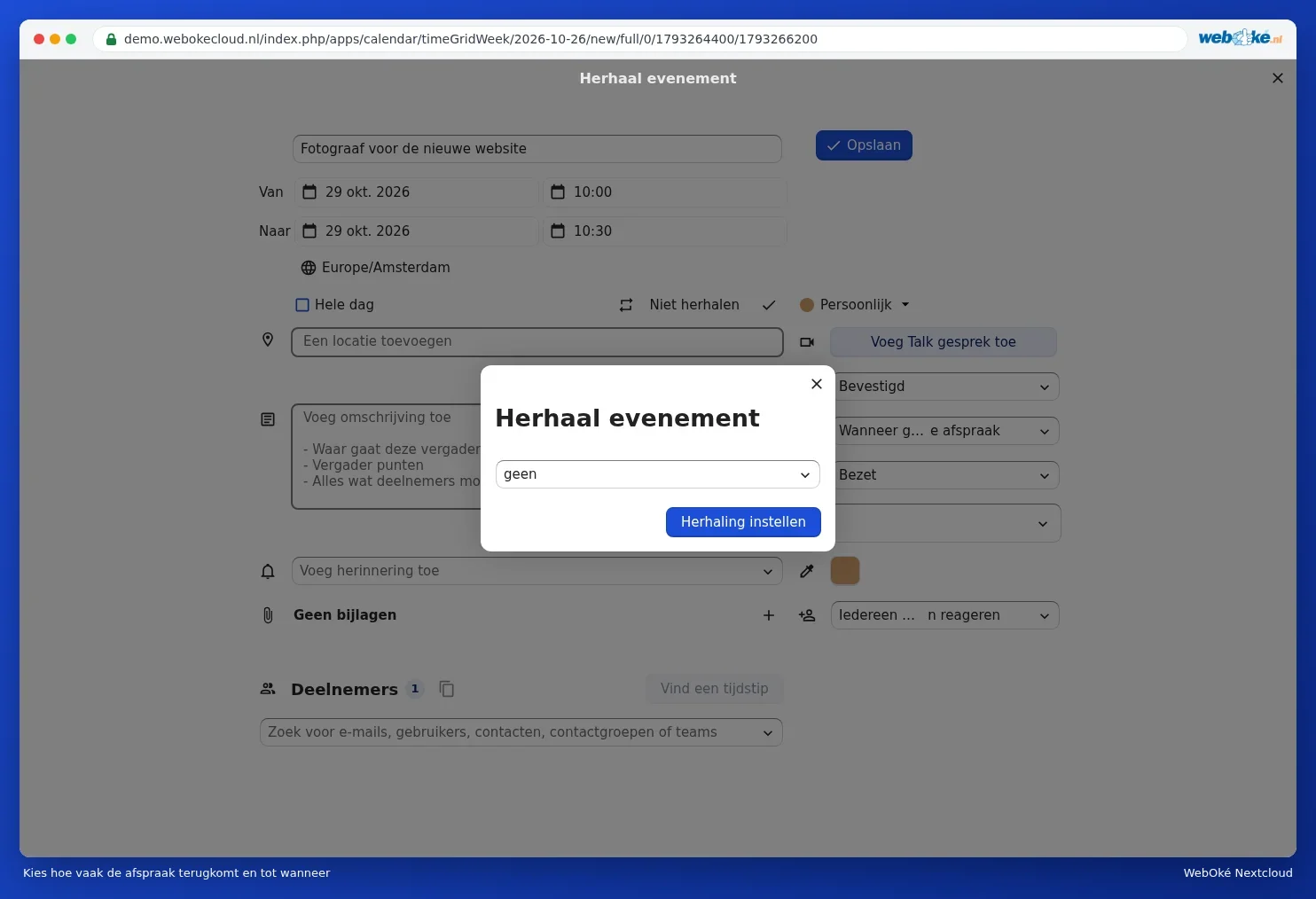
Si vous modifiez par la suite un seul rendez-vous d'une série, l'Agenda vous demande si vous souhaitez modifier uniquement ce rendez-vous ou également tous les suivants.
Rappels
Dans Plus de détails, cliquez sur Ajouter un rappel et choisissez par exemple 15 minutes ou 1 jour à l'avance. Vous pouvez ajouter plusieurs rappels. Vous recevrez le rappel sous forme de notification dans votre Nextcloud, et sur votre téléphone si vous y avez associé l'agenda (voir Agenda et contacts sur l'iPhone et l'iPad et Agenda et contacts sur Android avec DAVx5).

Astuce : vous souhaitez un rappel automatique pour chaque nouveau rendez-vous d'un agenda ? Définissez alors un rappel par défaut dans l'agenda lui-même : placez la souris sur l'agenda, cliquez sur le crayon et choisissez sous Rappel par défaut pour les événements (voir Partager, rendre publics et intégrer vos agendas dans votre site web).
Consulter, modifier, déplacer ou supprimer un rendez-vous
- Consulter : cliquez sur le rendez-vous. Vous voyez l'heure, le lieu et la description, avec les boutons Plus de détails et Modifier.
- Déplacer : faites glisser le rendez-vous vers un autre horaire ou un autre jour. Faites glisser le bas pour l'allonger ou le raccourcir.
- Supprimer : cliquez sur le rendez-vous, ouvrez le menu avec les trois points et choisissez de le supprimer.

Supprimé par erreur ?
Cliquez en bas à gauche sur Corbeille. Vous y trouverez les rendez-vous et agendas supprimés. Cliquez sur Restaurer pour les rétablir. Après un certain temps, ils disparaissent de la corbeille ; la fenêtre indique après combien de jours.
L'heure n'est pas correcte ?
Vos rendez-vous sont décalés d'une heure ou plus ? Vérifiez alors dans Paramètres de l'Agenda quel Fuseau horaire est défini. Choisissez Amsterdam (ou le fuseau horaire correspondant à votre lieu de résidence). Voir aussi Compléter votre profil : nom, photo, adresse e-mail, langue et fuseau horaire pour la langue et le fuseau horaire de votre compte.