
Chapitre 3 · 3.3
Configurer une application d'authentification et conserver des codes de récupération
Une application d'authentification génère sur votre téléphone un nouveau code de six chiffres toutes les 30 secondes. Vous saisissez ce code lors de la connexion, à la place du code reçu par e-mail. C'est plus rapide et cela fonctionne même si votre messagerie est momentanément indisponible. Parmi les applications gratuites connues figurent Microsoft Authenticator, Google Authenticator, Aegis (Android) et l'authentificateur intégré aux gestionnaires de mots de passe tels que Bitwarden, 1Password ou Proton Pass. Dans Nextcloud, cette fonction s'appelle TOTP.
Étape 1 : activer le TOTP
- Installez une application d'authentification sur votre téléphone, si vous n'en avez pas encore.
- Rendez-vous dans votre Nextcloud, dans les paramètres de sécurité : cliquez sur votre photo de profil, choisissez Paramètres puis cliquez à gauche sur Sécurité.
- Sous TOTP (Application d'authentification), cochez la case Activer TOTP (1).

Étape 2 : scanner le QR code
- Votre Nextcloud vous demande d'abord votre mot de passe ? Saisissez-le pour confirmer. Cela se produit à chaque modification importante de votre sécurité.
- Un QR code (1) s'affiche avec le texte Pour une configuration rapide, veuillez scanner ce code QR avec votre application d'authentification TOTP. Ouvrez votre application d'authentification, choisissez d'ajouter un nouveau compte et scannez le code.
- Votre application affiche à présent un code à six chiffres pour WebOké Nextcloud.
- Sous le QR code, votre Nextcloud vous demande un code de test (2) : Une fois votre application configurée, vous devez saisir un code de test pour vous assurer que tout fonctionne correctement. Saisissez le code affiché dans votre application dans le champ prévu, puis cliquez sur Vérifier. Ce n'est qu'à ce moment que le TOTP est réellement activé.
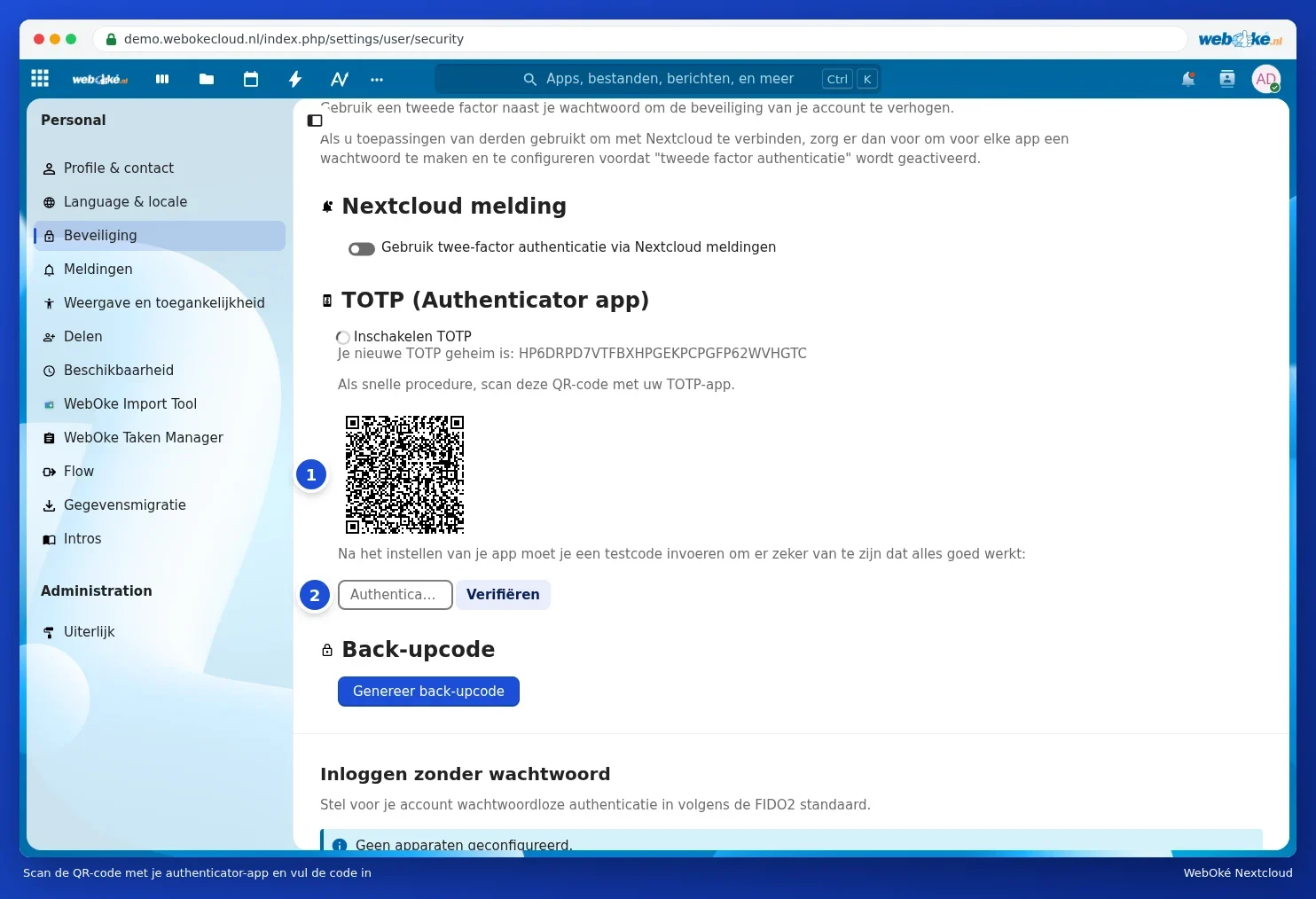
Astuce : Vous ne pouvez pas scanner le code, par exemple parce que votre Nextcloud est ouvert sur le même téléphone ? Au-dessus du QR code figure également une clé secrète sous forme de texte, après Votre nouveau secret TOTP est :. Vous pouvez la saisir ou la coller dans votre application. Les gestionnaires de mots de passe comme Bitwarden et 1Password récupèrent aussi directement cette clé.
Étape 3 : générer et conserver des codes de récupération
Si vous perdez votre téléphone, vous n'avez plus accès à votre application d'authentification. C'est à cela que servent les codes de récupération : dix codes, chacun utilisable une seule fois.
- Sur la même page, sous Code de récupération, cliquez sur Générer des codes de récupération (1).
- Dix codes s'affichent. Enregistrez-les avec Enregistrer les codes de récupération ou imprimez-les avec Imprimer les codes de récupération.
- Conservez-les dans un endroit sûr, pas sur le même téléphone que votre application d'authentification. Par exemple imprimés avec vos documents importants, ou dans votre gestionnaire de mots de passe.

Si vous avez activé le TOTP mais n'avez pas encore généré de codes de récupération, votre Nextcloud vous le rappelle par une notification au niveau de la cloche : Générer des codes de récupération.
Attention : Les codes de récupération ne s'affichent qu'une seule fois. Si vous générez de nouveaux codes par la suite, les anciens ne fonctionneront plus.
Se connecter avec votre application d'authentification
Si vous avez activé le TOTP en plus du code par e-mail, votre Nextcloud vous demande, après votre mot de passe, quelle seconde étape vous souhaitez utiliser. Choisissez l'application d'authentification et saisissez le code affiché à ce moment par votre application. Si vous avez perdu votre téléphone, choisissez Utiliser un code de récupération et saisissez l'un de vos codes de récupération. Barrez sur votre liste tout code ainsi utilisé.
Authentification sans mot de passe
Sous la vérification en deux étapes, vous trouverez aussi Authentification sans mot de passe. Vous y associez, avec Ajouter un appareil WebAuthn (1), une clé de sécurité (comme une YubiKey) ou une passkey de votre ordinateur ou téléphone. Ensuite, sur l'écran de connexion, vous pouvez choisir Se connecter avec un périphérique. Il s'agit d'une possibilité supplémentaire ; votre mot de passe et vos autres méthodes continuent de fonctionner normalement.

Un nouveau téléphone
Vous passez à un nouveau téléphone ? Commencez par transférer vos comptes dans votre application d'authentification (la plupart des applications proposent une fonction à cet effet), ou désactivez le TOTP puis réactivez-le et scannez le nouveau QR code avec votre nouveau téléphone. Faites cela avant d'effacer ou de restituer votre ancien téléphone.