
Chapitre 9 · 9.16
Lire et écrire des e-mails, dossiers et enregistrer des pièces jointes dans Fichiers
Avez-vous connecté votre boîte mail (voir Ajouter votre boîte mail à l'application E-mail) ? Vous travaillez alors dans l'application E-mail comme dans n'importe quel programme de messagerie. Tout ce que vous faites se passe réellement dans votre boîte mail : un message lu est également lu sur votre téléphone, un message déplacé se retrouve partout dans le nouveau dossier.
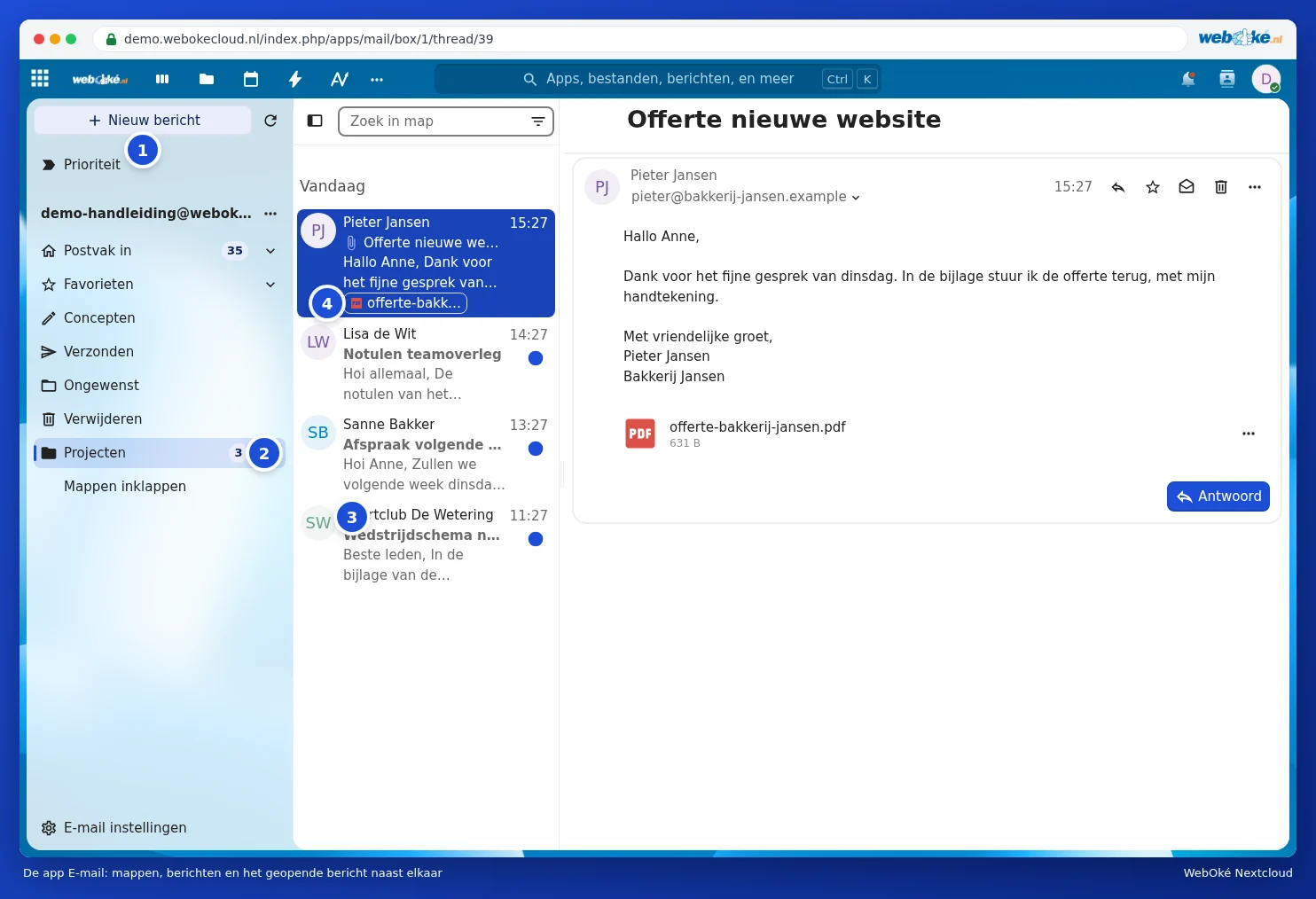
L'écran
- Nouveau message (1) : rédiger un e-mail.
- À gauche se trouvent vos dossiers (2), comme Boîte de réception, Favoris, Brouillons, Envoyés et Corbeille. Vous voyez vos propres dossiers après avoir cliqué sur Montrer tous les dossiers. Avec Ajouter un dossier dans le menu de votre compte, vous créez un nouveau dossier.
- Au centre se trouvent les messages (3), à droite le message ouvert.
- Tout en haut se trouve Boîte de réception prioritaire : l'application y regroupe les messages les plus importants pour vous.
Lire et répondre à un message
Cliquez sur un message pour l'ouvrir. Avec Répondre sous le message, vous réagissez immédiatement. En haut à droite du message se trouvent des boutons pour répondre, attribuer une étoile, marquer comme non lu et supprimer. Dans le menu avec les trois points, vous trouvez entre autres Transférer, Marquer comme indésirable et Déplacer vers un autre dossier. Vous pouvez aussi faire glisser un message vers un dossier dans la colonne de gauche.
Rédiger un nouveau message
- Cliquez sur Nouveau message. Une fenêtre pour votre message s'ouvre en bas à droite.
- Saisissez un nom ou une adresse e-mail dans le champ À (1). L'application propose des noms à partir de vos contacts. Avec Cc/Cci, vous ajoutez d'autres destinataires.
- Renseignez l'objet et votre message. Avec le trombone (2), vous ajoutez une pièce jointe, également directement depuis vos fichiers Nextcloud.
- Cliquez sur Envoyer (3).
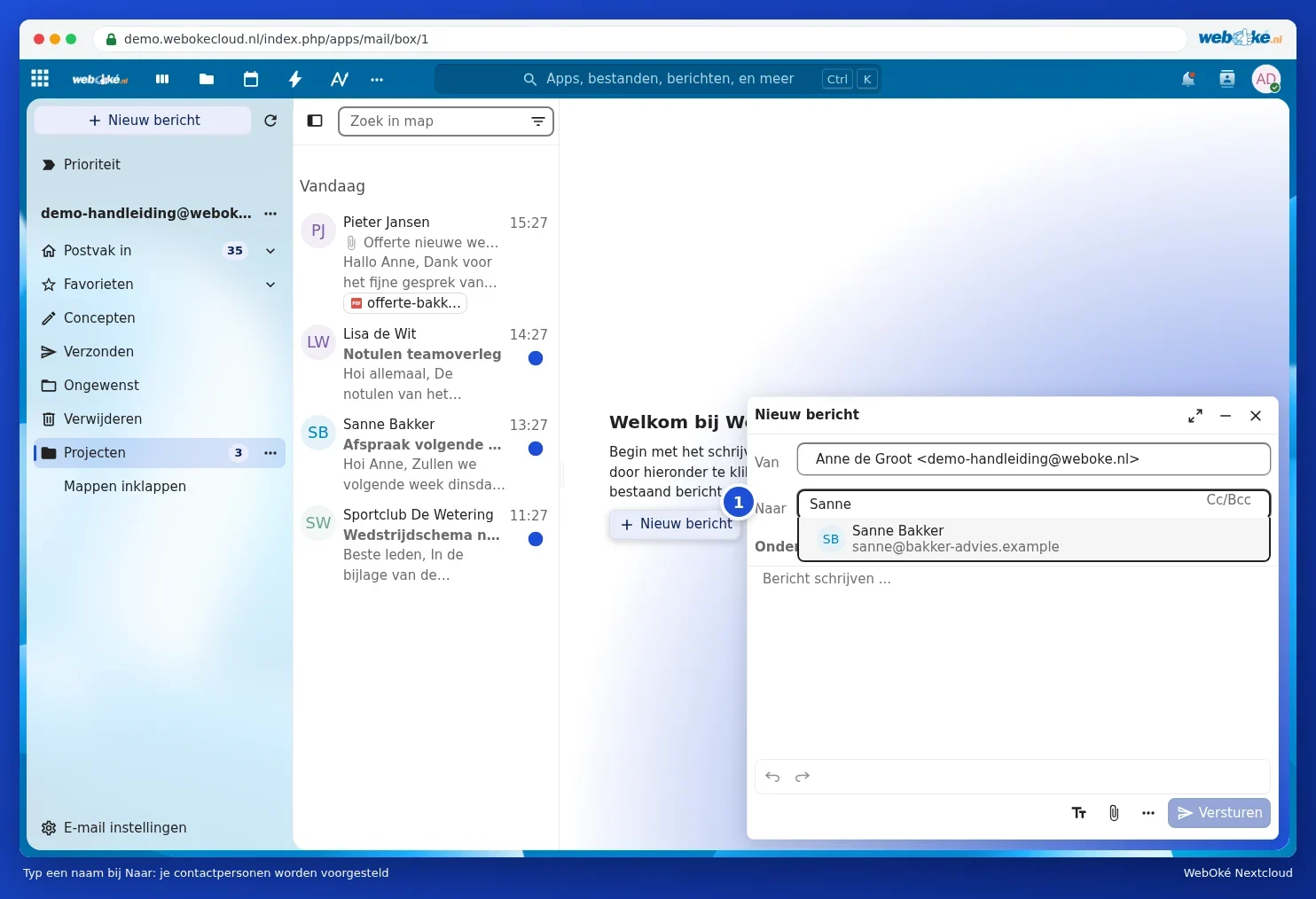

Si vous fermez la fenêtre sans l'envoyer, l'application conserve votre message dans Brouillons.
Astuce : il est préférable de ne pas envoyer les fichiers volumineux en pièce jointe. Partagez-les depuis votre Nextcloud avec un lien (voir Créer un lien de partage public : lecture, modification, mot de passe, date d'expiration et limite de téléchargement). L'application E-mail peut aussi le faire pour vous lors de l'ajout d'une pièce jointe.
Enregistrer une pièce jointe dans vos Fichiers
- Ouvrez le message contenant la pièce jointe.
- Cliquez sur les trois points à côté de la pièce jointe et choisissez Enregistrer dans Fichiers (1). S'il y a plusieurs pièces jointes, vous pouvez aussi le faire en une seule fois avec Tout enregistrer dans Fichiers.
- Choisissez le dossier dans votre Nextcloud et cliquez sur Choisir.


La pièce jointe se trouve ensuite simplement parmi vos fichiers, et est donc également disponible sur votre ordinateur et votre téléphone. Vous ouvrez un document avec Euro-Office, voir le manuel Euro-Office.
Signature et réponse automatique
Vous configurez votre signature via le menu de votre compte, dans Paramètres du compte, sous Signature. S'y trouve également le Répondeur automatique, si votre boîte mail le prend en charge.
L'application est lente ?
La première fois, l'application lit l'intégralité de votre boîte mail. Pour une boîte mail contenant des dizaines de milliers de messages, cela peut prendre un certain temps ; ensuite, cela va plus vite. L'application reste lente ou se bloque sur un dossier ? Contactez alors WebOké (voir Comment signaler un problème à WebOké) en précisant de quel dossier il s'agit.