
Chapitre 14 · 14.2
Créer, modifier, désactiver et supprimer des utilisateurs
Avec Nextcloud Family et Max, vous donnez à chacun son propre compte : les membres de votre famille, vos collègues ou les membres de votre association. Chacun dispose de ses propres fichiers, de son propre agenda et de ses propres contacts, et vous partagez facilement entre vous. Vous gérez les utilisateurs dans Mon WebOké, sous Gestion des utilisateurs sur la page de votre forfait (voir La page du produit dans Mon WebOké).
Combien d'utilisateurs pouvez-vous créer ?
| Forfait | Utilisateurs |
|---|---|
| Personal | 1. Dans Gestion des utilisateurs, vous pouvez tout de même gérer le mot de passe et les données de cet utilisateur. |
| Family | 5, fixe. Il n'est pas possible de commander des utilisateurs supplémentaires avec Family. Si vous en avez besoin de plus, passez à Max. |
| Max | 10, extensible avec Comptes Nextcloud supplémentaires dans les options configurables, jusqu'à 100 au total. |

Pour chaque utilisateur, vous voyez le Nom du compte (le nom d'utilisateur), le Nom d'affichage, l'Adresse e-mail, l'interrupteur Office Suite et la date de la Dernière connexion. Pour une personne qui ne s'est encore jamais connectée, il est indiqué Jamais connecté.
Ajouter un utilisateur
- Dans Gestion des utilisateurs, cliquez sur Ajouter un utilisateur (1).
- Saisissez le Nom d'utilisateur. C'est avec celui-ci que l'utilisateur se connecte. Utilisez des lettres minuscules, des chiffres, un point ou un tiret. Le nom d'utilisateur ne pourra plus être modifié par la suite.
- Saisissez le Nom d'affichage. Ce nom est visible par les autres lorsque vous partagez quelque chose.
- Saisissez l'Adresse e-mail. C'est à cette adresse que seront envoyés les e-mails de Nextcloud, comme le code de connexion et un lien pour créer un nouveau mot de passe.
- Choisissez un Mot de passe d'au moins 10 caractères, comportant au moins un chiffre et un caractère spécial. Ou cliquez sur Générer.
- L'utilisateur doit-il travailler avec Euro-Office ? Cochez alors Attribuer une licence Office Suite.
- Cliquez sur Créer l'utilisateur.
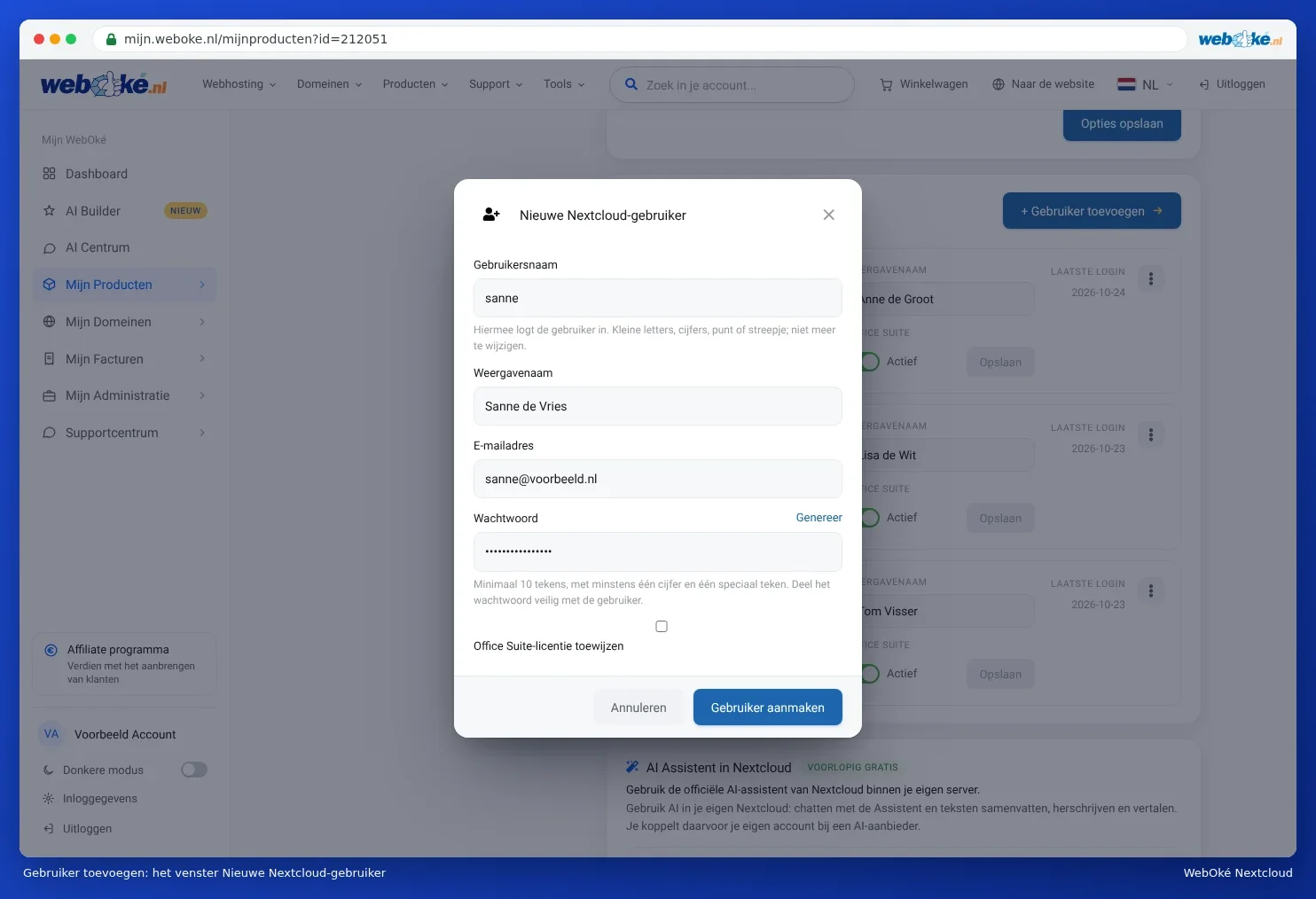
Attention : nous n'envoyons pas d'e-mail de bienvenue au nouvel utilisateur. Communiquez vous-même l'adresse de votre Nextcloud, le nom d'utilisateur et le mot de passe, et faites-le de manière sécurisée : par exemple en transmettant le mot de passe par un canal différent de celui du nom d'utilisateur. Lors de la première connexion, Nextcloud demande un code envoyé par e-mail. Voir Votre première connexion.
Messages que vous pouvez recevoir
| Message | Que faire |
|---|---|
| Ce nom d'utilisateur existe déjà sur l'installation. | Choisissez un autre nom d'utilisateur. |
| Choisissez un nom d'utilisateur de 2 à 64 caractères : lettres minuscules, chiffres, point, tiret ou tiret bas. | Retirez les majuscules, les espaces et autres caractères du nom d'utilisateur. |
| Nextcloud a refusé ce mot de passe. | Le mot de passe est trop court, trop courant ou figure dans une liste de mots de passe compromis. Cliquez sur Générer ou choisissez un mot de passe plus long. |
| Vous avez atteint le maximum de ... utilisateurs. | Augmentez le nombre dans les options configurables (Max) ou passez à un forfait supérieur. Voir Plus d'espace de stockage ou d'utilisateurs, changer d'offre ou résilier. |
| Toutes les ... licences Office Suite sont utilisées. | Créez l'utilisateur sans Office, ou commandez des licences supplémentaires. Voir Attribuer et commander des licences Office supplémentaires. |
Modifier le nom ou l'adresse e-mail
Modifiez le Nom d'affichage ou l'Adresse e-mail directement dans la ligne de l'utilisateur, puis cliquez sur Enregistrer dans cette ligne. L'adresse e-mail est importante : c'est là que sont envoyés les codes de connexion et l'e-mail permettant de créer un nouveau mot de passe.
Activer ou désactiver Office
Activez ou désactivez l'interrupteur Office Suite (2). Cela est enregistré immédiatement. Voir Attribuer et commander des licences Office supplémentaires.
Mot de passe, désactivation et suppression
Cliquez sur le menu des actions (3) à côté d'un utilisateur. Vous pouvez alors choisir :

- Modifier le mot de passe : par exemple si quelqu'un a perdu son mot de passe et ne reçoit pas d'e-mail de récupération.
- Désactiver : l'utilisateur ne peut plus se connecter, mais tous ses fichiers, rendez-vous et contacts restent conservés. Avec Activer, vous le réactivez.
- Supprimer : supprime définitivement l'utilisateur et toutes ses données.
Attention : avec Supprimer, tous les fichiers, agendas et contacts de cet utilisateur sont définitivement supprimés. Cette action est irréversible, même pour WebOké. Laissez d'abord l'utilisateur transférer ses fichiers. Vous trouverez la marche à suivre dans Transférer la propriété quand un collègue quitte l'entreprise et Un collègue quitte l'entreprise : reprendre en toute sécurité les fichiers, l'agenda et les dossiers partagés.
Départ d'une personne
- Désactivez d'abord Office Suite, la licence est ainsi immédiatement libérée pour quelqu'un d'autre.
- Choisissez Désactiver. L'utilisateur ne peut alors plus se connecter, mais rien n'est perdu.
- Assurez-vous que les fichiers, agendas et dossiers partagés soient transmis à quelqu'un d'autre (Un collègue quitte l'entreprise : reprendre en toute sécurité les fichiers, l'agenda et les dossiers partagés).
- Ne supprimez l'utilisateur que lorsque vous êtes certain que tout est en sécurité.
Astuce : un utilisateur peut modifier lui-même son mot de passe dans Nextcloud, et demander un nouveau mot de passe avec Mot de passe oublié sur l'écran de connexion. Voir Modifier le mot de passe ou mot de passe oublié.
Cette explication figure également dans notre article de la base de connaissances Nextcloud gebruikers aanmaken en beheren.