
Chapitre 9 · 9.4
S'abonner à un agenda externe et importer un agenda
Vous souhaitez voir les matchs de votre club sportif, l'emploi du temps de l'école ou les jours fériés dans votre agenda ? Alors abonnez-vous à cet agenda. Vous souhaitez récupérer votre ancien agenda de Google, iCloud ou Outlook ? Alors importez-le. La différence :
| S'abonner | Importer | |
|---|---|---|
| Que se passe-t-il ? | Votre Nextcloud récupère sans cesse à nouveau l'agenda à partir de l'adresse. | Les rendez-vous sont copiés une seule fois vers un agenda de votre Nextcloud. |
| Modifications de la source | Sont reprises automatiquement (pas immédiatement, mais après un certain temps) | Ne sont pas reprises |
| Modifier vous-même les rendez-vous | Non, lecture seule | Oui |
| De quoi avez-vous besoin ? | Une adresse (lien) se terminant par .ics ou commençant par webcal:// | Un fichier .ics |
Le petit plus à côté de Mes agendas
Cliquez sur le petit plus à côté de Mes agendas. Vous voyez :
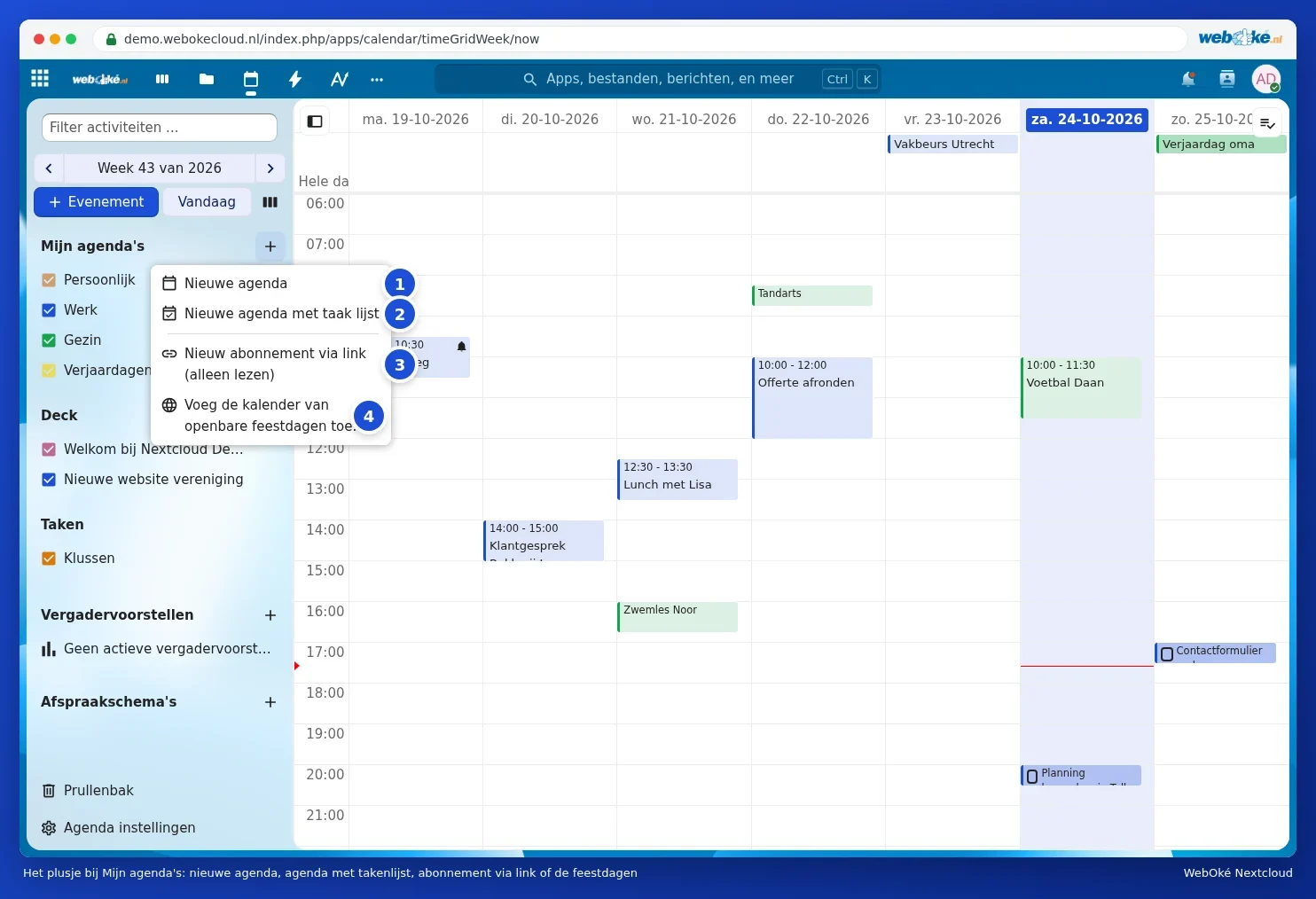
- Nouvel agenda (1) : un agenda vide pour les rendez-vous.
- Nouvel agenda avec liste de tâches (2) : un agenda dans lequel des tâches peuvent également figurer (voir Tâches : listes, échéances et sous-tâches).
- Nouvel abonnement par lien (lecture seule) (3) : abonnez-vous à l'agenda de quelqu'un d'autre.
- Ajoutez le calendrier des jours fériés publics. (4) : choisissez le pays et vous obtenez tous les jours fériés dans votre agenda. Ces agendas proviennent de Thunderbird.
S'abonner à un agenda via un lien
- Copiez l'adresse de l'agenda. Sur le site internet de votre club ou de votre école, cela s'appelle souvent « ajouter un agenda », « iCal », « webcal » ou « s'abonner ».
- Cliquez sur le petit plus à côté de Mes agendas, choisissez Nouvel abonnement par lien (lecture seule) et collez l'adresse dans le champ qui apparaît.
- Cliquez sur la flèche ou appuyez sur Entrée. L'agenda apparaît dans votre liste.

Un abonnement n'est pas mis à jour immédiatement : votre Nextcloud récupère à nouveau l'agenda à intervalles réguliers. Une modification effectuée par votre club ne sera donc parfois visible qu'après quelques heures.
S'abonner à votre agenda Google
Vous souhaitez continuer à utiliser votre agenda Google pour le moment tout en le voyant aussi dans votre Nextcloud ? Ouvrez dans Google Agenda les Paramètres de l'agenda et copiez l'adresse secrète au format iCal. Collez-la en tant qu'abonnement. Vous voyez ainsi vos rendez-vous Google dans votre Nextcloud, en lecture seule. Vous souhaitez basculer complètement ? Importez alors, ou utilisez l'outil d'importation WebOké (Transférer Google Drive, Photos, Agenda et Contacts avec l'outil d'import WebOké).
Importer un agenda
- Assurez-vous d'avoir un fichier .ics. Depuis Google : Paramètres, Importation et exportation, Exporter ; vous obtenez un fichier zip contenant un fichier .ics par agenda. Décompressez d'abord le fichier zip.
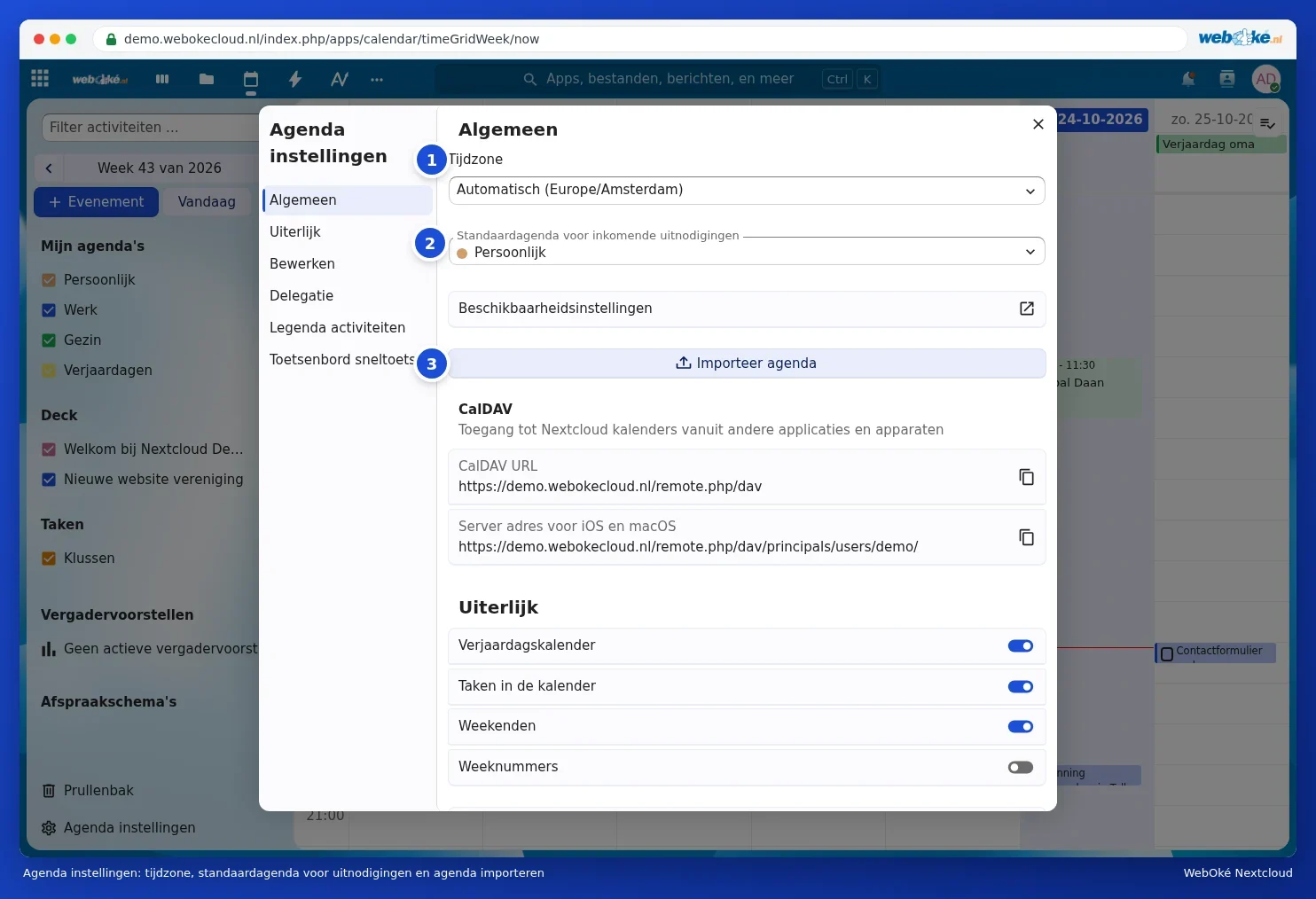
- Cliquez dans votre agenda Nextcloud, en bas à gauche, sur Paramètres de l'Agenda.
- Cliquez sur Importer un agenda (3) et choisissez le fichier .ics.
- Choisissez dans quel agenda les rendez-vous doivent être placés. Vous pouvez aussi faire créer un nouvel agenda.
- Cliquez dans la fenêtre sur Importer un agenda. Une fois l'opération terminée, vous voyez les rendez-vous dans votre agenda.
Attention : n'importez pas deux fois le même fichier dans le même agenda. Les rendez-vous portant le même identifiant sont ignorés ou mis à jour, mais un fichier provenant d'un autre programme peut malgré tout créer des doublons. Vous avez un doute ? Importez alors dans un nouvel agenda vide ; vous pourrez le supprimer si le résultat n'est pas satisfaisant.
En savoir plus sur le fait de basculer en reprenant à la fois l'agenda et les contacts : Transférer son agenda et ses contacts depuis Google, iCloud ou Outlook (ics et vCard).