
Chapitre 3 · 3.4
Définir, modifier ou récupérer son mot de passe
Voir en vidéo courte
Vous gérez votre mot de passe dans Identifiants de connexion. Vous trouverez cette rubrique dans le menu en bas à gauche, ou via Mon administration puis l'onglet Identifiants de connexion. Avez-vous oublié votre mot de passe ? Vous pouvez en définir un nouveau depuis la page de connexion.
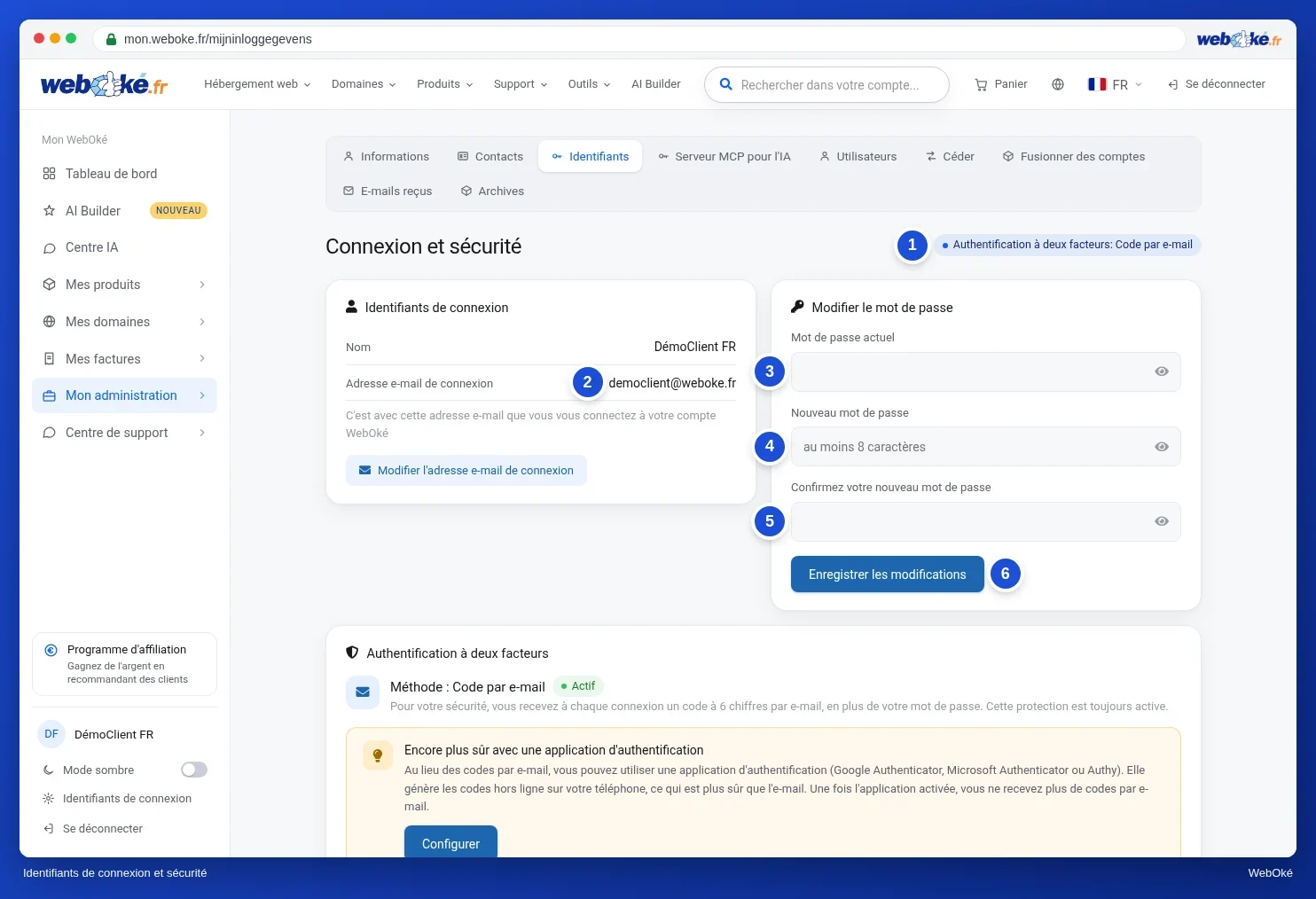
En haut, vous voyez quelle deuxième étape vous utilisez (1), voir Le code de connexion par e-mail (vérification en deux étapes). À gauche se trouve votre Adresse e-mail de connexion (2). À droite, vous modifiez votre mot de passe.
Modifier votre mot de passe
- Dans Mot de passe actuel, indiquez votre mot de passe actuel (3).
- Dans Nouveau mot de passe, saisissez un nouveau mot de passe (4).
- Retapez le nouveau mot de passe dans Confirmez votre nouveau mot de passe (5). L'icône en forme d'œil vous permet de voir ce que vous tapez.
- Cliquez sur Enregistrer les modifications (6). Un message confirme que votre mot de passe a été modifié.
Après la modification, vous restez connecté sur votre appareil actuel. Sur tous les autres appareils, vous êtes déconnecté. Vous devrez alors vous reconnecter avec votre nouveau mot de passe.
À quoi doit répondre votre mot de passe ?
- 8 caractères minimum et 72 caractères maximum.
- Pas un mot de passe très répandu, comme welkom123 ou 12345678.
- Pas votre propre nom ou adresse e-mail.
Conseil : 8 caractères est le minimum, mais privilégiez plutôt 15 caractères ou plus. Laissez un gestionnaire de mots de passe générer un mot de passe aléatoire, ou choisissez cinq ou six mots pris au hasard : un mot de passe robuste et pourtant facile à retenir. Les majuscules ou les chiffres ne sont pas obligatoires. Utilisez pour WebOké un mot de passe que vous n'utilisez nulle part ailleurs.
Définir un mot de passe pour la première fois
Avez-vous passé commande chez nous ? Dans ce cas, nous avons créé votre compte sans mot de passe. Votre tableau de bord affiche alors le message Sécurisez votre compte : définissez votre mot de passe avec le bouton Définir le mot de passe. Vous arrivez alors sur Identifiants de connexion, sur la carte Définissez votre mot de passe. Vous n'avez pas besoin d'indiquer de mot de passe actuel : choisissez un nouveau mot de passe, tapez-le deux fois et cliquez sur Enregistrer les modifications. Le message disparaît ensuite de votre tableau de bord.
Mot de passe oublié
- Sur la page de connexion, cliquez sur Mot de passe oublié ?.
- Indiquez votre adresse e-mail (1). Vous ne vous souvenez plus de l'adresse utilisée ? Indiquez alors l'un de vos noms de domaine, par exemple votreentreprise.fr.
- Cliquez sur Envoyer le lien de réinitialisation (2).
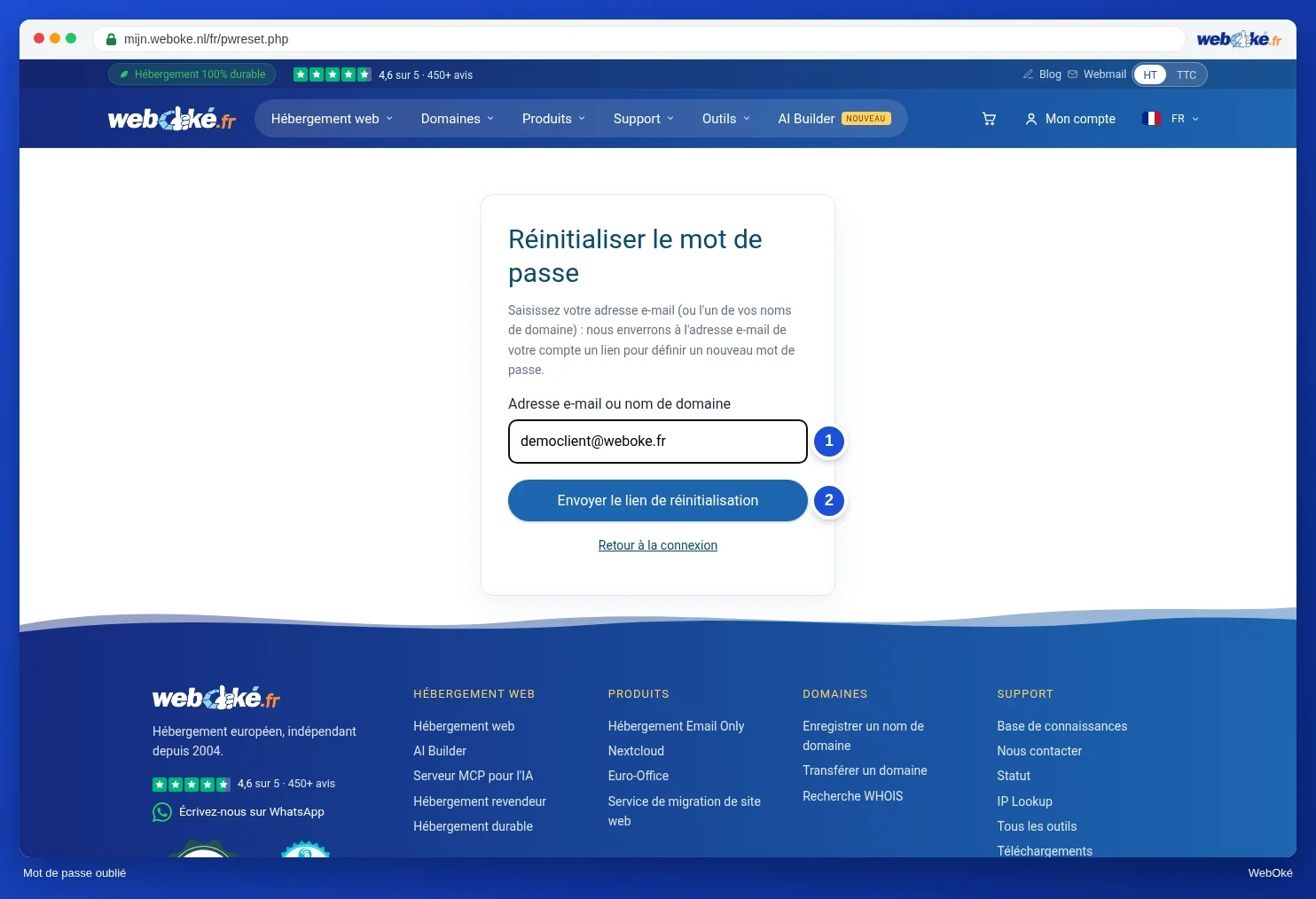
Vous voyez toujours le même message, même si l'adresse ou le domaine ne nous est pas connu. Personne ne peut ainsi déterminer qui est client ou non. L'e-mail est toujours envoyé à l'adresse e-mail du compte, même si vous avez indiqué un nom de domaine.

- Ouvrez l'e-mail Définissez un nouveau mot de passe et cliquez sur Modifier votre mot de passe. Le lien est valable deux heures.
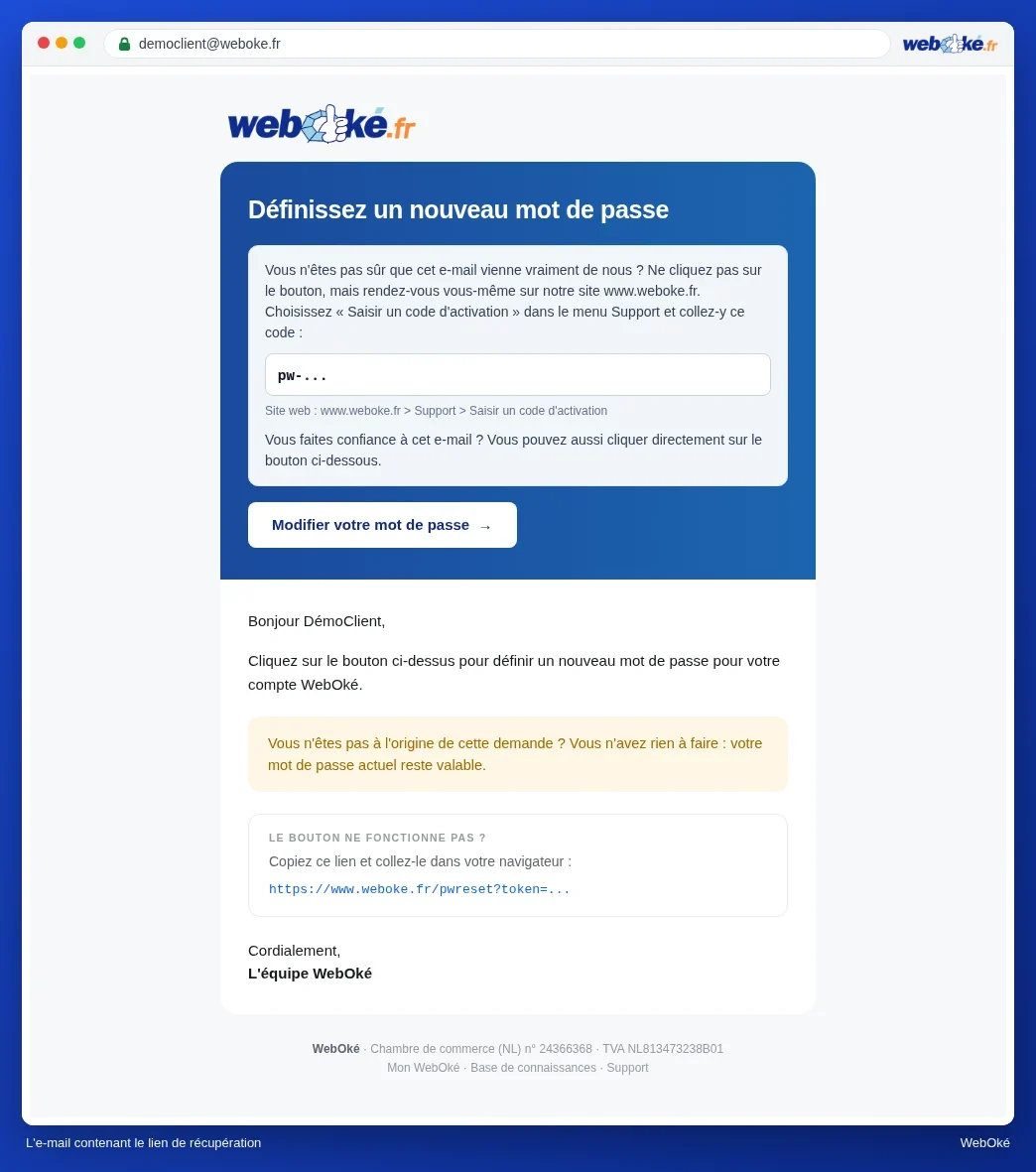
Vous ne faites pas confiance au lien contenu dans l'e-mail ? C'est une bonne précaution pour tout e-mail contenant un lien. Dans ce cas, rendez-vous vous-même sur le site et choisissez dans le menu Support l'option Saisir un code d'activation. Collez-y le code présent dans l'e-mail. Vous arriverez alors sur le même écran.
- Indiquez votre nouveau mot de passe (1) et retapez-le (2).
- Cliquez sur Enregistrer le mot de passe (3). Vous recevez une confirmation par e-mail. Connectez-vous ensuite avec votre nouveau mot de passe.
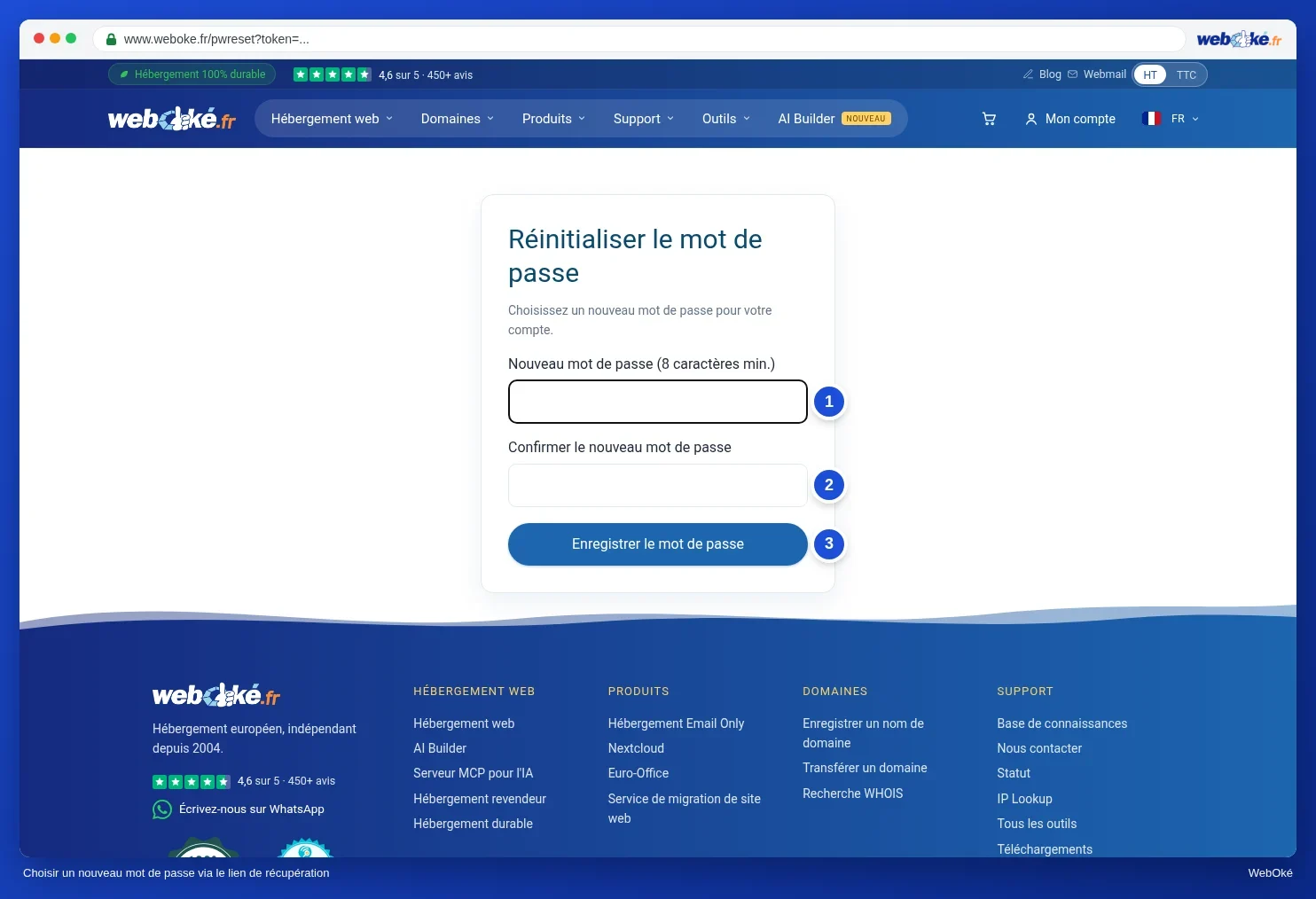
Attention : après avoir défini un nouveau mot de passe via le lien de réinitialisation, vous êtes déconnecté sur tous les appareils. Avez-vous reçu un e-mail de réinitialisation que vous n'avez pas demandé vous-même ? Dans ce cas, vous n'avez rien à faire. Votre mot de passe actuel continue de fonctionner normalement.