
Chapitre 5 · 5.10
Modifier les contacts du domaine et le propriétaire
Chaque domaine a un titulaire, aussi appelé registrant ou propriétaire. Il s'agit de la personne ou de l'organisation propriétaire du nom de domaine, telle qu'elle est enregistrée auprès du registre. Il existe également un contact administratif (admin). Les contacts administratifs et techniques sont gérés par WebOké pour vous.
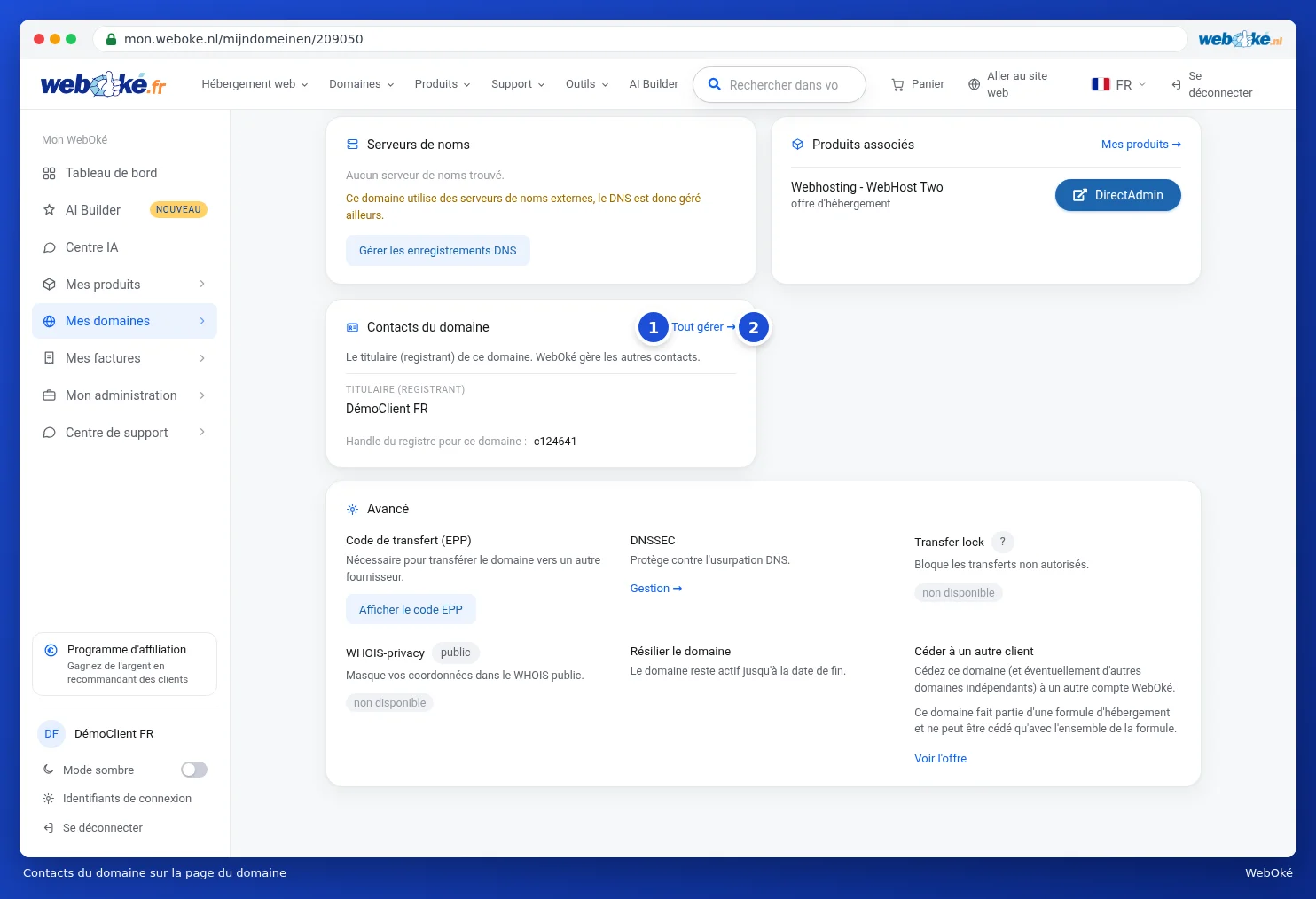
Sur la page du domaine, vous voyez le titulaire dans la carte Contacts du domaine. Avec Modifier (2), vous le modifiez. Avec Tout gérer (1), vous accédez à l'onglet Contacts.
L'onglet Contacts
Allez dans Mes domaines, onglet Contacts, et choisissez le domaine en haut.

- Titulaire (registrant) : les coordonnées du titulaire telles qu'elles figurent auprès du registre, avec en bas le handle de registre de ce domaine. Avec Modifier (1), vous modifiez les coordonnées.
- Contact administratif (admin) : le contact administratif auprès du registre. Avec Modifier le contact administratif (2), vous le modifiez.
- Associer un autre contact administratif : choisissez l'un de vos profils de contact et cliquez sur Associer ce contact comme contact administratif (3).
- Associer un autre titulaire : choisissez l'un de vos profils de contact et cliquez sur Associer ce contact (4). Avec Nouveau contact (5), vous créez d'abord un nouveau profil.
Attention : associer un autre titulaire ou modifier les coordonnées du titulaire est directement répercuté auprès du registre. Vous transférez ainsi le nom de domaine à cette personne ou organisation. Ne le faites que si c'est vraiment l'intention.
Modifier les coordonnées du titulaire
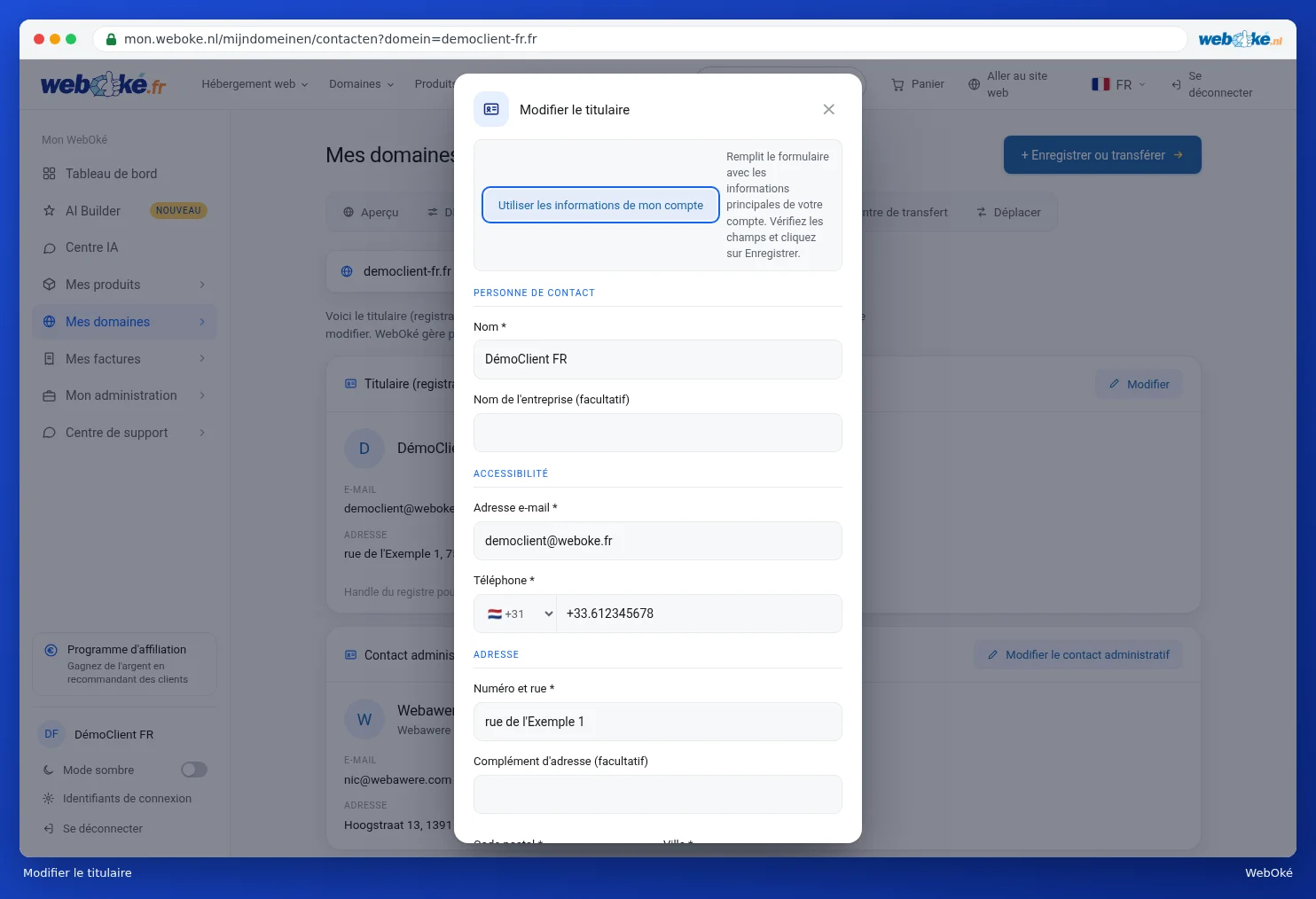
- Cliquez sur Modifier au niveau de Titulaire (registrant). La fenêtre Modifier le titulaire s'ouvre.
- Avec Utiliser les informations de mon compte, vous remplissez le formulaire avec les informations de votre compte. Vous pouvez aussi remplir les champs vous-même.
- Vérifiez le nom, l'adresse e-mail, le téléphone et l'adresse. Les champs marqués d'un astérisque sont obligatoires.
- Cliquez sur Enregistrer, ou sur Annuler pour ne rien changer.
Utilisez une adresse e-mail que vous consultez réellement. Pour de nombreuses extensions, le titulaire doit confirmer son adresse e-mail, sinon le registre peut suspendre le domaine. Dans la carte Santé du domaine / de l'e-mail, vous voyez si cela reste à faire (voir Santé du domaine et de l'e-mail : vérifier et corriger).
Créer un nouveau contact
- Cliquez sur Nouveau contact. La fenêtre Créer le contact s'ouvre.
- Remplissez au minimum le prénom et le nom. Dans Description, indiquez quelque chose pour vous-même, afin de reconnaître le contact plus tard.
- Remplissez l'adresse e-mail, le téléphone et l'adresse, puis cliquez sur Créer le contact.
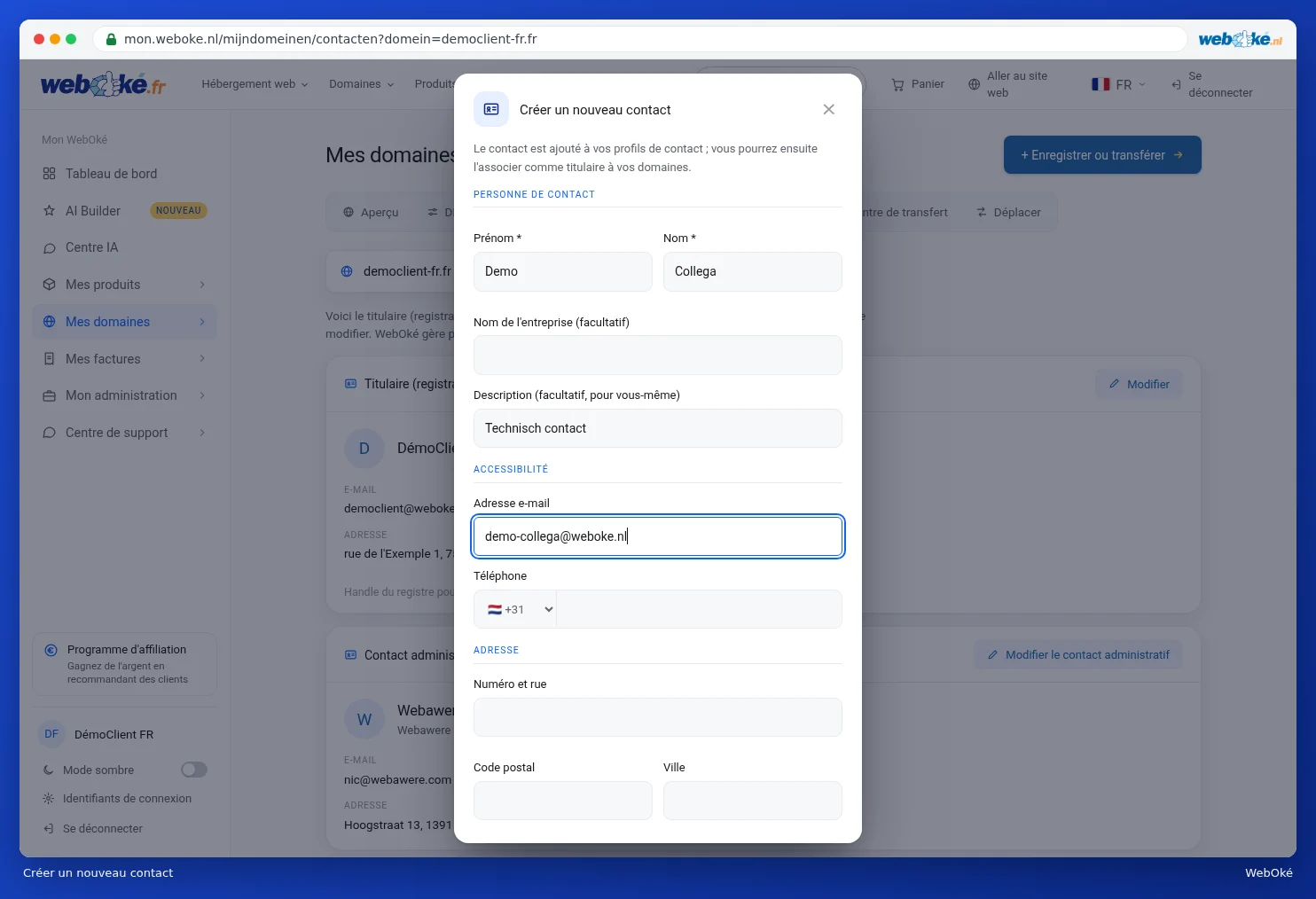
Le contact est ajouté à vos profils de contact. Vous pouvez ensuite l'associer comme titulaire ou contact administratif à vos domaines. Pour plusieurs domaines à la fois, utilisez Associer le contact dans l'aperçu (voir Le récapitulatif de vos domaines). Vous gérez par ailleurs vos profils de contact via Gérer les contacts. Vous trouverez son fonctionnement dans Gérer les contacts (et supprimer les doublons).
Astuce : le titulaire est également important si vous souhaitez transférer ou résilier un domaine. Veillez donc à ce que ses coordonnées soient à jour.