
Chapitre 3 · 3.6
Consulter les sessions actives et se déconnecter
Chaque fois que vous vous connectez sur un ordinateur, un téléphone ou une tablette, une session est créée. Sous Identifiants de connexion, vous voyez sous Sessions actives où vous êtes actuellement connecté. Vous ne reconnaissez pas un appareil ? Déconnectez-le alors ici à distance.
Consulter vos sessions
- Allez dans le menu en bas à gauche vers Identifiants de connexion.
- Faites défiler jusqu'à la carte Sessions actives.
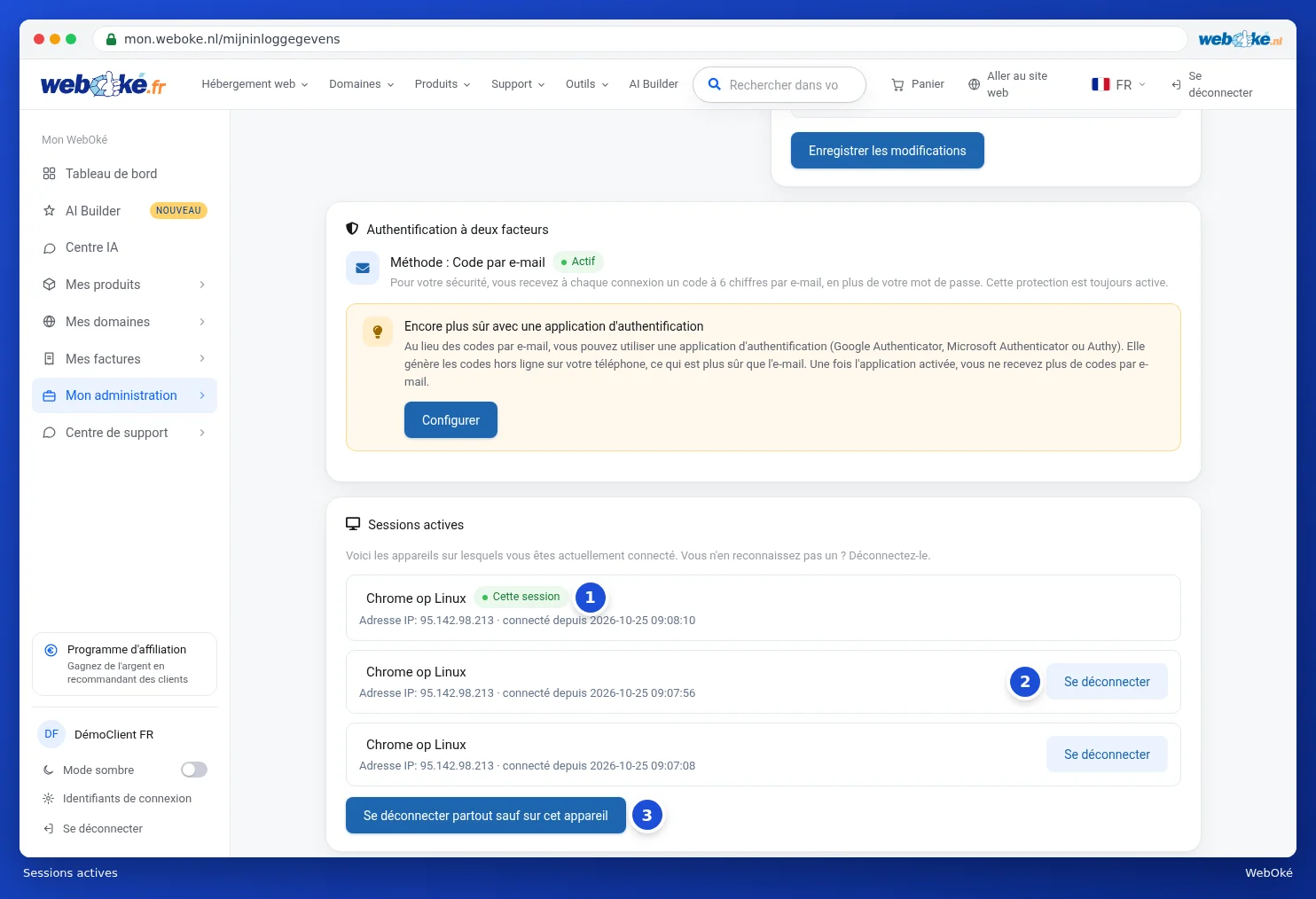
Pour chaque session, vous voyez le navigateur et le système, par exemple Chrome sur Windows, l'adresse IP et depuis quand cette session est connectée. L'appareil sur lequel vous travaillez actuellement porte la mention Cette session (1).
Déconnecter une session
- Cliquez à côté d'une session sur Se déconnecter (2). Sur cet appareil, vous devrez ensuite vous reconnecter.
- Vous souhaitez tout fermer en une seule fois ? Cliquez alors sur Se déconnecter partout sauf sur cet appareil (3). Vous restez connecté. Vous voyez alors combien de sessions ont été déconnectées.
Le bouton Se déconnecter partout sauf sur cet appareil n'apparaît que si vous êtes connecté sur plus d'un appareil.
Attention : vous voyez une session en laquelle vous n'avez pas confiance ? Déconnectez-la et choisissez immédiatement après un nouveau mot de passe (Définir, modifier ou récupérer son mot de passe). Se déconnecter seul ne suffit pas si quelqu'un connaît votre mot de passe. Envisagez aussi une application d'authentification (Utiliser une application d'authentification).
Astuce : des collègues travaillent-ils dans votre compte ? Ils ont leur propre connexion et vous ne les voyez pas ici. Vous gérez leur accès sous Inviter des utilisateurs et attribuer des droits.