
Chapitre 12 · 12.1
L'assistant IA : que peut-il faire pour vous ?
Voir en vidéo courte
L'assistant IA est votre assistant hébergement personnel. Il connaît vos produits, vos domaines et vos factures. Il répond aux questions, vérifie certains points pour vous et propose des actions. Il n'exécute une action que lorsque vous lui donnez votre accord. Il est disponible jour et nuit, dans votre propre langue.
Où trouver l'assistant ?
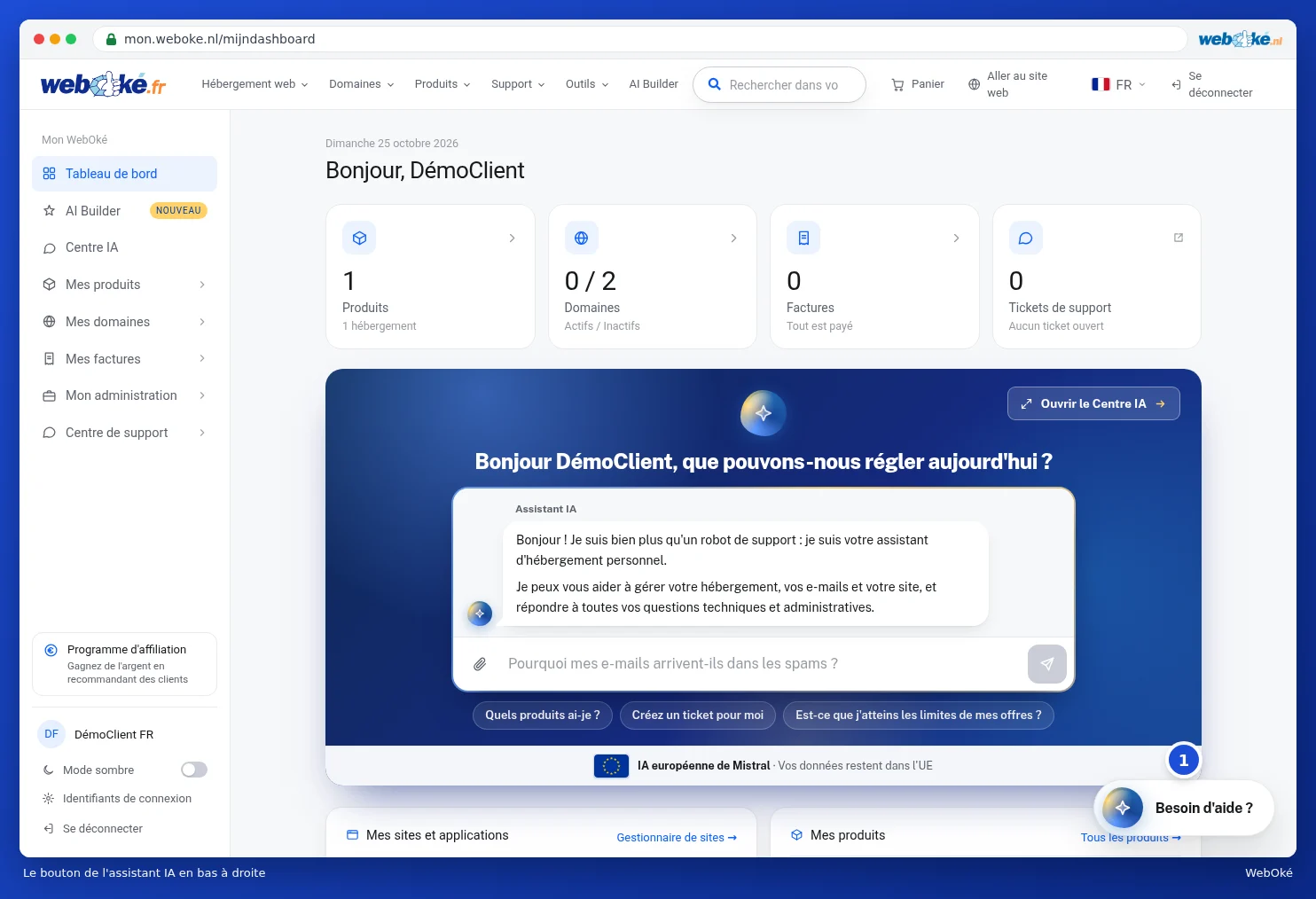
En bas à droite de chaque page se trouve le bouton Besoin d'aide ? (1). Il est présent sur le site web et dans Mon WebOké. Sur le tableau de bord, l'assistant est également affiché en grand, avec quelques questions que vous pouvez poser en un clic. Et dans le menu à gauche, vous trouvez le Centre IA, avec toutes vos conversations. Voir Le Centre IA et vos conversations.
Poser une question
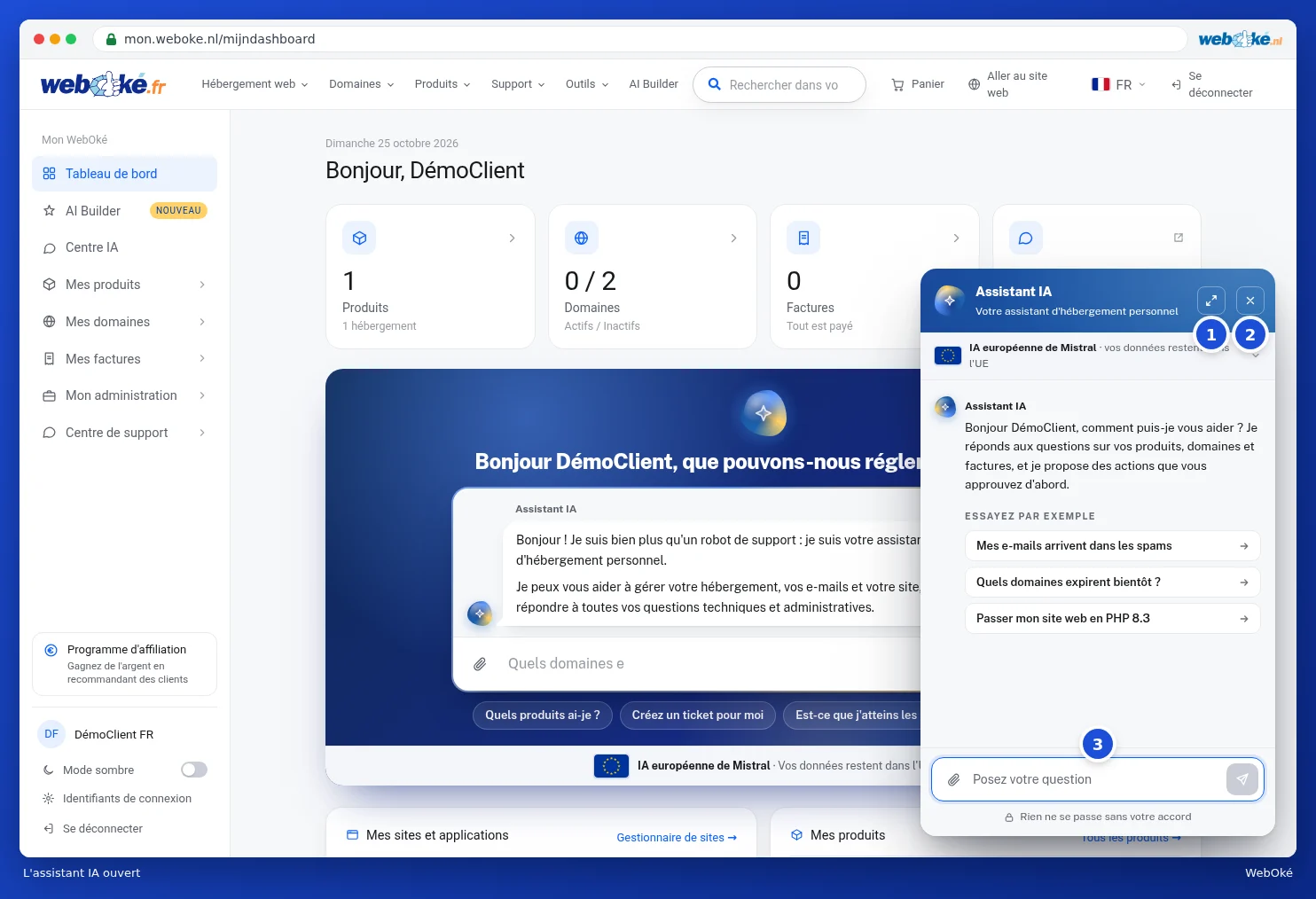
- Cliquez sur Besoin d'aide ?. La fenêtre Assistant IA s'ouvre.
- Cliquez sur l'un des exemples sous Essayez par exemple, ou saisissez votre propre question dans le champ Posez votre question (3).
- Appuyez sur Entrée ou cliquez sur la flèche. Le trombone vous permet de joindre une pièce jointe, comme une capture d'écran d'un message d'erreur.
Le bouton avec les deux flèches (1) agrandit la fenêtre. La croix (2) la ferme. Votre conversation reste enregistrée : vous la retrouvez dans le Centre IA.
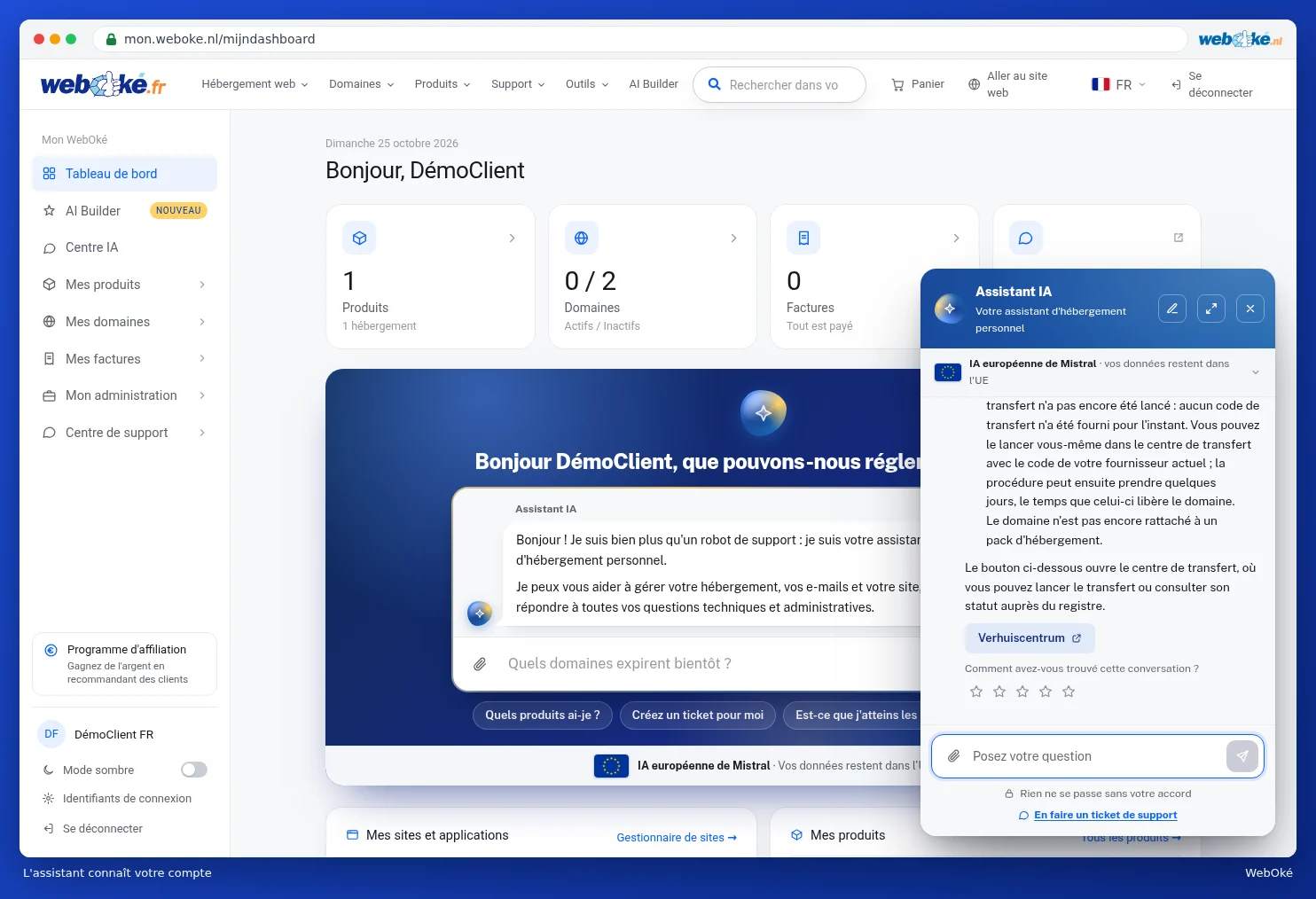
L'assistant consulte votre compte et donne une réponse adaptée à votre situation, et non une réponse générale. Si vous demandez par exemple Quels domaines ai-je ?, vous voyez vos propres domaines, avec la date d'expiration et s'ils se renouvellent automatiquement.
Que pouvez-vous demander ?
- Des questions sur votre compte : quels produits vous avez, quels domaines expirent bientôt, ce qui figure sur votre dernière facture.
- De l'aide pour un problème : Mes e-mails arrivent dans les spams. L'assistant détermine ce qui se passe et explique ce que vous pouvez faire.
- Faire réaliser une action : Passer mon site web en PHP 8.3 ou ajouter un enregistrement DNS. L'assistant propose alors une action (voir ci-dessous).
- Une explication sur une fonction de WebOké ou de Mon WebOké, avec un lien vers la page correspondante ou l'article de la base de connaissances.
Approuver une action
Si l'assistant souhaite modifier quelque chose pour vous, vous voyez d'abord une fiche présentant l'action proposée. Sous Ce que cela implique pour vous figure ce qui va se passer. Vous choisissez :
- Approuver et exécuter : l'action est exécutée et vous voyez le résultat.
- Refuser : rien ne se passe.
Une proposition est valable 10 minutes. Passé ce délai, elle expire et rien n'a été modifié. Ainsi, rien ne se produit jamais sur la base de données obsolètes. Avec Redemander, vous demandez à l'assistant d'établir une nouvelle proposition.
Astuce : l'assistant n'y arrive pas ? Cliquez sous la fenêtre sur En faire un ticket de support. L'assistant résume dans un ticket votre question et ce qui a déjà été vérifié. Vous relisez d'abord le ticket ; il n'est transmis à notre équipe support qu'une fois que vous l'avez approuvé. Vous en saurez davantage sur les tickets dans Ouvrir un ticket.
Accord unique
La première fois que l'assistant souhaite consulter votre compte, il vous demande votre accord. Vous en saurez davantage dans Le Centre IA et vos conversations. Sans accord, il ne donne que des réponses générales.
Attention : l'assistant est un outil d'aide. Vérifiez les réponses importantes, surtout lorsqu'il s'agit d'argent ou de vos données. Sous la réponse, vous pouvez utiliser les étoiles sous Comment avez-vous trouvé cette conversation ? pour indiquer si vous avez été aidé.