
Chapitre 8 · 8.2
AI Builder : modification, versions et publication
Dans l'écran de création, vous modifiez votre site web. Cela peut se faire de deux façons : vous indiquez à l'IA dans le chat ce qui doit changer, ou vous modifiez vous-même un texte dans l'aperçu. Chaque modification devient une version, vous pouvez donc toujours revenir en arrière. Ce n'est qu'en cliquant sur Publier que les visiteurs voient votre site.
Ouvrir l'écran de création
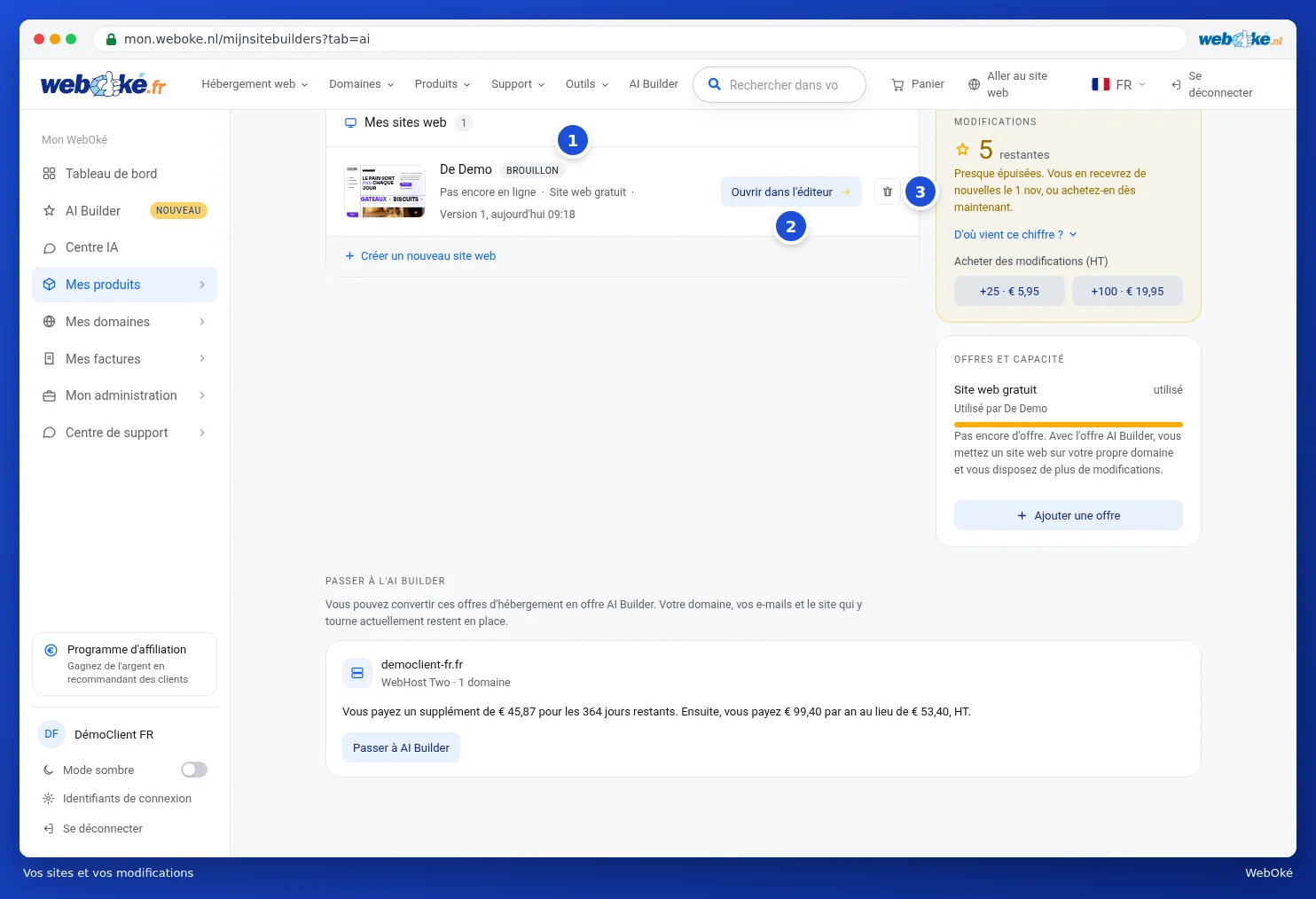
Allez dans AI Builder dans le menu de gauche. Sous la carte de démarrage se trouvent vos sites web (1), avec le statut Brouillon ou En ligne. Cliquez sur Ouvrir dans le builder (2) pour continuer à travailler. Avec la petite corbeille (3), vous supprimez un site web, avec toutes ses versions et photos. Cette action est irréversible. À droite, vous voyez combien de modifications il vous reste et quel est l'espace disponible dans vos forfaits.
Voici à quoi ressemble l'écran de création
- À gauche se trouve le rail (1) avec tous les éléments : Chat, Pages, Blocs, Médias, Menu, Articles, Charte graphique, Sécurité et SEO, et en bas Mémoire, Versions et Paramètres.
- À côté, le panneau correspondant à ce que vous choisissez dans le rail. Par défaut, c'est le chat, avec en bas le champ de saisie (2).
- À droite, l'aperçu de votre site (3). C'est votre site réel, tel que les visiteurs le voient.
- Dans la barre du haut : Ajouter un bloc (4), les boutons pour afficher votre site en ordinateur, tablette ou téléphone (5), vos modifications (6) et Publier (7). Avec Mes sites web en haut à gauche, vous revenez à l'aperçu.

Faire modifier quelque chose dans le chat
- Tapez dans le champ de saisie (1) ce qui doit changer, avec des mots simples. Par exemple : ajoute un bloc avec nos horaires d'ouverture sur la page d'accueil. Vous pouvez aussi cliquer sur l'un des exemples au-dessus du champ de saisie.
- S'agit-il d'une partie bien précise ? Cliquez sous le champ de saisie sur Choisir un bloc, puis à droite sur ce bloc. L'IA modifiera alors précisément cet élément.
- À côté du trombone, vous voyez à l'avance ce que cela coûte, par exemple Petite modification · 1 modification. Poser une question ne coûte rien.
- Envoyez votre message avec la flèche en bas à droite ou avec Entrée.

L'IA fait une proposition. En haut de l'aperçu s'affiche alors Vous consultez une proposition. Rien n'a encore été modifié. Avec Actuelle et Proposition, vous basculez entre l'ancienne et la nouvelle version.
- Appliquer (1) : la proposition devient votre nouvelle version.
- Autre proposition : vous indiquez ce qui doit encore changer et l'IA adapte la proposition.
- Rejeter : la proposition disparaît et votre site reste tel qu'il était.

Modifier vous-même un texte, sans IA
Dans l'aperçu, passez la souris sur un texte ou un bouton et cliquez sur Modifier. Vous tapez alors vous-même le nouveau texte. C'est toujours gratuit. Cliquez sur une photo pour en choisir une autre ou en faire créer une.

Combien coûte une modification ?
Cliquez en haut sur le bouton avec l'étoile et le nombre de modifications. Vous voyez combien il vous en reste, quand arrive votre nouveau pack mensuel et si vous pouvez en acheter davantage. Les modifications achetées en plus restent toujours valables. Sous Combien coûte une modification ?, tout est détaillé :
| Coûte des modifications | Toujours gratuit |
|---|---|
| Faire modifier quelque chose : 1 | Modifier le texte vous-même |
| Nouveau bloc ou nouveau design : 2 | Modifier la charte graphique |
| Logo, trois propositions : 1 | Déplacer des blocs |
| Faire créer une nouvelle photo : 1 | Poser des questions |
| Faire rédiger un article : 1 | Publier |

Avez-vous un forfait d'hébergement pour un seul domaine ? Dans cette fenêtre figure alors également Changer de forfait. Avec le forfait AI Builder, vous recevez des modifications chaque mois et vous installez votre site web sur votre propre domaine.
Pages, charte graphique et paramètres
Cliquez dans le rail sur Pages (1) pour voir toutes les pages de votre site. Avec le petit crayon, vous modifiez une page, avec Ajouter une page vous en créez une nouvelle.

Sous Charte graphique (1), vous gérez le style, les couleurs, les polices, la barre de menu, le nom et le logo, les images, la forme et l'espacement, les lettres et les tailles, le mode sombre et les animations. Modifier la charte graphique est gratuit.

Sous Paramètres (1), vous trouvez Cookies et consentement, Intégrations, Formulaires, Boutons et Langues. Dans Formulaires, vous indiquez vers quelle adresse e-mail sont envoyés les messages de votre formulaire de contact. Votre site collecte-t-il des données de visiteurs, par exemple avec un formulaire ? Vous verrez alors ici également un message vous invitant à créer une déclaration de confidentialité, avec le bouton Créer une déclaration de confidentialité.

Versions : rien ne se perd
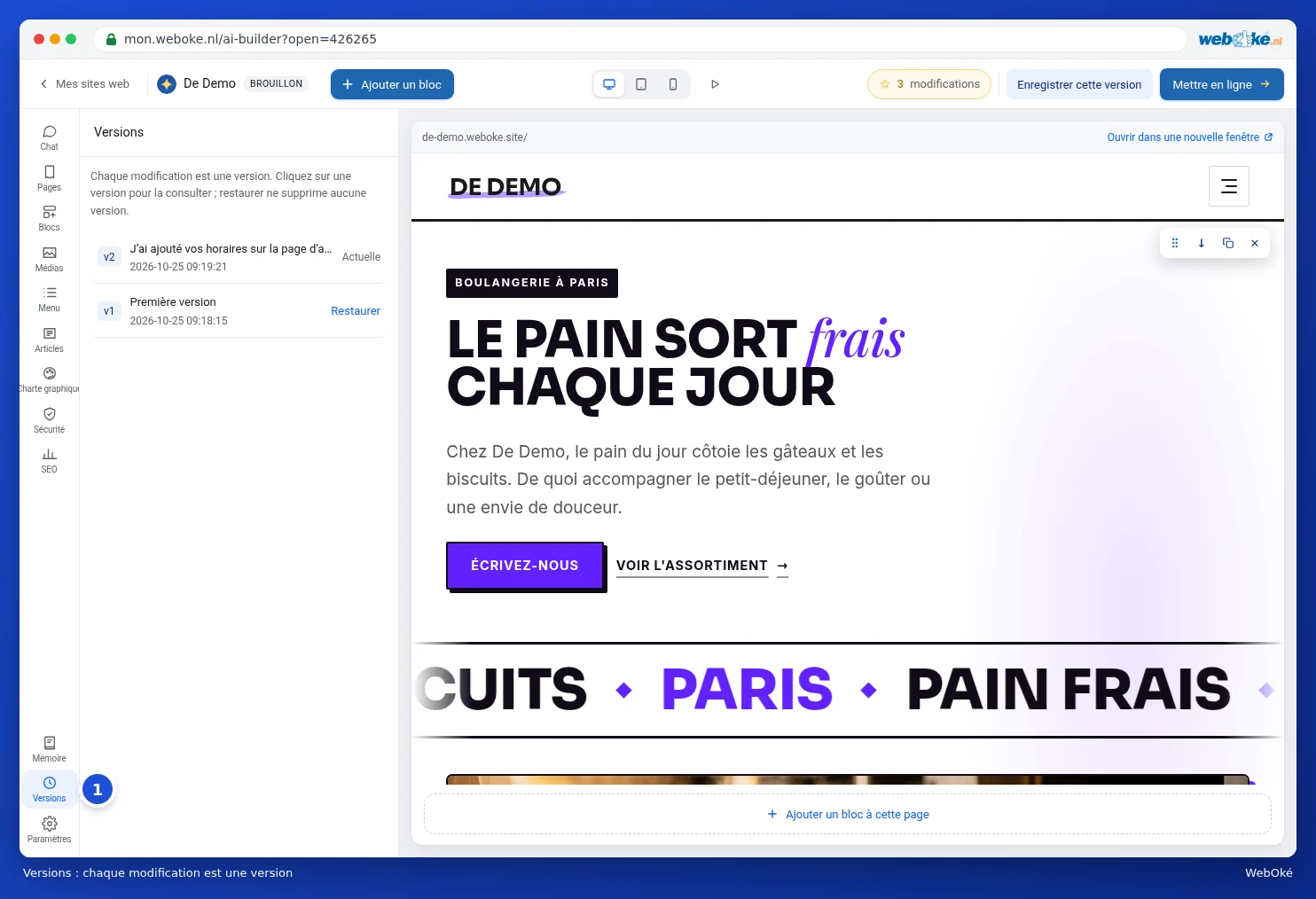
Cliquez dans le rail sur Versions (1). Chaque modification est une version, avec la date et l'heure. Cliquez sur une version pour la consulter. Avec Rétablir, vous restaurez une version antérieure. Restaurer ne supprime aucune version : vous pouvez ensuite aussi revenir à la plus récente.
Souhaitez-vous retrouver facilement une version, par exemple pour une promotion ? Cliquez en haut sur Enregistrer cette version, donnez-lui un nom (1) et cliquez sur Enregistrer. Enregistrer ne publie rien en ligne : la publication est une étape distincte.

Publier votre site
- Cliquez en haut à droite sur Publier.
- Choisissez où votre site sera hébergé. Sur l'adresse WebOké gratuite, il reste en ligne gratuitement et durablement, avec les limitations décrites plus haut concernant le site web gratuit. Dans votre propre forfait d'hébergement, le site est installé sur votre propre domaine. Pour cela, vous avez besoin du forfait AI Builder ; avec Changer de forfait, vous convertissez un forfait d'hébergement.
- Cliquez sur Publier dans la fenêtre. Avec Annuler, vous fermez la fenêtre sans rien modifier.

Si votre site est déjà en ligne, le bouton s'appelle Publier les modifications. Tout ce que vous modifiez ensuite n'apparaît d'abord que dans le builder. Ce n'est qu'après avoir cliqué sur Publier les modifications que vos visiteurs le voient. Si vous souhaitez remettre votre site hors ligne, c'est également possible dans cette fenêtre. Votre site lui-même reste simplement conservé.
Attention : si votre site est installé dans un forfait d'hébergement, il sera placé dans le répertoire web de ce domaine. Les fichiers portant le même nom seront écrasés. Si un autre site web se trouve actuellement sur ce domaine, faites d'abord une sauvegarde. Voir WebOké Backups : restaurer des fichiers.
Aide dans le builder
En haut se trouve un bouton avec un i. Il permet d'ouvrir Aide et visite guidée : des explications par fonction et la visite guidée depuis le début. Vous pouvez aussi simplement le demander à l'IA dans le chat ; poser une question ne coûte rien.