
Chapitre 14 · 14.2
Tester votre site avant un transfert
Avez-vous déjà installé votre site chez WebOké alors que votre nom de domaine se trouve encore chez votre fournisseur actuel ? Dans ce cas, en saisissant votre domaine, vous voyez encore l'ancien site. Avec Tester votre site avant le transfert, vous consultez déjà la nouvelle version chez nous avant même le transfert. Votre site actuel reste simplement en ligne, vous ne modifiez rien à vos DNS et vous n'avez besoin d'aucun compte pour cela.
Vous trouverez cet outil sur le site dans le menu Outils.
Deux méthodes

| Aperçu dans votre navigateur | Via le paramètre proxy | |
|---|---|---|
| Configurer | Rien, vous êtes prêt immédiatement | À configurer une fois dans votre navigateur ou votre ordinateur |
| Appareils | Tous les appareils, y compris téléphone et tablette | Principalement sur ordinateur |
| Partager avec votre client | Oui, avec le bouton Partage | Non, chacun doit le configurer soi-même |
| Adresse dans la barre d'adresse | Une adresse de consultation | Simplement votre propre domaine |
| Idéal pour | Jeter un coup d'œil et montrer le site | Tester en profondeur : connexion, formulaires, boutique en ligne |
Dans les deux cas, le domaine doit déjà figurer chez WebOké dans un pack. Le transfert proprement dit ne doit pas encore avoir eu lieu. Vous trouverez comment ajouter un domaine à un pack dans Domaines par formule et déplacer un domaine.
Aperçu dans votre navigateur
- Choisissez l'onglet Aperçu dans votre navigateur (1).
- Saisissez votre domaine dans Nom de domaine (2).
- Cliquez sur Ouvrir (3).

Votre site s'ouvre dans un nouvel onglet, avec une barre bleue au-dessus. Cette barre indique quelle version vous consultez et de quelle adresse IP provient le site. Vous pouvez y saisir une autre adresse ou un autre domaine et cliquer sur Ga, Actualiser la page, utiliser le lien Partage avec par exemple votre client, ou ouvrir avec Site actuel le site tel qu'il est actuellement en ligne, pour comparer.

Attention : pendant la consultation, votre site fonctionne sous une autre adresse. Les éléments liés à votre propre domaine, comme reCAPTCHA, Google Maps, le paiement ou la connexion avec Google ou Facebook, peuvent donc se comporter différemment. Si vous souhaitez tester cela, utilisez plutôt le paramètre proxy. Toute personne disposant du lien peut consulter le site pendant un certain temps. Les moteurs de recherche n'indexent pas les adresses de consultation.
Via le paramètre proxy
Avec le paramètre proxy, vous ouvrez simplement votre propre domaine et voyez le site exactement comme il apparaîtra après le transfert, comme avec un fichier hosts modifié.
- Choisissez l'onglet Via le paramètre proxy.
- Saisissez votre domaine dans Nom de domaine et cliquez sur Ajouter. Vous pouvez ajouter plusieurs domaines. Les sous-domaines comme www sont automatiquement inclus.
- Votre domaine figure maintenant dans la liste (1). En dessous apparaît Votre adresse pour le paramètre proxy (2). Cliquez sur Copier (3).
- Collez cette adresse dans le paramètre proxy de votre navigateur ou de votre ordinateur, comme décrit ci-dessous.
- Ouvrez votre domaine dans une fenêtre privée. Vous voyez maintenant la version chez WebOké.
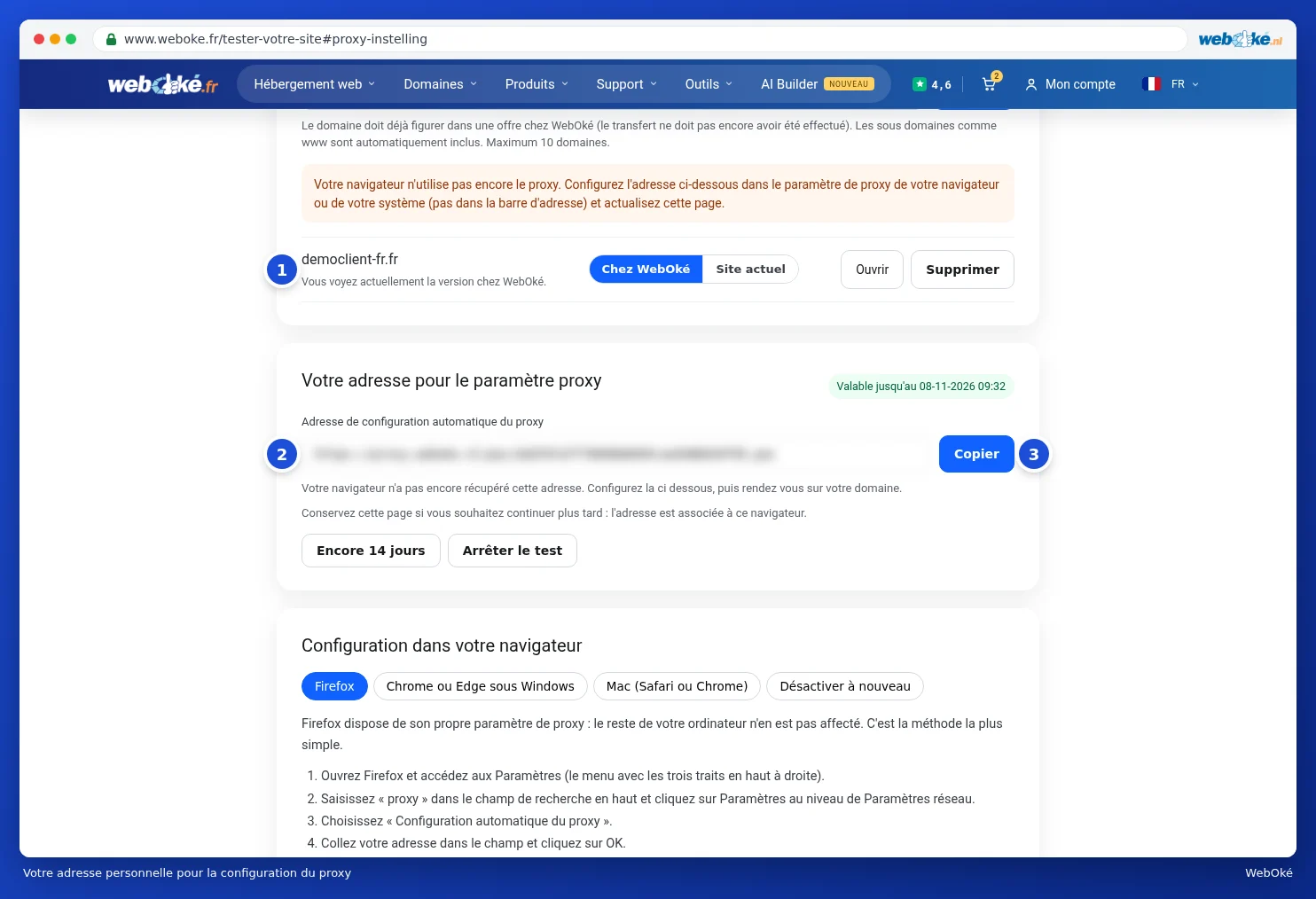
Pour chaque domaine de la liste, vous choisissez avec Chez WebOké ou Site actuel la version que vous souhaitez voir. Vous comparez ainsi rapidement l'ancien et le nouveau site. Avec Supprimer, vous retirez un domaine de la liste.
En haut de la liste, vous voyez si votre navigateur utilise déjà le proxy. À côté de l'adresse figure le moment où votre navigateur l'a récupérée pour la dernière fois et jusqu'à quand elle est valide. Le bouton Nog 14 dagen permet de prolonger l'adresse, tandis que Arrêter le test la désactive complètement. Si vous oubliez de la désactiver, elle s'arrête automatiquement après un certain temps.
Astuce : conservez la page si vous souhaitez poursuivre le test plus tard. L'adresse est liée au navigateur avec lequel vous l'avez créée.
Configurer l'adresse dans votre navigateur
Sous Configuration dans votre navigateur figure un plan par étapes pour chaque situation. Choisissez l'onglet qui vous correspond (1) : Firefox, Chrome ou Edge sous Windows, Mac (Safari ou Chrome) ou Désactiver à nouveau.
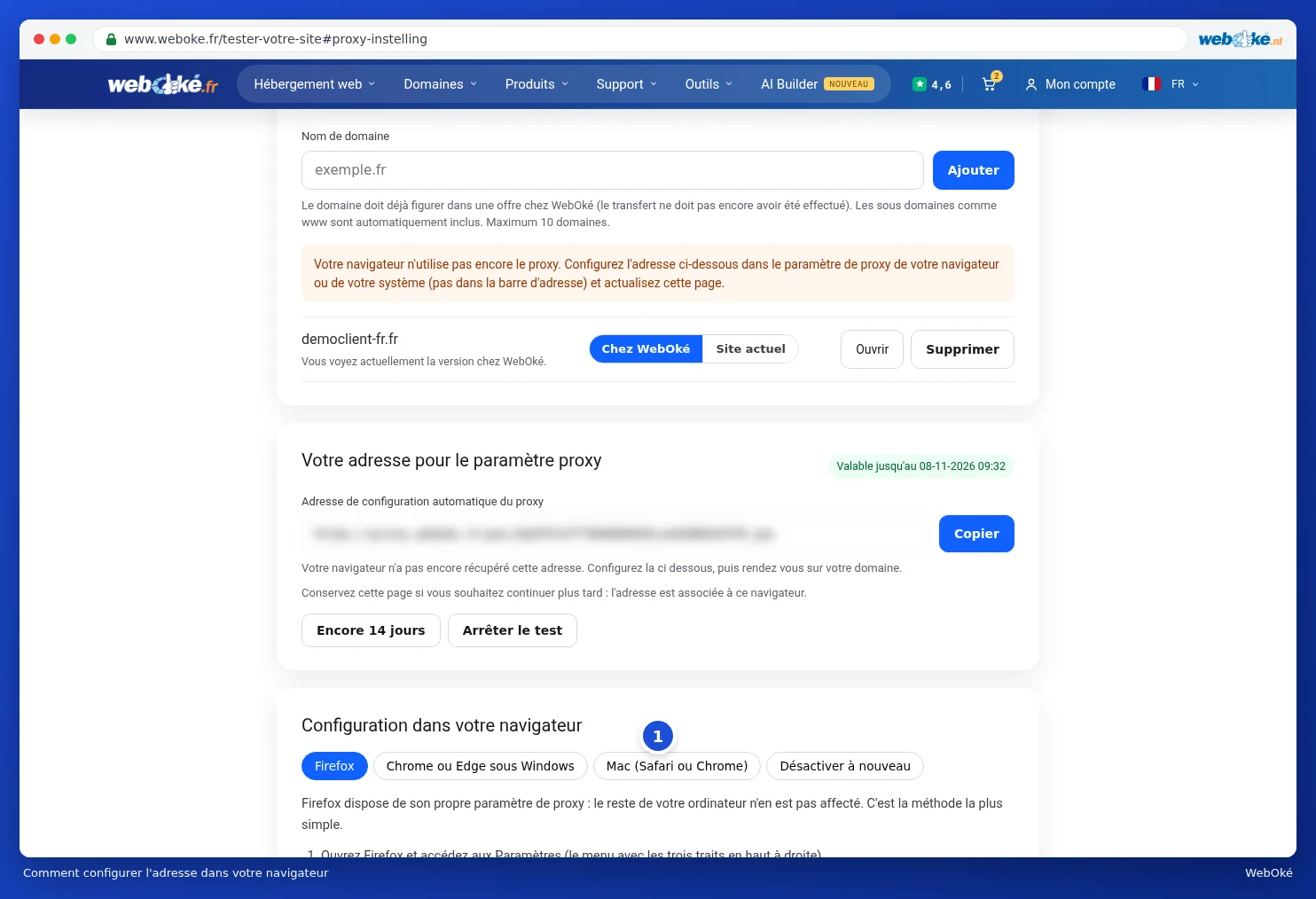
Firefox dispose de son propre paramètre de proxy : le reste de votre ordinateur n'en est pas affecté. C'est la méthode la plus simple. Si vous utilisez un VPN, choisissez également Firefox : le paramètre de Windows ou de macOS est souvent ignoré avec un VPN.
Attention : un avertissement concernant le certificat est normal. Tant que votre domaine n'a pas encore été transféré chez nous, nous ne pouvons pas encore créer de certificat SSL pour celui-ci. Choisissez de continuer pour consulter le site. Après le transfert, votre site recevra automatiquement un certificat valide.
Vous voyez malgré tout encore l'ancien site ? Rechargez la page avec Ctrl + Shift + R (Mac : Cmd + Shift + R) ou ouvrez votre domaine dans une fenêtre privée. Les navigateurs conservent souvent un site pendant un certain temps et affichent encore la version enregistrée.
Et ensuite ?
Tout vous convient ? Transférez alors votre nom de domaine vers WebOké. Voir Le centre de transfert : transférer des domaines vers WebOké. Si vous souhaitez également transférer votre messagerie, consultez Migrer vos e-mails vers WebOké (aussi depuis Microsoft 365).